
Trong môi trường mạng LAN, việc quét IP trong mạng LAN là kỹ năng cơ bản mà mọi quản trị viên mạng cần nắm vững. Địa chỉ IP đóng vai trò định danh duy nhất cho từng thiết bị, giúp bạn giám sát, quản lý và khắc phục sự cố mạng hiệu quả. Bài viết này hướng dẫn chi tiết cách quét IP trong mạng LAN bằng công cụ có sẵn trên Windows và phân tích kết quả một cách chuyên nghiệp.
Tại Sao Cần Quét IP Trong Mạng LAN
Quét IP trong mạng LAN không chỉ giúp liệt kê thiết bị đang hoạt động mà còn phục vụ nhiều mục đích thực tế:
- Phát hiện thiết bị lạ: Xác định các thiết bị không được phép truy cập vào mạng nội bộ
- Quản lý địa chỉ IP: Tránh xung đột IP khi cấu hình thủ công hoặc kiểm tra phạm vi DHCP
- Khắc phục sự cố kết nối: Xác định thiết bị nào đang online, thiết bị nào mất kết nối (xem thêm kiểm tra kết nối mạng LAN)
- Lập kế hoạch mạng: Đánh giá số lượng thiết bị thực tế so với quy hoạch ban đầu
Trong môi trường doanh nghiệp nhỏ hoặc mạng gia đình, việc nắm rõ danh sách IP giúp bạn kiểm soát tốt hơn các thiết bị IoT, máy in mạng, camera IP và các endpoint khác.
Quét IP Bằng Lệnh ARP Trên Windows
Chuẩn Bị Trước Khi Quét
Trước khi thực hiện quét IP trong mạng LAN, đảm bảo máy tính của bạn đã kết nối vào mạng LAN cần kiểm tra. Phương pháp này sử dụng ARP cache – bảng ánh xạ giữa địa chỉ IP và địa chỉ MAC mà hệ điều hành tự động duy trì.
Các Bước Thực Hiện
Bước 1: Nhấn tổ hợp phím Windows + R để mở hộp thoại Run. Gõ cmd và nhấn Enter để khởi động Command Prompt với quyền người dùng thông thường.
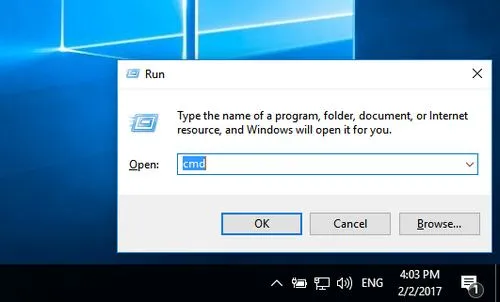 Mở Command Prompt để quét IP trong mạng LAN
Bước 2: Trong cửa sổ Command Prompt, gõ lệnh arp -a và nhấn Enter. Lệnh này hiển thị toàn bộ ARP cache hiện tại, bao gồm các thiết bị mà máy tính đã giao tiếp gần đây.
 Sử dụng lệnh arp -a để quét IP trong mạng LAN
Bước 3: Kết quả hiển thị gồm hai cột quan trọng:
- Internet Address: Địa chỉ IP của thiết bị trong mạng LAN
- Physical Address: Địa chỉ MAC tương ứng với IP đó
Cột Type cho biết loại entry: dynamic (tự động học được) hoặc static (cấu hình thủ công).
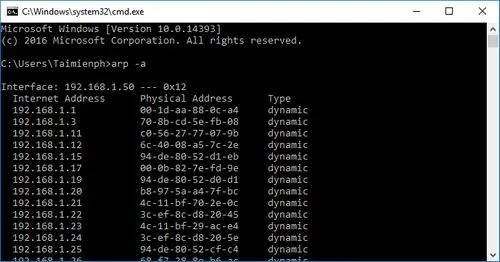 Kết quả quét IP trong mạng LAN hiển thị địa chỉ IP và MAC
⚠️ Lưu ý: Lệnh
arp -achỉ hiển thị các thiết bị mà máy tính đã giao tiếp trước đó. Để quét toàn bộ dải IP, bạn cần kết hợp với lệnh ping hoặc sử dụng công cụ chuyên dụng.
Kiểm Tra Chi Tiết Từng Địa Chỉ IP
Sau khi có danh sách IP từ lệnh arp -a, bạn có thể kiểm tra chi tiết từng thiết bị bằng lệnh ping.
Bước 4: Gõ lệnh ping -a [địa_chỉ_IP] để kiểm tra kết nối và phân giải tên máy tính. Ví dụ: ping -a 192.168.1.100
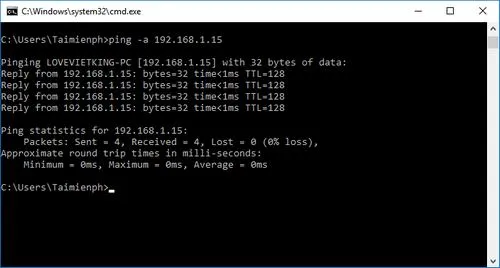 Kiểm tra tên máy tính khi quét IP trong mạng LAN
Tham số -a yêu cầu Windows thực hiện reverse DNS lookup, hiển thị hostname thay vì chỉ địa chỉ IP. Điều này giúp bạn nhận diện thiết bị nhanh hơn, đặc biệt trong mạng có nhiều máy tính.
Kết quả ping cung cấp thêm thông tin về:
- Thời gian phản hồi (latency): Đánh giá chất lượng kết nối
- TTL (Time To Live): Gợi ý về hệ điều hành của thiết bị đích (Windows thường là 128, Linux/macOS là 64)
- Packet loss: Phát hiện vấn đề về đường truyền hoặc thiết bị
Hạn Chế Của Phương Pháp ARP Cache
Mặc dù đơn giản, phương pháp quét IP trong mạng LAN bằng arp -a có những giới hạn cần lưu ý:
- Chỉ hiển thị thiết bị đã giao tiếp với máy tính của bạn
- Không quét được toàn bộ dải subnet nếu chưa có traffic
- ARP cache có thời gian timeout, entry cũ sẽ bị xóa tự động
- Không cung cấp thông tin về dịch vụ đang chạy trên thiết bị
Để khắc phục, bạn có thể ping toàn bộ dải IP trước khi chạy arp -a. Ví dụ với subnet 192.168.1.0/24:
for /L %i in (1,1,254) do @ping -n 1 -w 100 192.168.1.%i > nul && echo 192.168.1.%i is onlineLệnh này ping từ 192.168.1.1 đến 192.168.1.254, sau đó bạn chạy arp -a để xem danh sách đầy đủ hơn.
Công Cụ Chuyên Dụng Cho Quét IP Nâng Cao
Đối với nhu cầu quét IP trong mạng LAN chuyên nghiệp, các công cụ như Advanced IP Scanner, Angry IP Scanner hoặc Nmap cung cấp nhiều tính năng vượt trội:
- Quét toàn bộ subnet tự động mà không cần ping thủ công
- Phát hiện cổng mở và dịch vụ đang chạy
- Hiển thị tên nhà sản xuất thiết bị dựa trên địa chỉ MAC
- Xuất kết quả ra file CSV hoặc XML để phân tích sau
- Giao diện trực quan, dễ sử dụng cho người không chuyên
Advanced IP Scanner đặc biệt phù hợp với môi trường Windows, hỗ trợ truy cập nhanh các tài nguyên chia sẻ và remote desktop. Nmap là lựa chọn tốt cho quản trị viên cần kiểm tra bảo mật hoặc lập bản đồ mạng chi tiết.
Ứng Dụng Thực Tế Của Quét IP
Trong thực tế quản trị mạng, quét IP trong mạng LAN là bước đầu tiên cho nhiều tác vụ:
Audit bảo mật: So sánh danh sách IP thực tế với danh sách thiết bị được phép. Phát hiện các thiết bị không rõ nguồn gốc hoặc bị xâm nhập.
Quản lý DHCP: Kiểm tra xem có IP nào bị cấp trùng không, hoặc thiết bị nào đang dùng IP tĩnh nằm trong phạm vi DHCP pool.
Troubleshooting: Khi một thiết bị mất kết nối, quét IP giúp xác định xem vấn đề nằm ở layer 2 (không có ARP entry) hay layer 3 (có IP nhưng không ping được).
Inventory tự động: Kết hợp quét IP với WMI hoặc SNMP để thu thập thông tin phần cứng, phần mềm của các máy trạm trong mạng.
Việc quét IP trong mạng LAN định kỳ giúp bạn duy trì bản đồ mạng cập nhật, phát hiện sớm các bất thường và tối ưu hóa hiệu suất hệ thống. Đối với mạng doanh nghiệp, nên tích hợp quy trình này vào hệ thống giám sát tự động để theo dõi liên tục.
Cập nhật lần cuối 14/03/2026 by Hiếu IT
