
Sự chuyển dịch sang chuẩn kết nối đồng nhất đã biến sạc type c cho laptop trở thành một trong những phụ kiện quan trọng bậc nhất của người dùng công nghệ hiện đại. Tuy nhiên, đằng sau sự tiện lợi của sợi cáp “cắm chiều nào cũng được” là một hệ thống giao thức phức tạp và những rủi ro tiềm ẩn đối với phần cứng laptop nếu không được sử dụng đúng cách. Với kinh nghiệm hơn 10 năm trong lĩnh vực phát triển phần cứng và phần mềm nhúng, tôi sẽ phân tích chuyên sâu về cơ chế Power Delivery (PD), cách nhận diện cổng sạc đạt chuẩn và các kịch bản thực tế khi sử dụng sạc type c cho laptop.
1. Cơ chế kỹ thuật của chuẩn USB Power Delivery (USB-PD)
Để hiểu tại sao một bộ sạc type c cho laptop có thể cấp điện cho cả điện thoại (5V) lẫn máy tính (20V), chúng ta cần đi sâu vào giao thức USB Power Delivery. Khác với các chuẩn USB truyền thống chỉ cấp nguồn tĩnh, USB-PD là một hệ thống đàm phán động giữa nguồn cấp (Source) và thiết bị nhận (Sink).
Giao thức bắt tay (Handshake) và đường CC
Mỗi sợi cáp USB Type-C tiêu chuẩn đều có hai chân tín hiệu chuyên dụng gọi là Configuration Channel (CC1 & CC2). Khi bạn kết nối sạc type c cho laptop, một quá trình “bắt tay” kỹ thuật diễn ra trong hàng miligiây:
- Phát hiện kết nối: Bộ sạc cảm nhận sự thay đổi điện áp trên đường CC để xác định thiết bị đã được cắm vào.
- Đàm phán cấu hình (Profile Negotiation): Bộ sạc gửi danh sách các “Capabilities” (ví dụ: 5V/3A, 9V/3A, 15V/3A, 20V/3.25A).
- Lựa chọn mức năng lượng: Laptop sẽ phân tích nhu cầu năng lượng hiện tại và gửi yêu cầu mức điện áp cao nhất mà nó hỗ trợ.
- Kích hoạt dòng điện: Sau khi thống nhất, bộ sạc mới nâng điện áp trên đường VBUS lên mức yêu cầu.
Nếu quá trình này thất bại hoặc không có sự tương thích, bộ sạc sẽ mặc định trả về mức 5V an toàn, đó là lý do tại sao một số bộ sạc kém chất lượng chỉ khiến laptop hiện thông báo “Slow charging”.
Công nghệ PPS (Programmable Power Supply)
Trong các dòng sạc type c cho laptop đời mới, chuẩn USB-PD 3.0 còn hỗ trợ PPS. Công nghệ này cho phép laptop yêu cầu thay đổi điện áp nhỏ (từng bước 20mV) để tối ưu hiệu suất sạc và giảm nhiệt năng tỏa ra trên mạch VRM (Voltage Regulator Module) của máy.
2. Chip E-Marker: “Chứng minh thư” của cáp sạc 5A
Một sai lầm phổ biến là nghĩ rằng mọi sợi cáp đều có thể tải được 100W. Thực tế, chuẩn USB Type-C quy định các sợi cáp thông thường chỉ chịu được dòng điện tối đa 3A (tương đương 60W ở 20V).
Để sử dụng sạc type c cho laptop có công suất trên 60W (như 87W, 96W hoặc 140W), sợi cáp BẮT BUỘC phải tích hợp Chip E-Marker (Electronic Marker).
- Chức năng: Chip này lưu trữ thông tin về định danh nhà sản xuất, dòng điện tối đa và tốc độ truyền dữ liệu.
- Cơ chế bảo vệ: Khi laptop phát hiện cáp không có E-marker, nó sẽ chủ động giới hạn dòng sạc ở mức 3A để tránh làm chảy lớp vỏ cách điện của cáp do quá nhiệt.
Kinh nghiệm thực tế: Nếu bạn dùng sạc MacBook 96W nhưng máy chỉ nhận 60W, hãy kiểm tra lại sợi cáp. Có đến 90% khả năng sợi cáp đó không có chip E-marker 5A.
3. Cách nhận diện chính xác cổng sạc type c cho laptop
Không phải cổng USB-C nào trên laptop cũng có chức năng nhận điện. Việc cắm nhầm vào cổng “Data Only” không gây cháy nổ nhưng sẽ khiến bạn lãng phí thời gian tìm lỗi. Để tối ưu hóa việc dùng sạc type c cho laptop, hãy quan sát các ký hiệu kỹ thuật:
| Ký hiệu | Tên gọi chuẩn | Khả năng hỗ trợ sạc | Đặc điểm kỹ thuật |
|---|---|---|---|
| Biểu tượng Tia sét | Thunderbolt 3/4 | Bắt buộc | Băng thông 40Gbps, hỗ trợ sạc hai chiều. |
| Chữ D (DisplayPort) | DisplayPort Alt Mode | Thường có | Vừa xuất hình ảnh, vừa nhận năng lượng (PD). |
| Biểu tượng Pin/Sạc | DC-In | Bắt buộc | Cổng chuyên dụng để sạc, có thể không truyền dữ liệu. |
| Biểu tượng SS (SuperSpeed) | USB 3.0/3.1/3.2 | Tùy mẫu máy | Thường chỉ truyền dữ liệu, trừ khi có ký hiệu PD đi kèm. |
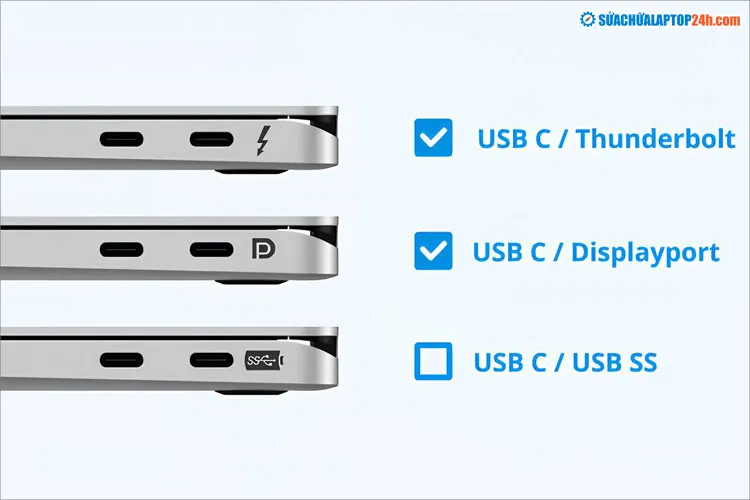 Các loại ký hiệu cổng USB-C trên laptop thực tếChú thích: Việc hiểu rõ các ký hiệu này giúp người dùng tránh việc cắm sạc sai vị trí, đảm bảo tuổi thọ cho cổng kết nối.
4. Rủi ro khi dùng sạc thiếu công suất cho Laptop Gaming
Nhiều người dùng cố gắng tận dụng sạc type c cho laptop từ điện thoại (thường là 20W – 30W) để sạc cho máy tính chơi game hoặc Workstation. Đây là một hành động tiềm ẩn rủi ro hệ thống đáng kể.
Hiện tượng sụt áp và quá nhiệt mạch nguồn (VRM)
Laptop Gaming khi hoạt động hết công suất (Full load) có thể tiêu thụ từ 150W đến 300W. Khi cấp một nguồn sạc 65W qua cổng Type-C:
- Battery Drain: Máy sẽ lấy thêm năng lượng từ pin để bù đắp khoảng trống công suất. Pin vừa sạc (từ USB-C) vừa xả (cho CPU/GPU), dẫn đến nhiệt độ pin tăng vọt, đẩy nhanh quá trình chai hóa hóa học của cell pin. Việc nắm rõ cách kiểm tra nguồn CPU sẽ giúp bạn dễ dàng chẩn đoán được tình trạng thiếu hụt năng lượng ảnh hưởng tới vi xử lý.
- Stress mạch VRM: Mạch quản lý nguồn trên Mainboard phải hoạt động ở chế độ bù dòng liên tục. Việc chuyển đổi điện áp trong tình trạng thiếu công suất đầu vào khiến các Mosfet nóng lên dữ dội, dễ gây lỏng chân chì ở các chân cắm trên mainboard hoặc chết IC nguồn.
Lời khuyên chuyên gia: “Chỉ sử dụng sạc type c cho laptop có công suất thấp khi máy đã tắt hoàn toàn hoặc ở chế độ ngủ (Sleep). Tuyệt đối không vừa chơi game vừa dùng sạc công suất thấp.”
5. Hướng dẫn kiểm tra trạng thái sạc bằng công cụ kỹ thuật
Để đảm bảo bộ sạc type c cho laptop của bạn đang hoạt động đúng thông số nhà sản xuất công bố, bạn không nên chỉ nhìn vào biểu tượng pin trên Taskbar. Hãy sử dụng các phương pháp sau:
Cách 1: Sử dụng PowerShell (Dành cho Windows 10/11)
Mở PowerShell với quyền Admin và nhập lệnh sau để xem công suất sạc thực tế (tính bằng milliwatts):
# Lấy thông tin chi tiết về Pin và Năng lượng Get-CimInstance -ClassName Win32_Battery | Select-Object EstimatedChargeRemaining, DesignCapacity, FullChargeCapacity, DesignVoltageLệnh này giúp bạn biết thiết kế của pin và điện áp hiện tại. Để xem tốc độ sạc thực tế theo thời gian thực, bạn nên dùng công cụ chuyên sâu hơn như BatteryInfoView.
Cách 2: Kiểm tra qua Terminal (Dành cho Linux/Ubuntu)
Sử dụng lệnh upower để kiểm tra thông số dòng vào của sạc type c cho laptop:
# Liệt kê thiết bị upower -e # Xem chi tiết (Thay BAT0 bằng ID của pin máy bạn) upower -i /org/freedesktop/UPower/devices/battery_BAT0Output mẫu:
energy-rate: 45.2 W: Nghĩa là máy đang được sạc với công suất thực tế ~45W. Nếu bạn dùng sạc 65W mà con số này quá thấp, có thể do cáp sạc hoặc profile nhiệt độ máy đang giới hạn dòng.
6. Phân tích Time & Space Complexity trong quản lý điện năng của OS
Việc điều phối năng lượng khi cắm sạc type c cho laptop không đơn thuần là phần cứng. Hệ điều hành (Windows/macOS/Linux) chạy các tiến trình quản lý ACPI (Advanced Configuration and Power Interface).
Thuật toán sạc pin hiện đại thường dựa trên logic CC-CV (Constant Current – Constant Voltage):
- Giai đoạn 1 (Constant Current): Khi pin < 80%, hệ thống yêu cầu dòng điện tối đa từ bộ sạc type c cho laptop.
- Giai đoạn 2 (Constant Voltage): Khi pin > 80%, điện áp giữ nguyên nhưng dòng điện (Ampe) giảm dần theo hàm mũ để bảo vệ các ion Lithium không bị quá nhiệt.
Về mặt Complexity, việc giám sát này là một tiến trình thời gian thực (Real-time process) với độ phức tạp $O(1)$, nhưng nó đòi hỏi độ chính xác tuyệt đối của cảm biến dòng điện trên Mainboard.
7. Các lỗi thường gặp (Troubleshooting) khi dùng sạc Type C
Trong quá trình bảo trì hệ thống, tôi thường gặp các sự cố phổ biến liên quan đến sạc type c cho laptop:
-
Lỗi “Plugged in, not charging”:
- Nguyên nhân: Do BIOS hoặc Firmware quản lý nguồn (EC – Embedded Controller) bị treo giao thức bắt tay PD.
- Khắc phục: Tắt máy, rút sạc, giữ nút nguồn trong 30 giây để xả tĩnh điện (Static discharge), sau đó cắm sạc lại.
-
Cổng USB-C bị nóng bất thường:
- Nguyên nhân: Tiếp điểm bên trong cổng Type-C bị bẩn hoặc bị ô xy hóa, gây tăng điện trở tiếp xúc ($P = I^2 times R$). Khi điện trở $R$ tăng, nhiệt lượng tỏa ra cực lớn.
- Khắc phục: Dùng dung dịch vệ sinh chuyên dụng (như DeoxIT) và tăm bông nhỏ để làm sạch chân pin cổng sạc.
-
Laptop nhận sạc nhưng không lên phần trăm pin:
- Nguyên nhân: Có thể bộ sạc type c cho laptop bạn đang dùng không hỗ trợ cấu hình điện áp (Voltage Profile) mà laptop yêu cầu (ví dụ máy cần 20V nhưng sạc chỉ có 5V, 9V, 12V, 15V).
8. Những lưu ý “sống còn” để bảo vệ máy tính
Để tối ưu tuổi thọ thiết bị khi sử dụng sạc type c cho laptop, hãy tuân thủ quy tắc “3 Đúng”:
- Đúng Công Suất: Luôn chọn bộ sạc có Wattage $ge$ công suất sạc gốc của máy. Dùng sạc 100W cho máy yêu cầu 65W là hoàn toàn an toàn (vì máy chỉ lấy đúng lượng cần), nhưng ngược lại thì không.
- Đúng Thương Hiệu: Ưu tiên sạc từ các hãng danh tiếng (Anker, Ugreen, Belkin) hoặc sạc zin theo máy. Các bộ sạc rẻ tiền thường có độ nhiễu điện (Ripple Noise) cao, dễ làm hỏng chip nhớ máy tính.
- Đúng Tiêu Chuẩn Cáp: Sử dụng cáp có chứng chỉ USB-IF để đảm bảo có đầy đủ các lớp chống nhiễu và bảo vệ đoản mạch.
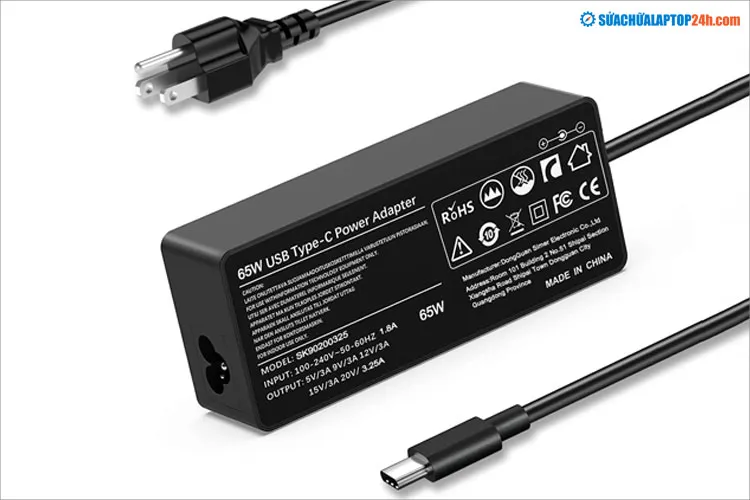 Kiểm tra thông số output trên sạc type c cho laptopChú thích: Luôn đọc kỹ bảng thông số Output. Một bộ sạc tốt sẽ liệt kê rõ ràng các mức Voltage/Amperage hỗ trợ.
9. Xu hướng tương lai: USB PD 3.1 và Extended Power Range (EPR)
Trước đây, giới hạn của sạc type c cho laptop là 100W (20V/5A). Điều này khiến các dòng laptop gaming cao cấp vẫn phải dùng cổng DC tròn cồng kềnh. Tuy nhiên, chuẩn USB PD 3.1 mới đã giới thiệu EPR, đẩy giới hạn lên tới 240W (48V/5A).
Sắp tới, chúng ta sẽ thấy những bộ sạc type c cho laptop nhỏ gọn bằng lòng bàn tay nhưng có thể cung cấp sức mạnh cho cả những “quái vật” đồ họa. Đây là một bước tiến lớn, nhưng cũng đòi hỏi người dùng phải cực kỳ cẩn trọng trong việc lựa chọn cáp sạc đạt chuẩn EPR (thường có ký hiệu “240W” trên đầu cáp).
Kết luận: Việc sử dụng sạc type c cho laptop mang lại sự linh hoạt tuyệt vời cho môi trường làm việc hiện đại. Tuy nhiên, hãy luôn là một người dùng thông thái bằng cách kiểm tra kỹ sự tương thích về công suất và chất lượng cáp sạc. Nếu laptop của bạn có bất kỳ dấu hiệu nhận sạc chập chờn hoặc quá nhiệt tại cổng Type-C, hãy ngừng sử dụng ngay lập tức và tham khảo ý kiến từ các chuyên gia kỹ thuật phần cứng để tránh những hư hại đáng tiếc.
Tham khảo thêm tại: USB Implementers Forum (USB-IF) Documentation & Intel Thunderbolt Specialization.
Cập nhật lần cuối 04/03/2026 by Hiếu IT
