
Chào mừng các em học sinh đến với hướng dẫn chi tiết về nội dung trong sách tin học lớp 4 tập 1 (phiên bản sách bài tập). Đây là giai đoạn quan trọng để các em củng cố kiến thức về soạn thảo văn bản và rèn luyện kỹ năng gõ phím cơ bản. Việc sử dụng thành thạo phần mềm Word sẽ tạo nền tảng vững chắc cho quá trình học tập sau này. Các em cần ghi nhớ các quy tắc gõ tiếng Việt để trình bày văn bản một cách chuyên nghiệp và chính xác nhất.
Tầm Quan Trọng Của Việc Ôn Tập Kiến Thức Tin Học Lớp 4
Học tập môn Tin học không chỉ đơn thuần là việc ghi nhớ các lý thuyết khô khan trên lớp. Đó là quá trình rèn luyện tư duy logic và khả năng thao tác linh hoạt trên các thiết bị công nghệ hiện đại. Bài học đầu tiên trong chương trình giúp các em kết nối lại những gì đã học ở lớp dưới.
Việc ôn tập kỹ lưỡng giúp các em không bị bỡ ngỡ khi thực hiện các dự án soạn thảo phức tạp hơn. Các khái niệm về con trỏ, phím chức năng và định dạng cần được ghi nhớ một cách tự nhiên thông qua thực hành. Khi đã nắm vững nền tảng, các em sẽ tự tin hơn trong việc khám phá thế giới kỹ thuật số đầy thú vị.
Mỗi bài tập trong sách đều được thiết kế để kiểm tra một khía cạnh cụ thể của kỹ năng sử dụng máy tính. Từ việc nhận diện nút lệnh cho đến việc xử lý các tình huống gõ lỗi, tất cả đều hướng tới mục tiêu làm chủ công cụ. Hãy cùng bắt đầu giải quyết các thử thách trong trang 71 của sách bài tập.
 Hướng dẫn giải bài tập tin học lớp 4 trang 71 với các kiến thức cơ bản về soạn thảo văn bản
Kỹ Thuật Sử Dụng Phím Chức Năng Và Xử Lý Văn Bản
Trong bài tập 1 và 2, chúng ta tập trung vào việc nhận diện các nút lệnh và cách tạo ra chữ hoa trong văn bản. Nút lệnh Open thường có biểu tượng thư mục đang mở, giúp chúng ta truy cập vào các tệp tin đã lưu trước đó. Trong khi đó, nút lệnh Save với hình ảnh chiếc đĩa mềm là công cụ không thể thiếu để lưu lại kết quả làm việc.
Để gõ được chữ in hoa, một quy tắc bất di bất dịch là sử dụng phím Shift trên bàn phím. Các em chỉ cần nhấn và giữ phím Shift, sau đó gõ chữ cái cần thiết để có định dạng viết hoa như ý muốn. Đây là thao tác cơ bản nhưng cần được thực hành thường xuyên để tạo thành phản xạ tự nhiên khi đánh máy.
Phím Enter đóng vai trò quan trọng trong việc phân tách các đoạn văn hoặc kết thúc một câu lệnh. Mỗi khi nhấn Enter, con trỏ soạn thảo sẽ tự động xuống dòng mới, giúp văn bản trở nên rõ ràng và dễ đọc hơn. Việc sử dụng phím này đúng chỗ sẽ tạo ra một bố cục hài hòa cho toàn bộ trang giấy điện tử.
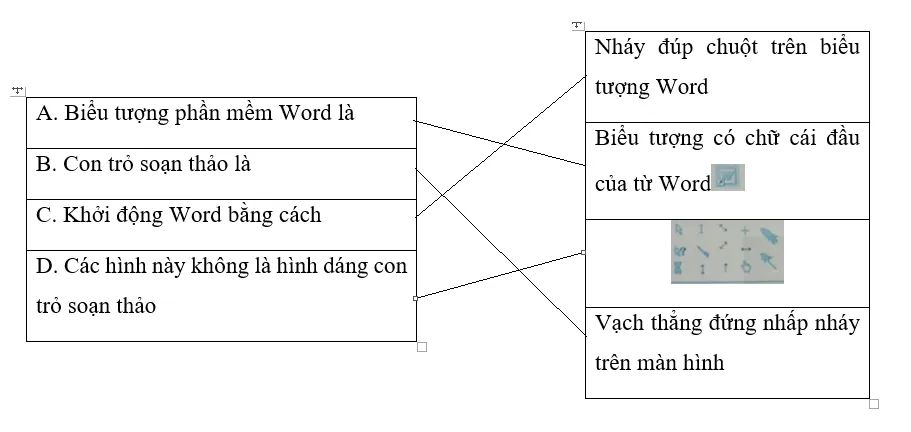 Bảng ghép nối các chức năng nút lệnh quan trọng trong phần mềm soạn thảo văn bản dành cho học sinh
Phân Biệt Các Phím Xóa Và Công Cụ Phục Hồi Văn Bản
Nhiều bạn học sinh thường nhầm lẫn giữa chức năng của phím BackSpace và phím Delete khi thực hiện chỉnh sửa nội dung. Phím BackSpace có nhiệm vụ xóa ký tự nằm ngay phía bên trái (phía trước) của con trỏ soạn thảo hiện tại. Đây là phím được sử dụng nhiều nhất khi chúng ta muốn sửa lỗi sai ngay lập tức trong lúc gõ.
Ngược lại, phím Delete sẽ tác động lên ký tự nằm ở phía bên phải (phía sau) của con trỏ soạn thảo. Việc hiểu rõ sự khác biệt này giúp các em tiết kiệm thời gian và tránh việc di chuyển con trỏ quá nhiều lần. Sử dụng linh hoạt cả hai phím sẽ nâng cao tốc độ xử lý văn bản một cách đáng kể.
Một công cụ vô cùng quyền năng trong Word chính là nút lệnh Undo, cho phép chúng ta quay lại trạng thái trước đó. Nếu lỡ tay xóa nhầm một đoạn văn quan trọng, các em chỉ cần nhấn Undo để khôi phục lại nguyên vẹn nội dung. Đây giống như một “cỗ máy thời gian” nhỏ giúp bảo vệ thành quả lao động của người sử dụng.
Quy Tắc Gõ Tiếng Việt Theo Kiểu Telex Và Vni Chuyên Sâu
Việc gõ tiếng Việt đòi hỏi các em phải ghi nhớ các quy tắc kết hợp phím đặc biệt tùy theo kiểu gõ đã chọn. Trong kiểu gõ Telex phổ biến, để có chữ â, các em cần gõ hai lần chữ a (aa). Tương tự, chữ ê sẽ được tạo ra bằng cách gõ hai chữ e (ee) liên tiếp một cách nhanh chóng.
Đối với các chữ cái có dấu móc như ư hay ơ, kiểu gõ Telex sử dụng phím w để thay thế cho dấu móc. Các em gõ uw để được chữ ư và ow để có được chữ ơ trong văn bản của mình. Chữ đ được tạo ra bằng tổ hợp phím dd, đây là quy tắc rất dễ nhớ cho các bạn mới bắt đầu.
Nếu các em chọn kiểu gõ Vni, các con số trên bàn phím sẽ đóng vai trò tạo ra các dấu và ký tự đặc biệt. Chẳng hạn, số 8 kết hợp với chữ a (a8) sẽ tạo ra chữ ă một cách chính xác. Việc thành thạo ít nhất một kiểu gõ là yêu cầu bắt buộc để hoàn thành các bài tập thực hành trong sách.
Giải Mã Các Câu Đố Và Bài Ca Dao Gõ Lỗi
Bài tập 6 và 7 đưa ra những tình huống thú vị khi một văn bản tiếng Việt bị gõ sai chế độ bàn phím. Khi nhìn vào dòng mã “Caau ddoos”, chúng ta có thể dễ dàng dịch ngược lại thành cụm từ “Câu đố”. Đây là bài tập rèn luyện khả năng quan sát và hiểu sâu về cơ chế hoạt động của các bộ gõ tiếng Việt.
Đoạn văn bị lỗi thường chứa các ký hiệu như “w”, “s”, “f” hay “x” nằm xen kẽ giữa các chữ cái bình thường. Nhiệm vụ của các em là vận dụng quy tắc Telex hoặc Vni để chuyển đổi chúng về ngôn ngữ mẹ đẻ thân thuộc. Quá trình này không chỉ giúp giải đố mà còn củng cố trí nhớ về các phím tạo dấu thanh.
Kết quả của bài ca dao về Thằng Cuội là một ví dụ điển hình về sự khác biệt giữa các vùng miền và văn hóa dân gian. Qua việc sửa lỗi gõ, các em còn có cơ hội tiếp cận với kho tàng văn học Việt Nam một cách gần gũi nhất. Điều này cho thấy tin học là công cụ đắc lực để bảo tồn và truyền bá các giá trị văn hóa.
Làm Quen Và Khởi Động Giao Diện Microsoft Word
Để bắt đầu hành trình soạn thảo, việc đầu tiên các em cần làm là khởi động phần mềm Microsoft Word trên máy tính. Hãy tìm kiếm biểu tượng hình chữ W màu xanh dương trên màn hình nền (Desktop) và nháy đúp chuột vào đó. Ngay lập tức, một cửa sổ làm việc chuyên nghiệp sẽ hiện ra với đầy đủ các công cụ hỗ trợ.
Giao diện của Word bao gồm nhiều thành phần quan trọng mà các em cần phải nhận diện chính xác từng vị trí. Vùng soạn thảo là khoảng không gian trắng chiếm diện tích lớn nhất, nơi các em trực tiếp nhập dữ liệu vào. Phía trên là thanh bảng chọn chứa các tab như Home, Insert với hàng loạt nút lệnh định dạng đa dạng.
Con trỏ soạn thảo là một vạch đứng nhấp nháy, cho biết vị trí mà chữ cái tiếp theo sẽ xuất hiện khi các em gõ phím. Ở góc trên cùng bên phải là các nút điều khiển cửa sổ dùng để thu nhỏ, phóng to hoặc đóng hoàn toàn phần mềm. Việc nắm rõ sơ đồ này giúp các em thao tác chuẩn xác và không bị lúng túng khi thực hiện bài tập.
Hy vọng rằng những hướng dẫn chi tiết trên đây đã giúp các em hoàn thành tốt các bài tập trong sách tin học lớp 4 tập 1. Việc nắm vững kiến thức từ những chương đầu tiên sẽ giúp các em tiến xa hơn trên con đường chinh phục kỹ nghệ thông tin. Chúc các em luôn giữ vững niềm đam mê học hỏi và gặt hái được nhiều điểm cao trong các bài kiểm tra thực hành sắp tới.
Cập nhật lần cuối 05/02/2026 by Hiếu IT
