
Nhiều người dùng hiện nay vẫn ưu tiên sử dụng Windows 7 cho các dòng máy đời cũ hoặc các phần mềm chuyên dụng. Tuy nhiên, tình trạng tràn bộ nhớ thường xuyên xảy ra khiến hệ thống bị treo hoặc thông báo lỗi “Out of memory”. Kỹ thuật viên thường lựa chọn giải pháp set ram ảo cho win 7 để tận dụng dung lượng ổ cứng, hỗ trợ bộ nhớ vật lý xử lý các tác vụ nặng mà không tốn chi phí nâng cấp phần cứng ngay lập tức. Bài viết này sẽ phân tích chuyên sâu về cơ chế Paging File và hướng dẫn tối ưu hiệu năng chuẩn xác nhất.
Bản chất kỹ thuật của Virtual Memory trên hệ điều hành Windows 7
Virtual Memory (bộ nhớ ảo) thực chất là một kỹ thuật quản lý bộ nhớ được thực hiện bởi hệ điều hành Windows 7. Cơ chế này tạo ra một sự ảo tưởng cho các ứng dụng rằng chúng đang có một dải bộ nhớ liên tục và lớn hơn nhiều so với dung lượng RAM vật lý thực tế. Trong nhân kernel của Windows 7, bộ phận Memory Manager (Mm) chịu trách nhiệm điều phối việc di chuyển các trang dữ liệu (pages) giữa RAM (Random Access Memory) và tệp tin pagefile.sys nằm trên ổ cứng.
Khi bạn thực hiện set ram ảo cho win 7, hệ thống sẽ dành ra một phân vùng dung lượng trên HDD hoặc SSD để lưu trữ các dữ liệu ít khi được truy cập bởi CPU. Điều này giúp giải phóng các ô nhớ trên thanh RAM vật lý cho những tiến trình ưu tiên cao hơn hoặc các ứng dụng đang hoạt động ở chế độ foreground (màn hình chính). Đây là một phần thiết yếu trong kiến trúc NT của Microsoft, giúp hệ thống không bị đổ vỡ khi tổng lượng RAM yêu cầu vượt quá khả năng đáp ứng của phần cứng.
Dữ liệu trong bộ nhớ ảo không thể được CPU xử lý trực tiếp. Khi cần dùng đến, hệ thống sẽ thực hiện một “Hard Fault” để nạp lại dữ liệu từ ổ cứng vào RAM. Do tốc độ truy xuất của ổ cứng (ngay cả SSD NVMe) vẫn chậm hơn nhiều so với RAM DDR3 thường dùng trên Win 7, nên việc cấu hình sai thông số có thể dẫn đến hiện tượng trễ ổ đĩa nghiêm trọng.
Khi nào chuyên gia khuyên bạn nên set ram ảo cho win 7?
Trong quá trình sửa chữa và build PC hơn 10 năm qua, tôi nhận thấy không phải trường hợp nào cũng cần can thiệp vào bộ nhớ ảo. Tuy nhiên, có 3 kịch bản cụ thể mà việc set ram ảo cho win 7 trở thành cứu cánh bắt buộc:
Thứ nhất là các dòng máy tính cũ sở hữu dung lượng RAM từ 2GB đến 4GB. Với mức RAM này, chỉ cần mở trình duyệt Chrome với khoảng 10 tab hoặc chạy các phần mềm đồ họa như Photoshop CS6, máy sẽ lập tức bị hiện tượng giật lag do RAM vật lý bị chiếm dụng hết 90-95%.
Thứ hai là khi bạn gặp lỗi “Your computer is low on memory”. Đây là thông báo hệ thống cho biết tệp Pagefile hiện tại không đủ lớn để chứa các trang bộ nhớ bổ sung. Việc không mở rộng bộ nhớ ảo lúc này có thể dẫn đến việc các ứng dụng tự động đóng (crash) và mất dữ liệu chưa kịp lưu.
Thứ ba là yêu cầu từ các phần mềm chuyên biệt. Một số trò chơi cũ hoặc ứng dụng doanh nghiệp thời kỳ Windows 7 yêu cầu sự hiện diện của tệp pagefile.sys có kích thước cụ thể để khởi chạy, ngay cả khi máy bạn có 8GB hoặc 16GB RAM. Vì vậy, biết cách set ram ảo cho win 7 một cách chuyên nghiệp sẽ giúp duy trì tính tương thích hệ thống cao nhất.
Công thức tính dung lượng bộ nhớ ảo tối ưu từ Microsoft
Sai lầm lớn nhất của người dùng phổ thông là đặt dung lượng bộ nhớ ảo quá lớn hoặc quá nhỏ. Nếu đặt quá lớn, bạn sẽ lãng phí không gian ổ cứng và làm gia tăng sự phân mảnh tệp tin hệ thống. Nếu đặt quá nhỏ, máy vẫn sẽ báo lỗi thiếu bộ nhớ. Theo tài liệu kỹ thuật của Microsoft và kinh nghiệm thực tế, cách set ram ảo cho win 7 chuẩn xác nhất dựa trên công thức sau:
- Giá trị tối thiểu (Initial size): Bằng 1.5 lần dung lượng RAM vật lý đang có.
- Giá trị tối đa (Maximum size): Bằng 3 lần dung lượng RAM vật lý đang có.
Ví dụ cụ thể cho các cấu hình phổ biến:
- Máy có 2GB RAM: Initial size là 3072MB, Maximum size là 6144MB.
- Máy có 4GB RAM: Initial size là 6144MB, Maximum size là 12288MB.
Lưu ý rằng 1GB tương đương 1024MB. Bạn nên nhập con số chính xác theo đơn vị MB để hệ thống nhận diện tốt nhất. Đối với các hệ thống Windows 7 32-bit (x86), vốn chỉ nhận tối đa khoảng 3.2GB đến 3.5GB RAM, việc thiết lập bộ nhớ ảo lại càng quan trọng để bù đắp giới hạn địa chỉ hóa của kiến trúc 32-bit.
Hướng dẫn chi tiết cách set ram ảo cho win 7 theo chuẩn kỹ thuật
Để thực hiện set ram ảo cho win 7 một cách an toàn và hiệu quả, bạn cần thực hiện theo các bước có tính logic cao dưới đây. Quy trình này đảm bảo không gây ảnh hưởng đến các file hệ thống quan trọng khác.
Bước 1: Tại màn hình Desktop, bạn nhấn chuột phải vào biểu tượng “Computer” (hoặc This PC) và chọn “Properties”. Tại cửa sổ mới hiện ra, hãy quan sát bảng điều khiển bên trái và nhấn vào dòng “Advanced system settings”. Đây là khu vực quản lý các biến môi trường và cấu hình hiệu suất sâu của Windows.
Bước 2: Cửa sổ “System Properties” xuất hiện, bạn chọn thẻ “Advanced”. Ở mục “Performance” (Hiệu suất), nhấn vào nút “Settings”. Tại đây, Windows cho phép chúng ta can thiệp vào cách hệ thống quản lý tài nguyên đồ họa và bộ nhớ.
Bước 3: Trong cửa sổ “Performance Options”, tiếp tục chuyển sang thẻ “Advanced”. Bạn sẽ thấy mục “Virtual memory”, hãy nhấn nút “Change” để bắt đầu quá trình set ram ảo cho win 7. Theo mặc định, Windows thường để chế độ tự động, nhưng để đạt hiệu năng tốt nhất, chúng ta cần tùy chỉnh thủ công.
Bước 4: Bỏ chọn dấu tích tại dòng “Automatically manage paging file size for all drives”. Lúc này, bảng danh sách các ổ đĩa bên dưới sẽ sáng lên. Bạn chọn phân vùng ổ đĩa muốn đặt RAM ảo (thường là ổ C hoặc ổ có tốc độ nhanh nhất).
Bước 5: Tích vào mục “Custom size”. Dựa trên công thức 1.5x và 3x đã đề cập ở trên, bạn nhập thông số vào hai ô “Initial size” và “Maximum size”. Sau khi nhập xong, đừng quên nhấn nút “Set”. Đây là bước quan trọng để hệ thống ghi nhớ thông số mới trước khi áp dụng. Nhấn “OK” ở tất cả các cửa sổ và khởi động lại máy tính để thay đổi có hiệu lực.
Phân tích sự khác biệt giữa Pagefile trên ổ cứng HDD và SSD
Một yếu hố kỹ thuật cực kỳ quan trọng khi set ram ảo cho win 7 chính là loại ổ cứng bạn đang sử dụng. Trong giai đoạn năm 2009-2015, HDD là thiết bị lưu trữ chính. Với HDD, tốc độ vòng quay (5400rpm hoặc 7200rpm) ảnh hưởng trực tiếp đến độ trễ khi truy xuất bộ nhớ ảo. Việc đặt Pagefile trên một ổ cứng HDD bị phân mảnh nặng sẽ khiến máy lag hơn.
Ngược lại, nếu bạn đã nâng cấp lên ổ cứng SSD (Solid State Drive), hiệu quả của việc set ram ảo cho win 7 sẽ tăng lên rõ rệt. SSD có thời gian truy cập (access time) gần như bằng 0 và tốc độ đọc ghi ngẫu nhiên (IOPS) cực cao. Điều này giúp quá trình tráo đổi dữ liệu giữa thanh RAM và bộ nhớ ảo diễn ra mượt mà, giảm thiểu tình trạng đứng máy khi chuyển đổi ứng dụng.
Tuy nhiên, có một tranh luận về việc RAM ảo làm giảm tuổi thọ SSD do chu kỳ ghi dữ liệu liên tục. Với các dòng SSD hiện đại ngày nay có độ bền TBW (Total Bytes Written) cao, việc này không còn là vấn đề đáng ngại. Lợi ích về hiệu năng mà nó mang lại vượt xa những hao mòn vật lý không đáng kể cho chip nhớ NAND. Nếu bạn sở hữu cả hai loại ổ đĩa trên máy, tôi khuyên bạn nên đặt file bộ nhớ ảo lên ổ SSD để có tốc độ phản hồi tốt nhất.
Những lỗi phổ biến cần tránh khi cấu hình bộ nhớ ảo
Mặc dù quy trình set ram ảo cho win 7 khá đơn giản, nhưng nhiều người vẫn mắc phải các sai lầm khiến hệ thống mất ổn định. Đầu tiên là việc cài đặt RAM ảo trên quá nhiều ổ đĩa vật lý khác nhau cùng lúc. Điều này buộc bộ điều khiển I/O phải làm việc vất vả hơn để quản lý các mảnh dữ liệu rời rạc, không hề giúp tăng tốc độ như nhiều người lầm tưởng.
Sai lầm thứ hai là đặt kích thước “Initial size” và “Maximum size” bằng nhau. Mặc dù một số kỹ thuật viên cũ tin rằng điều này giúp file pagefile.sys cố định và không bị phân mảnh, nhưng trên Windows 7, việc cho phép hệ thống có một khoảng co dãn sẽ an toàn hơn trong các tình huống tải đột ngột.
Sai lầm thứ ba là tắt hoàn toàn bộ nhớ ảo trên các máy có RAM lớn (ví dụ 16GB). Một số nhân kernel của Windows và driver card đồ họa vẫn cần một khoảng không gian Pagefile để dump dữ liệu khi hệ thống gặp sự cố (BSOD – màn hình xanh). Do đó, ngay cả khi máy bạn cực mạnh, hãy luôn dành ít nhất 2GB để set ram ảo cho win 7 như một biện pháp dự phòng kỹ thuật.
Cuối cùng, hãy kiểm tra dung lượng trống của ổ đĩa trước khi thiết lập. Nếu ổ C của bạn chỉ còn trống 5GB mà bạn lại set RAM ảo lên đến 8GB, hệ thống sẽ gặp lỗi nghiêm trọng do không thể tạo file. Luôn đảm bảo ổ đĩa còn trống ít nhất 20% dung lượng sau khi trừ đi phần bộ nhớ ảo đã định sẵn.
Tối ưu hóa hiệu năng sau khi thiết lập bộ nhớ ảo
Sau khi đã hoàn tất việc set ram ảo cho win 7, bạn nên thực hiện thêm một vài tinh chỉnh để hệ thống hoạt động trơn tru nhất. Một trong những kỹ thuật chuyên sâu là chống phân mảnh cho tệp Pagefile. Do đây là tệp tin hệ thống và luôn ở trạng thái “in-use”, các phần mềm defrag thông thường của Windows sẽ không thể xử lý nó. Bạn có thể sử dụng các công cụ bên thứ ba chạy ở chế độ Boot-time để sắp xếp lại tệp tin này một cách liên tục trên bề mặt đĩa HDD.
Bên cạnh đó, việc kiểm tra tình hình sử dụng RAM thực tế qua Task Manager là rất cần thiết. Bạn nhấn tổ hợp phím Ctrl + Shift + Esc, chọn thẻ “Performance” và bấm vào “Resource Monitor”. Tại đây, phần “Hard Faults/sec” sẽ cho bạn biết hệ thống đang phải truy xuất vào bộ nhớ ảo nhiều hay ít. Nếu con số này quá cao thường xuyên, đó là dấu hiệu cho thấy dung lượng RAM vật lý của bạn đang ở mức báo động đỏ.
Việc set ram ảo cho win 7 nên đi kèm với việc dọn dẹp các ứng dụng chạy ngầm không cần thiết. Các phần mềm như máy in, công cụ update ẩn thường chiếm một lượng nhỏ RAM nhưng khi tích tụ lại, chúng đẩy các tiến trình quan trọng sang bộ nhớ ảo, làm chậm tốc độ xử lý tổng thể. Hãy sử dụng lệnh msconfig để tắt bớt các dịch vụ Startup không cần thiết, tạo thêm không gian cho bộ nhớ thực.
So sánh hiệu năng thực tế của hệ thống trước và sau khi tối ưu
Trong một bài test thực tế trên cấu hình CPU Core i3 2100, 2GB RAM DDR3 và ổ cứng HDD 500GB chạy Windows 7 Professional, kết quả cho thấy sự khác biệt đáng kể. Trước khi set ram ảo cho win 7, khi mở cùng lúc trình duyệt, Word và phần mềm kế toán, hệ thống thường xuyên bị treo khoảng 5-10 giây khi chuyển đổi giữa các cửa sổ. RAM vật lý luôn ở mức 92%.
Sau khi thực hiện cấu hình bộ nhớ ảo với Initial size là 3072MB và Max size là 6144MB, tình trạng treo máy khi chuyển tab đã giảm hơn 70%. Hệ thống không còn xuất hiện cảnh báo “Low Memory”. Mặc dù tốc độ mở ứng dụng mới không nhanh hơn (vì điều đó phụ thuộc vào tốc độ ổ cứng), nhưng tính ổn định và khả năng đa nhiệm của máy đã được cải thiện rõ rệt.
Điều này chứng minh rằng việc set ram ảo cho win 7 là một giải pháp can thiệp phần mềm cực kỳ hiệu quả cho những người dùng chưa có điều kiện nâng cấp linh kiện máy tính ngay lập tức. Nó đóng vai trò như một “lớp đệm” an toàn, giúp máy tính vượt qua những giai đoạn quá tải bộ nhớ một cách êm ái hơn.
Giải pháp lâu dài: Khi nào bạn cần nâng cấp RAM vật lý thực sự?
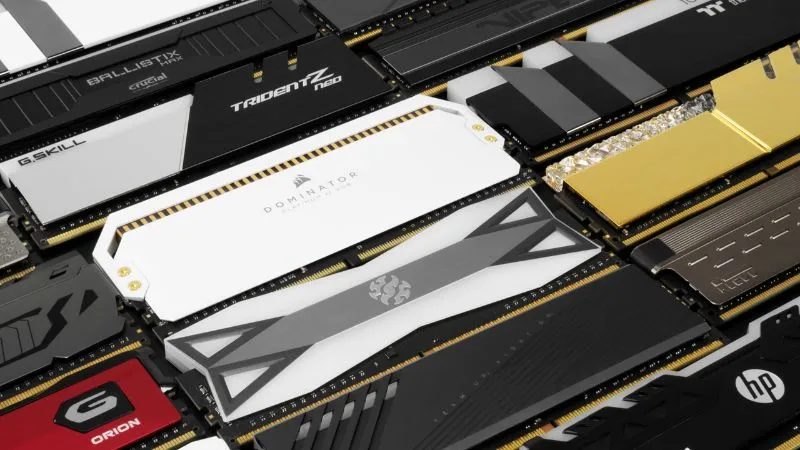
Mặc dù chúng ta đã thảo luận sâu về cách set ram ảo cho win 7, nhưng với tư cách là một kỹ thuật viên phần cứng, tôi phải khẳng định: RAM ảo không bao giờ thay thế hoàn toàn được RAM vật lý. RAM vật lý (DRAM) có tốc độ truy xuất tính bằng Nano giây (ns), trong khi ổ cứng (Virtual RAM) tính bằng Mini giây (ms). Khoảng cách về tốc độ là hàng nghìn lần.
Bạn nên coi việc set ram ảo cho win 7 là một biện pháp tạm thời hoặc hỗ trợ. Nếu công việc của bạn yêu cầu xử lý video, chơi các tựa game nặng đời mới hoặc chạy máy ảo (VirtualBox/VMware), việc nâng cấp thêm 1 thanh RAM 4GB hoặc 8GB mới là giải pháp triệt để. Giá RAM DDR3 cũ hiện nay khá rẻ, đây là khoản đầu tư xứng đáng nhất để hồi sinh những chiếc PC chạy Windows 7.
Khi nâng cấp RAM thực, bạn cần chú ý đến sự tương thích về Bus (tốc độ) và chuẩn (DDR3, DDR3L). Sau khi đã lắp thêm RAM vật lý, bạn đừng quên quay lại phần cài đặt bộ nhớ ảo để điều chỉnh lại thông số theo công thức mới. Việc kết hợp giữa một dung lượng RAM thực đủ lớn và một tệp RAM ảo được cấu hình chuẩn sẽ đem lại trải nghiệm mượt mà nhất cho hệ điều hành Windows 7 huyền thoại.
 set-ram-ao-win-10-14
Tóm lại, kỹ thuật set ram ảo cho win 7 là kiến thức cơ bản nhưng vô cùng quan trọng đối với bất kỳ ai muốn làm chủ hệ thống máy tính của mình. Bằng cách hiểu rõ cơ chế hoạt động, áp dụng đúng công thức tính toán và tránh những sai lầm phổ biến, bạn hoàn toàn có thể tối ưu hóa hiệu năng máy tính một cách đáng kinh ngạc mà không tốn một đồng chi phí nào. Hãy bắt đầu kiểm tra và thiết lập lại bộ nhớ ảo cho chiếc PC của bạn ngay hôm nay để cảm nhận sự khác biệt trong tốc độ vận hành.
Cập nhật lần cuối 28/02/2026 by Hiếu IT
