
Sơ đồ khối thuật toán (flowchart) là công cụ trực quan hóa logic xử lý, giúp lập trình viên phân tích bài toán trước khi code. Bài viết này hướng dẫn cách xây dựng flowchart chuẩn, từ ký hiệu cơ bản đến các mẫu giải thuật thực tế, kèm công cụ vẽ chuyên dụng.
Khái Niệm Và Vai Trò Của Flowchart
Flowchart biểu diễn thuật toán qua các ký hiệu hình học được nối với nhau theo luồng xử lý. Mỗi ký hiệu đại diện cho một thao tác cụ thể: nhập dữ liệu, xử lý, ra quyết định hoặc xuất kết quả.
Công cụ này đặc biệt hữu ích khi:
- Phân tích yêu cầu bài toán phức tạp
- Thiết kế logic trước khi viết code
- Trao đổi ý tưởng với đồng nghiệp không cùng ngôn ngữ lập trình
- Debug bằng cách theo dõi luồng thực thi
Bộ Ký Hiệu Chuẩn Trong Sơ Đồ Khối Thuật Toán
Mỗi hình khối mang ý nghĩa riêng, tuân theo tiêu chuẩn ISO 5807:
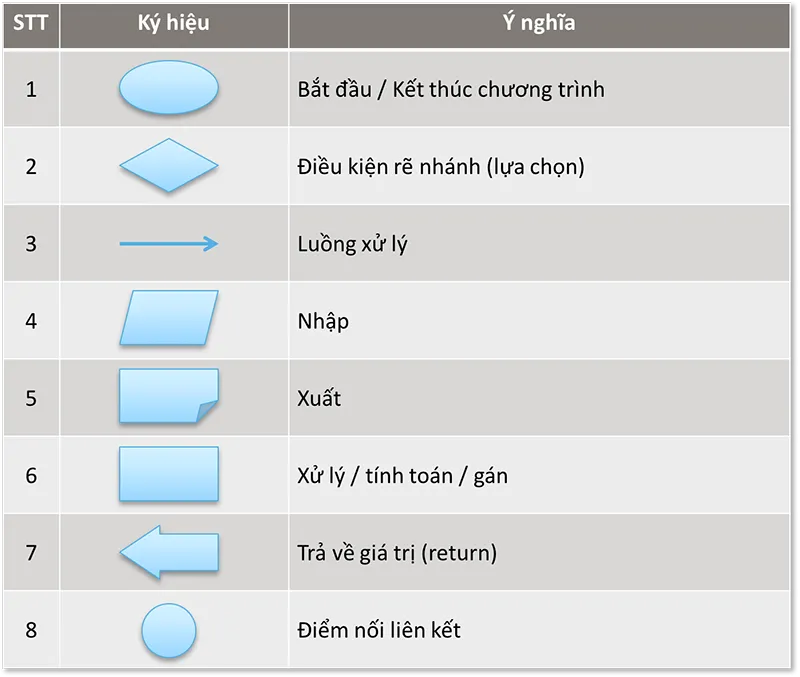 Các ký hiệu chuẩn trong sơ đồ khối thuật toán
Hình oval: Điểm bắt đầu (Start) và kết thúc (End) của thuật toán.
Hình chữ nhật: Thao tác xử lý như gán giá trị, tính toán, thay đổi trạng thái biến.
Hình thoi: Điều kiện rẽ nhánh (if/else), có hai đường ra tương ứng đúng/sai.
Hình bình hành: Nhập dữ liệu (input) hoặc xuất kết quả (output).
Mũi tên: Chỉ hướng luồng thực thi, tuân theo quy tắc từ trên xuống, từ trái sang phải.
⚠️ Lưu ý: Không nên dùng quá nhiều ký hiệu đặc biệt trong một sơ đồ. Ưu tiên sự rõ ràng hơn tính đầy đủ.
Quy Tắc Duyệt Và Thiết Kế Flowchart
Để đảm bảo sơ đồ khối thuật toán dễ đọc và logic nhất quán:
- Luồng chính chạy từ trên xuống dưới
- Nhánh phụ ưu tiên bên phải (true) và bên trái (false)
- Tránh đường nối chéo nhau, gây khó theo dõi
- Mỗi hình thoi chỉ nên có tối đa hai nhánh ra
Khi thuật toán có nhiều điều kiện lồng nhau, cân nhắc tách thành các module con để giữ sơ đồ gọn gàng.
Ví Dụ Thực Hành: Tính Giá Trị Tuyệt Đối
Đầu vào: Số nguyên n
Đầu ra: |n|
Logic xử lý: Kiểm tra n < 0. Nếu đúng, nhân n với -1. Nếu sai, giữ nguyên n. Cuối cùng xuất giá trị n.
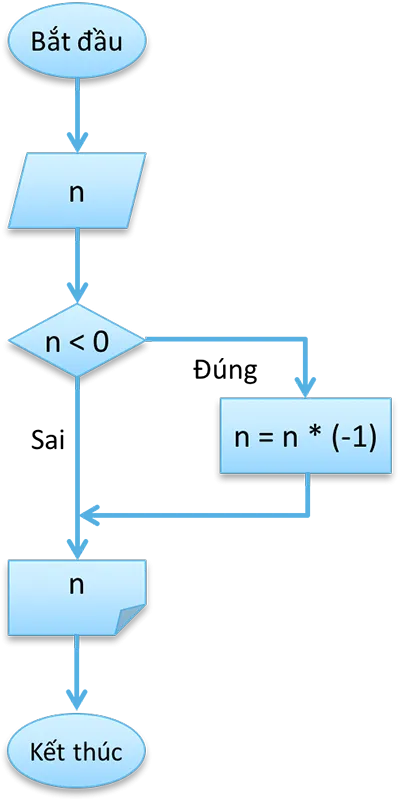 Sơ đồ khối tính giá trị tuyệt đối
Điểm cần chú ý: Không cần dùng hàm abs() có sẵn. Mục đích là hiểu cơ chế so sánh và gán giá trị có điều kiện.
Giải Phương Trình Bậc Nhất: ax + b = 0
Đầu vào: Hai số thực a, b
Đầu ra: Nghiệm x hoặc thông báo vô nghiệm/vô số nghiệm
Thuật toán phân nhánh:
- Nếu a = 0 và b = 0 → Vô số nghiệm
- Nếu a = 0 và b ≠ 0 → Vô nghiệm
- Nếu a ≠ 0 → x = -b/a
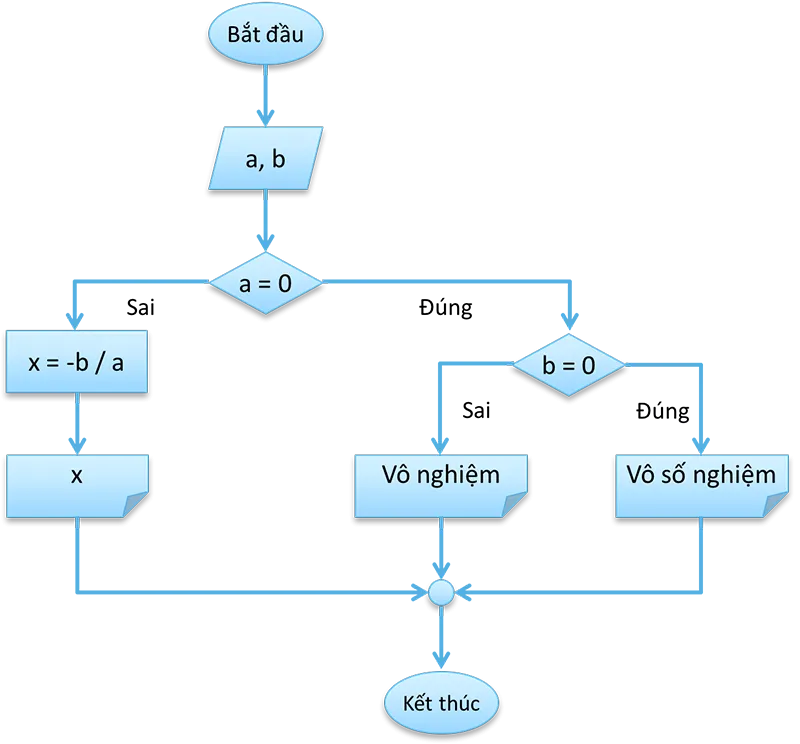 Sơ đồ giải phương trình bậc nhất
Đây là mẫu điển hình cho bài toán có nhiều trường hợp đặc biệt. Khi code, cần xử lý các edge case trước khi tính toán chính.
Tính Điểm Trung Bình Cộng Ba Môn Học
Đầu vào: Điểm Toán, Lý, Hóa
Đầu ra: Tổng điểm và điểm trung bình
Quy trình:
- Nhập ba giá trị điểm
- Tính tổng = Toán + Lý + Hóa
- Tính trung bình = tổng / 3
- Xuất cả hai kết quả
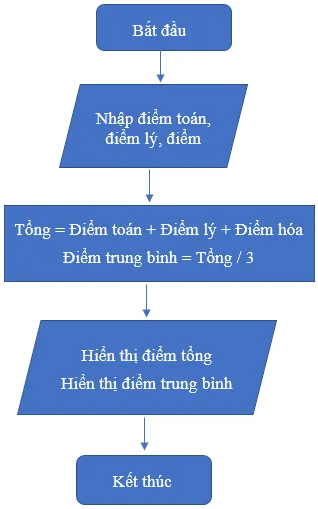 Sơ đồ tính điểm trung bình
Bài toán này minh họa luồng tuần tự không có rẽ nhánh. Thích hợp để làm quen với cấu trúc cơ bản nhất của flowchart.
Tính Chu Vi Và Diện Tích Hình Tròn
Đầu vào: Bán kính r
Đầu ra: Chu vi C và diện tích S
Công thức:
- C = 2 × π × r
- S = π × r²
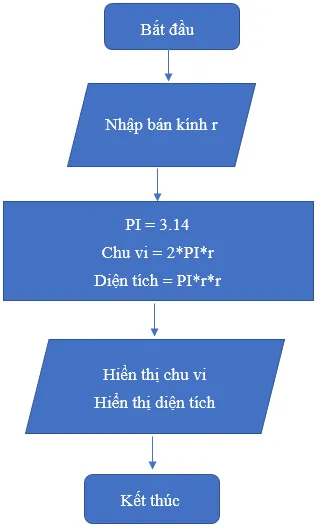 Sơ đồ tính chu vi diện tích hình tròn
Khi triển khai code, cần định nghĩa hằng số PI với độ chính xác phù hợp (thường dùng 3.14159 hoặc Math.PI).
Tìm Số Lớn Nhất Trong Ba Số
Đầu vào: Ba số thực a, b, c
Đầu ra: Số lớn nhất
Thuật toán so sánh lồng:
- So sánh a với b, lưu số lớn hơn vào biến max
- So sánh max với c
- Xuất giá trị cuối cùng của max
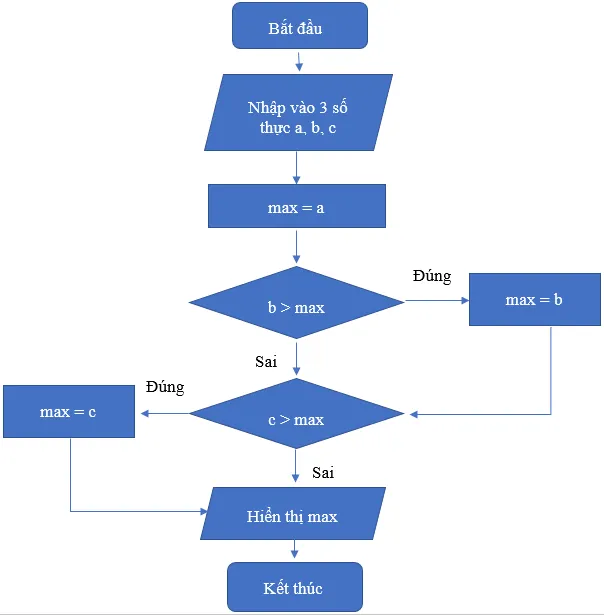 Sơ đồ tìm số lớn nhất
Đây là bài toán điển hình về cấu trúc if-else lồng nhau. Có thể mở rộng cho n số bằng cách dùng vòng lặp.
Công Cụ Vẽ Sơ Đồ Khối Thuật Toán
Microsoft Visio
Phần mềm vẽ kỹ thuật chuyên nghiệp của Microsoft, hỗ trợ đầy đủ ký hiệu flowchart chuẩn ISO. Ưu điểm:
- Giao diện quen thuộc với người dùng Office
- Thư viện template phong phú
- Xuất file dưới nhiều định dạng (PDF, PNG, SVG)
Hạn chế: Không có tính năng mô phỏng thực thi thuật toán.
Crocodile Clips ICT
Công cụ giáo dục chuyên dụng, cho phép vẽ và chạy thử sơ đồ khối thuật toán từng bước. Điểm mạnh:
- Mô phỏng luồng thực thi trực quan
- Hiển thị giá trị biến theo thời gian thực
- Phát hiện lỗi logic trước khi code
Thích hợp cho người mới học lập trình hoặc giảng dạy thuật toán.
Các Lựa Chọn Khác
- Draw.io: Miễn phí, chạy trên trình duyệt, tích hợp Google Drive
- Lucidchart: Hỗ trợ cộng tác nhóm thời gian thực
- Mermaid: Vẽ sơ đồ bằng cú pháp text, phù hợp với developer
⚠️ Lưu ý: Chọn công cụ dựa trên mục đích sử dụng. Nếu chỉ cần vẽ nhanh, Draw.io là đủ. Nếu cần mô phỏng, dùng Crocodile Clips.
Lỗi Thường Gặp Khi Thiết Kế Flowchart
Quên xử lý trường hợp đặc biệt: Ví dụ chia cho 0, mảng rỗng, input không hợp lệ.
Vòng lặp vô hạn: Thiếu điều kiện dừng hoặc điều kiện không bao giờ đạt.
Logic rẽ nhánh không đầy đủ: Hình thoi phải có đúng hai nhánh true/false, không được bỏ sót.
Sơ đồ quá phức tạp: Nếu một flowchart có hơn 15 khối, cân nhắc tách thành các hàm con.
Flowchart là bước trung gian giữa ý tưởng và code. Đầu tư thời gian thiết kế kỹ sẽ giảm đáng kể thời gian debug sau này. Với các bài toán phức tạp, hãy vẽ sơ đồ tổng quan trước, sau đó chi tiết hóa từng module. Để rèn luyện kỹ năng này, bạn có thể tham khảo thêm bài tập sơ đồ khối từ cơ bản đến nâng cao.
Cập nhật lần cuối 18/03/2026 by Hiếu IT
