
Bạn đang duyệt web trên điện thoại nhưng gặp thông báo “Kết nối của bạn không phải là kết nối riêng tư”? Đây là một trong những lỗi bảo mật phổ biến nhất, ảnh hưởng trực tiếp đến khả năng truy cập internet và có thể tiềm ẩn rủi ro về dữ liệu cá nhân. Bài viết này phân tích 7 nguyên nhân chính và hướng dẫn sửa lỗi bảo mật trên điện thoại một cách cụ thể, dễ thực hiện.
WiFi Công Cộng Thiếu Mã Hóa
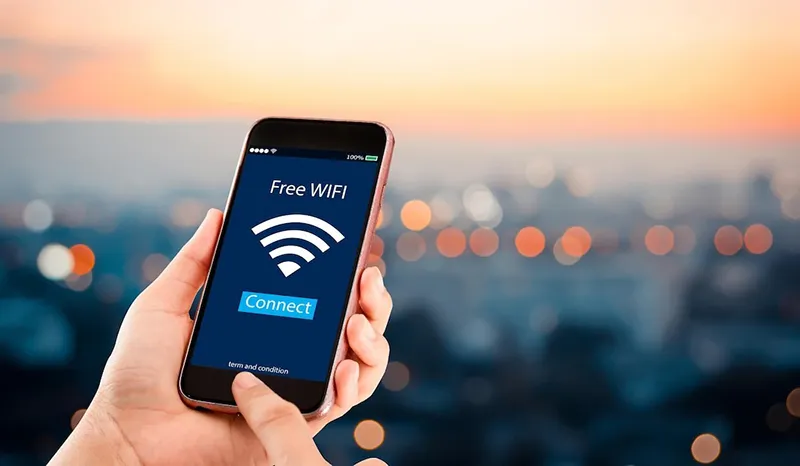
Kết nối WiFi miễn phí tại quán cà phê, sân bay hay trung tâm thương mại thường không có mã hóa WPA2/WPA3. Khi thiết bị của bạn kết nối với mạng này, dữ liệu truyền đi dưới dạng plain text, dễ bị chặn bắt. Trình duyệt phát hiện nguy cơ này khi xác minh chứng chỉ SSL/TLS của website và hiển thị cảnh báo bảo mật.
Cách khắc phục:
- Ưu tiên sử dụng 4G/5G thay vì WiFi công cộng khi xử lý thông tin nhạy cảm
- Cài đặt VPN uy tín (NordVPN, ExpressVPN) để mã hóa toàn bộ lưu lượng truy cập
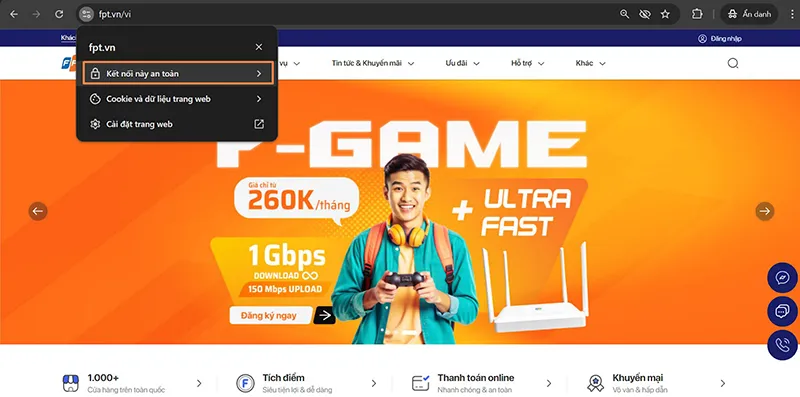
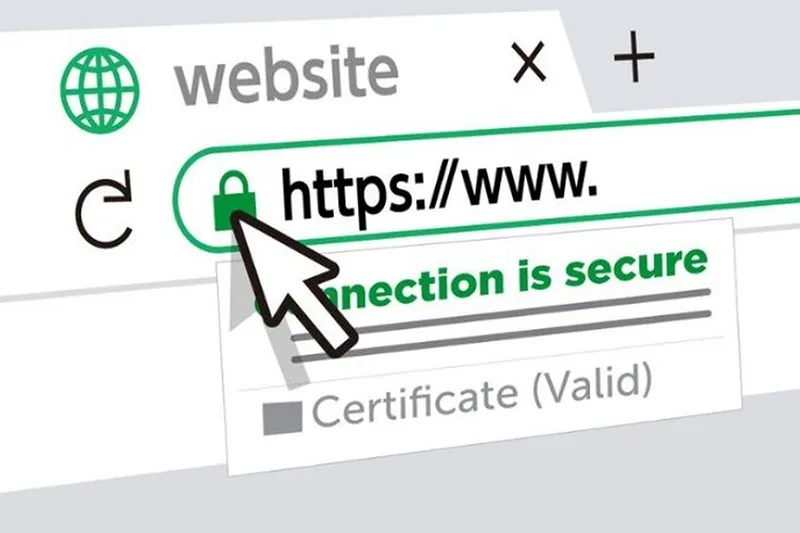
- Kiểm tra biểu tượng khóa trên thanh địa chỉ trước khi nhập thông tin đăng nhập
⚠️ Lưu ý: Tránh thực hiện giao dịch ngân hàng hoặc nhập mật khẩu quan trọng khi kết nối WiFi công cộng, ngay cả khi đã bật VPN.
Cache Và Cookie Bị Lỗi
Trình duyệt lưu trữ cache và cookie để tăng tốc độ tải trang. Tuy nhiên, khi các file này bị hỏng hoặc chứa thông tin SSL cũ không khớp với chứng chỉ hiện tại của website, xung đột xảy ra và gây ra lỗi bảo mật.
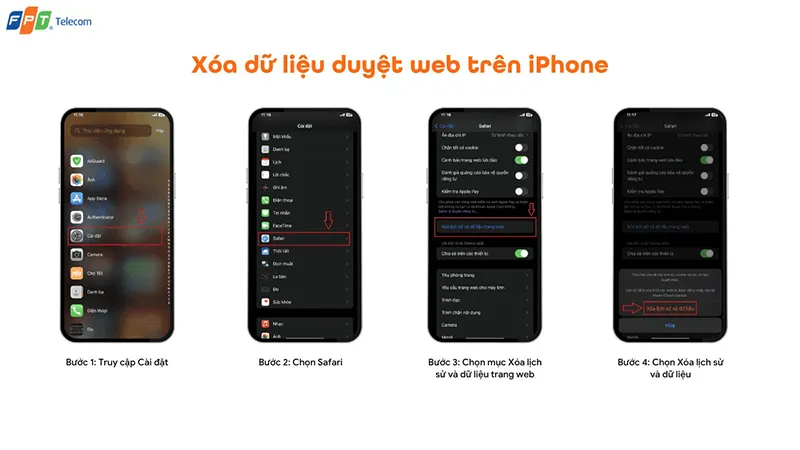
Xóa dữ liệu trình duyệt trên iPhone:
- Mở Cài đặt > Safari
- Chọn Xóa lịch sử và dữ liệu trang web
- Xác nhận Xóa lịch sử và dữ liệu
Xóa dữ liệu trình duyệt trên Android:
- Mở Chrome > Nhấn biểu tượng ba chấm
- Chọn Cài đặt > Quyền riêng tư và bảo mật
- Chọn Xóa dữ liệu duyệt web
- Tích chọn Cookie và dữ liệu trang web, Hình ảnh và tệp được lưu trong bộ nhớ đệm
- Nhấn Xóa dữ liệu
Ngày Giờ Hệ Thống Không Chính Xác
Chứng chỉ SSL có thời hạn hiệu lực cụ thể. Khi đồng hồ điện thoại sai lệch, trình duyệt so sánh thời gian hiện tại với thời hạn chứng chỉ và kết luận chứng chỉ đã hết hạn hoặc chưa có hiệu lực, dẫn đến lỗi bảo mật trên điện thoại.
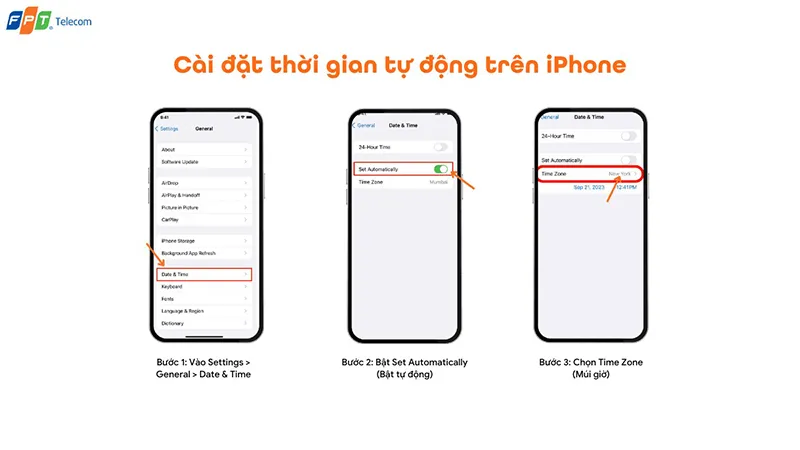
Cài đặt thời gian tự động trên iPhone:
- Vào Settings > General > Date & Time
- Bật Set Automatically
- Chọn Time Zone phù hợp (Việt Nam: GMT+7)
Cài đặt thời gian tự động trên Android:
- Mở Cài đặt > Hệ thống > Ngày & giờ
- Bật Đặt thời gian tự động và Đặt múi giờ tự động
Ứng Dụng Bảo Mật Can Thiệp Kết Nối
Phần mềm antivirus và firewall trên điện thoại thực hiện quét SSL/TLS để phát hiện mối đe dọa. Quá trình này đôi khi tạo ra chứng chỉ trung gian (man-in-the-middle certificate) mà trình duyệt không tin tưởng, gây ra cảnh báo bảo mật ngay cả với website hợp lệ.
Cách kiểm tra:
- Tạm thời tắt ứng dụng antivirus (Kaspersky, Avast, Norton)
- Thử truy cập lại website gặp lỗi
- Nếu lỗi biến mất, thêm website vào danh sách ngoại lệ trong cài đặt antivirus
- Bật lại ứng dụng bảo mật sau khi hoàn tất
Máy Chủ Website Gặp Sự Cố
Lỗi cấu hình SSL/TLS trên máy chủ, chứng chỉ hết hạn chưa được gia hạn, hoặc máy chủ quá tải đều có thể khiến quá trình bắt tay SSL thất bại. Đây là vấn đề từ phía website, không phải thiết bị của bạn.
Cách xác định:
- Thử truy cập website từ thiết bị khác hoặc mạng khác
- Sử dụng công cụ kiểm tra SSL trực tuyến như SSL Labs (ssllabs.com/ssltest)
- Nếu nhiều người gặp cùng lỗi, vấn đề nằm ở máy chủ
Giải pháp tạm thời:
- Chờ quản trị viên website khắc phục
- Liên hệ bộ phận hỗ trợ của website nếu cần thiết
- Tránh nhấn “Tiếp tục truy cập” nếu website xử lý thông tin nhạy cảm
Chứng Chỉ SSL Không Hợp Lệ
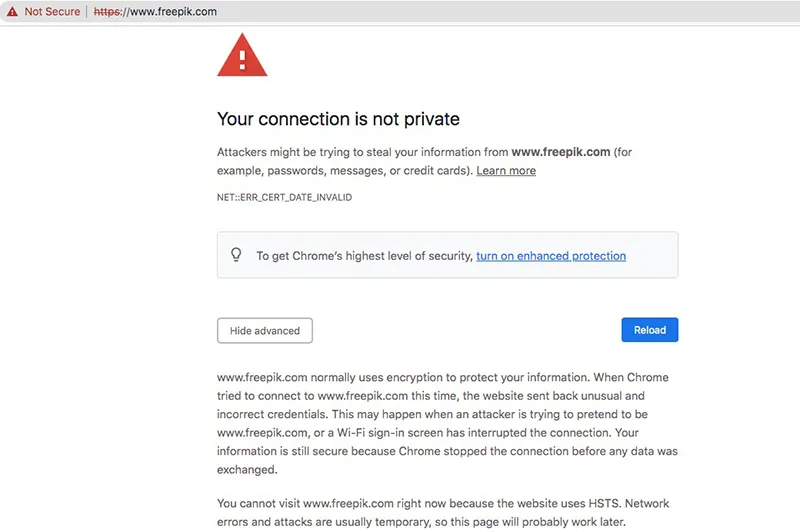
Chứng chỉ SSL được cấp bởi Certificate Authority (CA) có thời hạn từ 90 ngày đến 1 năm. Khi hết hạn, chứng chỉ tự ký (self-signed), hoặc không khớp với tên miền, trình duyệt từ chối xác thực và hiển thị cảnh báo.
Các loại lỗi chứng chỉ phổ biến:
- NET::ERR_CERT_DATE_INVALID: Chứng chỉ hết hạn hoặc chưa có hiệu lực
- NET::ERR_CERT_COMMON_NAME_INVALID: Tên miền không khớp với chứng chỉ
- NET::ERR_CERT_AUTHORITY_INVALID: CA không được tin cậy
Cách xử lý:
- Kiểm tra lại thời gian hệ thống
- Xóa cache và cookie trình duyệt
- Thử truy cập ở chế độ ẩn danh
- Nếu vẫn lỗi, tránh truy cập website đó
DNS Không Phân Giải Đúng
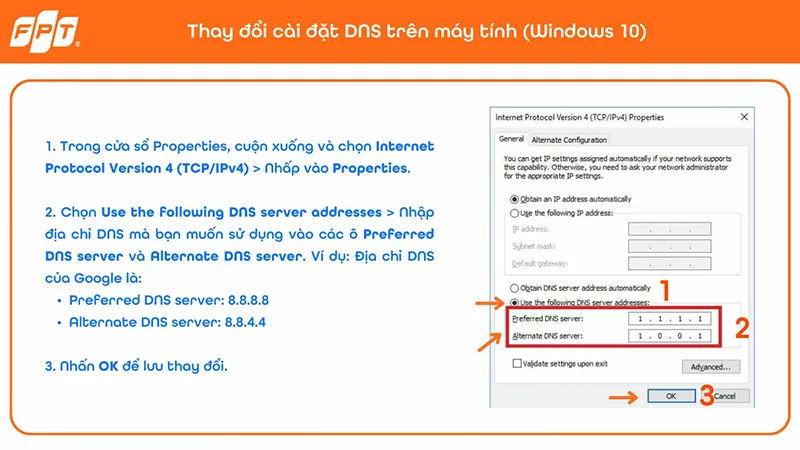
DNS chuyển đổi tên miền thành địa chỉ IP. Khi DNS bị nhiễm độc (DNS poisoning), cấu hình sai, hoặc máy chủ DNS không phản hồi, thiết bị kết nối đến IP sai lệch, dẫn đến lỗi xác thực SSL.
Thay đổi DNS trên iPhone:
- Vào Cài đặt > Wi-Fi
- Nhấn biểu tượng (i) bên cạnh mạng đang kết nối
- Chọn Cấu hình DNS > Thủ công
- Xóa DNS hiện tại, thêm DNS mới:
- Google DNS: 8.8.8.8 và 8.8.4.4
- Cloudflare DNS: 1.1.1.1 và 1.0.0.1
- Nhấn Lưu
Thay đổi DNS trên Android:
- Mở Cài đặt > Mạng & Internet > Wi-Fi
- Nhấn giữ mạng đang kết nối > Sửa đổi mạng
- Chọn Tùy chọn nâng cao > Cài đặt IP > Tĩnh
- Nhập DNS 1: 8.8.8.8 và DNS 2: 8.8.4.4
- Nhấn Lưu
Sửa lỗi bảo mật trên điện thoại thường chỉ cần vài thao tác đơn giản như xóa cache, cập nhật thời gian hệ thống, hoặc thay đổi DNS. Tuy nhiên, nếu lỗi vẫn tồn tại sau khi thử tất cả các cách trên, vấn đề có thể nằm ở phía máy chủ website. Trong trường hợp đó, tốt nhất là tránh truy cập cho đến khi quản trị viên khắc phục. Để đảm bảo kết nối internet ổn định và an toàn, hãy sử dụng dịch vụ từ nhà cung cấp uy tín với hỗ trợ kỹ thuật chuyên nghiệp.
Cập nhật lần cuối 13/03/2026 by Hiếu IT
