
Việc sửa lỗi màn hình xanh win 10 laptop (Blue Screen of Death – BSOD) luôn là thử thách đối với ngay cả những người dùng có kinh nghiệm. Đây không chỉ là một sự cố gián đoạn mà còn là dấu hiệu cảnh báo hệ thống đang gặp xung đột nghiêm trọng về driver, lỗi bộ nhớ hoặc suy sụp nhân hệ điều hành. Bài viết này sẽ phân tích từ nguyên lý đến thực hành để giúp bạn xử lý triệt để tình trạng này.
 cách khắc phục lỗi màn hình xanh win 10Hình 1: Laptop gặp sự cố màn hình xanh với mã thông báo lỗi hệ thống đặc trưng.
Bản chất kỹ thuật của lỗi màn hình xanh trên laptop
Màn hình xanh thực chất là một cơ chế tự bảo vệ của Windows. Khi nhân hệ điều hành (Kernel) phát hiện một lệnh không thể thực thi hoặc một dữ liệu không nhất quán nguy hiểm, nó sẽ dừng mọi hoạt động để ngăn chặn việc ghi dữ liệu sai lệch vào ổ cứng, dẫn đến mất mát dữ liệu quy mô lớn.
Khác với máy tính để bàn (PC), việc sửa lỗi màn hình xanh win 10 laptop phức tạp hơn do đặc thù linh kiện tích hợp cao và vấn đề nhiệt độ. Laptop thường sử dụng các thanh RAM SO-DIMM có chân tiếp xúc nhỏ, dễ bị lỏng khi di chuyển thường xuyên. Đồng thời, chip đồ họa tích hợp (iGPU) và card rời (dGPU) thường xuyên chuyển đổi qua lại thông qua công nghệ như Nvidia Optimus, đây là “mảnh đất màu mỡ” cho các lỗi driver gây treo máy.
Giải mã các mã lỗi (Stop Code) phổ biến trên Windows 10
Để sửa lỗi màn hình xanh win 10 laptop hiệu quả, bạn cần phải “đọc” được thông tin mà Microsoft cung cấp ở dòng dưới cùng của màn hình xanh. Mỗi mã lỗi tương ứng với một phân vùng sự cố khác nhau:
| Mã lỗi (Stop Code) | Ý nghĩa kỹ thuật | Nguyên nhân thường gặp |
|---|---|---|
| 0x0000007B | INACCESSIBLE_BOOT_DEVICE | Sai chế độ SATA (IDE/AHCI), hỏng phân vùng boot. |
| 0x000000D1 | DRIVER_IRQL_NOT_LESS_OR_EQUAL | Xung đột driver card mạng (Wifi) hoặc card đồ họa. |
| 0x0000000A | IRQL_NOT_LESS_OR_EQUAL | Lỗi bộ nhớ RAM hoặc trình điều khiển không tương thích. |
| 0x00000116 | VIDEO_TDR_FAILURE | GPU bị quá nhiệt hoặc lỗi driver card màn hình rời. |
| 0x000000EF | CRITICAL_PROCESS_DIED | Một tiến trình quan trọng định danh hệ thống bị đóng đột ngột. |
Việc nắm vững các mã lỗi này giúp kỹ thuật viên rút ngắn thời gian chẩn đoán, tránh việc cài lại Win một cách mù quáng khi vấn đề thực sự nằm ở tương thích phần cứng hoặc lỏng cáp linh kiện.
Cách sửa lỗi màn hình xanh win 10 laptop bằng phần mềm
Hầu hết các trường hợp BSOD bắt nguồn từ lỗ hổng phần mềm hoặc các file hệ thống bị hỏng (corrupted files). Dưới đây là quy trình xử lý chuyên sâu:
Sử dụng lệnh DISM và SFC để phục hồi nhân hệ điều hành
Công cụ System File Checker (SFC) thường được nhắc đến, nhưng với Windows 10, bạn cần kết hợp với Deployment Image Servicing and Management (DISM) để đạt hiệu quả tối đa. SFC so sánh các tệp với bộ nhớ đệm, trong khi DISM lấy dữ liệu sạch từ máy chủ Microsoft để sửa lỗi.
- Nhấn tổ hợp phím Windows + X, chọn Windows PowerShell (Admin).
- Nhập lệnh:
DISM /Online /Cleanup-Image /RestoreHealthvà nhấn Enter. Đợi quá trình tải lại các gói hệ thống sạch. - Sau khi kết thúc, tiếp tục nhập:
sfc /scannow.
Lệnh này sẽ quét toàn bộ định dạng tệp .dll và .sys của hệ thống. Nếu Windows tìm thấy lỗi nhưng không thể sửa, đó là dấu hiệu cho thấy liên kết phần mềm đã bị hỏng sâu hoặc ổ cứng (SSD/HDD) đang có dấu hiệu bad Sector.
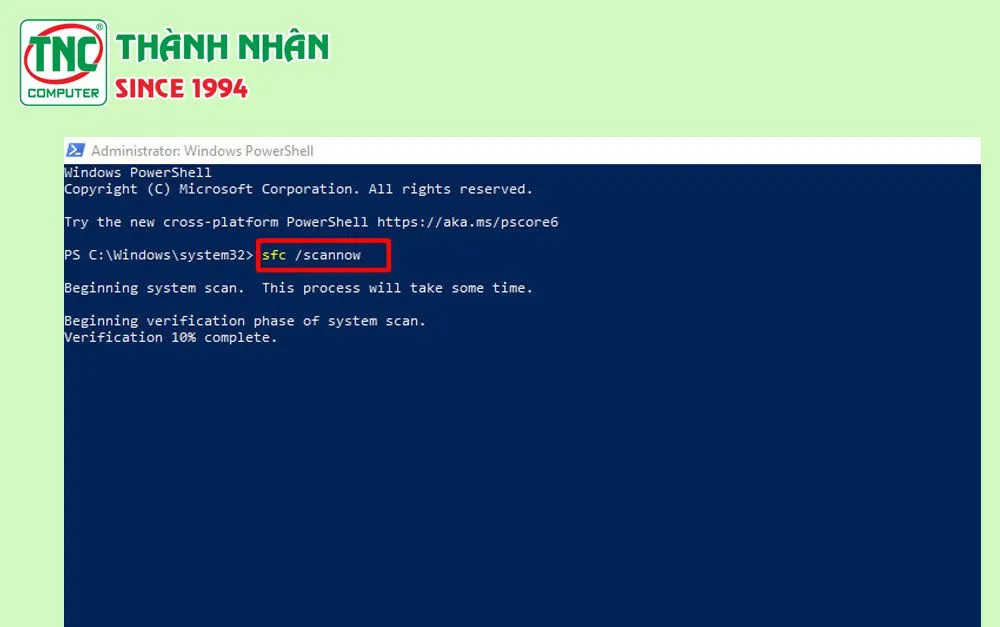 quét lỗi hệ thống bằng lệnh sfcHình 2: Thực thi lệnh sfc /scannow để kiểm tra tính toàn vẹn của tệp tin hệ thống.
Quản lý và xử lý xung đột Driver thiết bị
Việc sửa lỗi màn hình xanh win 10 laptop liên quan đến driver thường xảy ra sau khi người dùng nâng cấp card đồ họa hoặc cập nhật Windows. Driver cũ không tự xóa sạch tạo ra hiện tượng “tranh chấp” quyền truy cập vùng nhớ.
Expert Tip: Thay vì chỉ update driver, hãy thực hiện quy trình “Clean Install”. Với card đồ họa (Nvidia/AMD), hãy sử dụng phần mềm DDU (Display Driver Uninstaller) trong chế độ Safe Mode để xóa sạch mọi vết tích của driver cũ trước khi cài phiên bản mới nhất từ trang chủ của nhà sản xuất laptop. Cần lưu ý rằng driver từ trang chủ hãng (như Dell, HP, Asus) thường ổn định hơn driver chung từ Microsoft vì đã được tùy biến riêng cho BIOS của máy đó.
Xử lý lỗi màn hình xanh win 10 laptop do linh kiện
Nếu việc can thiệp phần mềm không hiệu quả, khả năng cao 70% vấn đề nằm ở tương thích phần cứng hoặc sự lão hóa linh kiện. Trong môi trường laptop, nhiệt độ là kẻ thù số một dẫn đến BSOD.
Kiểm tra tính ổn định của RAM và ổ cứng
RAM lỏng hoặc lỗi chip nhớ sẽ gâ ra lỗi “Memory Management”. Laptop thường xuyên bị rung lắc khiến chân tiếp xúc RAM bị bám bụi hoặc lệch khỏi ngàm.
- Vệ sinh vật lý: Hãy tháo nắp lưng laptop, rút pin (bắt buộc), tháo thanh RAM và dùng cục tẩy chì lau nhẹ nhàng phần chân đồng. Sau đó dùng bóng thổi bụi xịt sạch khe cắm trên mainboard.
- Kiểm tra chuyên sâu: Sử dụng công cụ Windows Memory Diagnostic tích hợp sẵn. Tuy nhiên, để đạt độ chính xác cao nhất (Highest Quality Test), bạn nên dùng phần mềm MemTest86. Nếu kết quả hiện màu đỏ (Error), bạn buộc phải thay RAM mới.
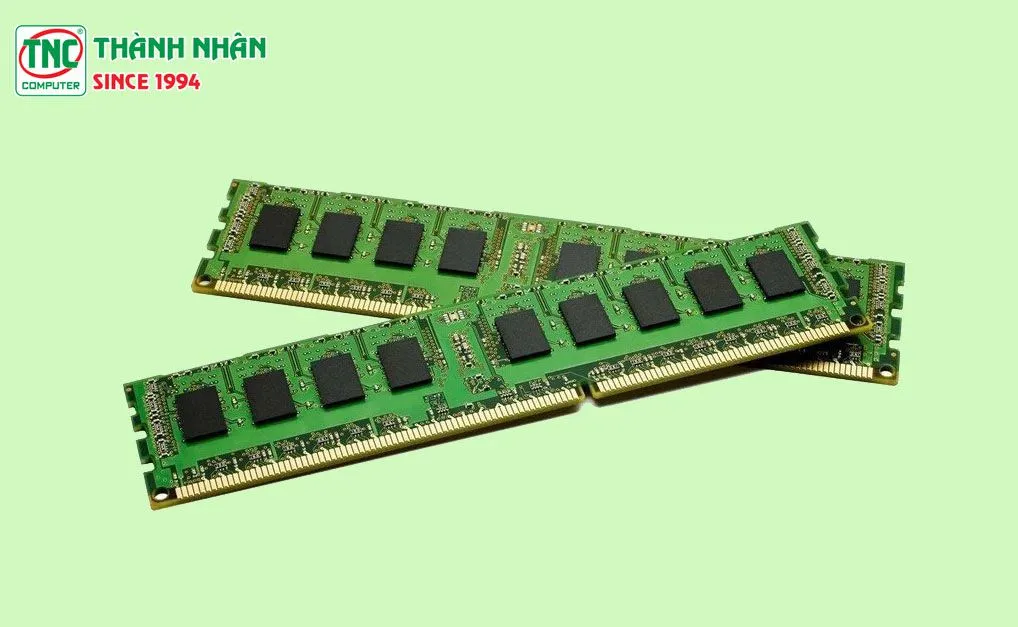 kiểm tra lỗi RAM máy tính chuyên sâuHình 3: RAM là thành phần hàng đầu gây ra các lỗi màn hình xanh chết chóc trên Win 10.
Khắc phục lỗi nhiệt độ và nguồn điện (PSU/Battery)
Một lỗi rất phổ biến khiến người dùng lầm tưởng do Win nhưng thực tế là do vệ sinh laptop. Khi keo tản nhiệt bị khô, CPU/GPU chạm ngưỡng 100 độ C, Win 10 sẽ ra lệnh “ngắt khẩn cấp” (Thermal Throttling dẫn đến BSOD) để bảo vệ linh kiện không bị cháy.
Hãy kiểm tra nhiệt độ bằng phần mềm HWMonitor. Nếu nhiệt độ lúc nhàn rỗi (Idle) trên 60 độ C, bạn cần mang máy đi vệ sinh và tra keo tản nhiệt mới. Ngoài ra, một viên pin bị chai hoặc sạc (Adapter) không đủ công suất cũng có thể gây sụt áp đột ngột, làm hệ thống mất ổn định.
Kỹ thuật can thiệp sâu vào Registry và BIOS
Đối với các thợ build PC và kỹ thuật viên chuyên nghiệp, việc sửa lỗi màn hình xanh win 10 laptop đôi khi yêu cầu điều chỉnh các thông số cấp thấp.
- Registry Editor: Các lỗi như
DRIVER_POWER_STATE_FAILUREthường liên quan đến cơ chế tiết kiệm điện của Windows. Việc điều chỉnh giá trịAttributestrong Registry tại đường dẫnHKEY_LOCAL_MACHINESYSTEMCurrentControlSetControlPower...có thể giải quyết được tình trạng laptop không thể thoát khỏi chế độ Sleep mà bị xanh màn hình. - Cập nhật BIOS/UEFI: Đây là giải pháp cuối cùng nhưng cực kỳ quan trọng. Các nhà sản xuất laptop thường tung ra các bản vá BIOS để khắc phục lỗi tương thích phần cứng giữa Windows 10 và các linh kiện mới. Tuy nhiên, việc flash BIOS tiềm ẩn rủi ro “brick” máy nếu mất điện giữa chừng, vì vậy hãy đảm bảo pin trên 50% và đang cắm sạc.
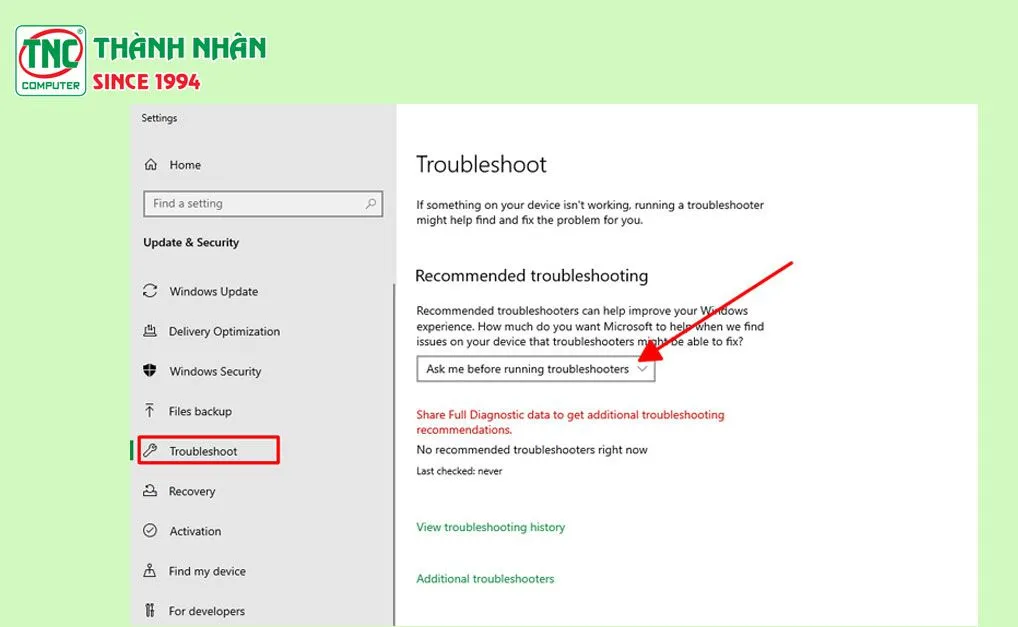 Giao diện sửa lỗi tự động của WindowsHình 4: Công cụ Startup Repair tự động cứu vãn hệ thống khi không thể vào được màn hình chính.
Quy trình sửa lỗi màn hình xanh win 10 laptop chuẩn chuyên gia
Khi tiếp nhận một máy laptop bị lỗi màn hình xanh nhanh (vừa hiện lên rồi tự khởi động lại), bạn nên thực hiện theo các bước sau để tránh mất thời gian:
- Vào Safe Mode: Nhấn giữ F8 hoặc Shift + Restart để vào môi trường tối giản. Nếu trong Safe Mode máy không bị xanh màn hình, 90% lỗi do Driver/Virus.
- Loại bỏ phần cứng ngoại vi: Rút chuột, bàn phím rời, hub USB. Đôi khi một cái USB bị chập cũng khiến Win 10 báo lỗi BSOD.
- Phân tích File Minidump: Sử dụng phần mềm BlueScreenView. Nó sẽ chỉ đích danh file driver nào (.sys) gây ra cú sập nguồn. Ví dụ:
nvlddmkm.syslà của Nvidia,athrx.syslà của card Wifi Atheros. - Quét mã độc: Virus can thiệp sâu vào Kernel hệ thống sẽ phá hủy cấu trúc file. Hãy thực hiện cập nhật driver diệt virus và quét toàn bộ máy.
 virus xâm nhập gây lỗi hệ thốngHình 5: Phần mềm độc hại có thể làm hỏng các tệp thực thi cốt lõi dẫn đến sập hệ thống.
Việc sửa lỗi màn hình xanh win 10 laptop đòi hỏi sự kiên nhẫn. Nếu máy bị lỗi liên tục ngay cả khi bạn đang cài lại Windows từ USB trắng, hãy chắc chắn rằng ổ cứng (SSD) của khách hàng không bị lỗi controller hoặc RAM đang bị kén bus.
Với hơn 10 năm kinh nghiệm trong nghề, chúng tôi khuyên bạn nên sao lưu dữ liệu ngay khi thấy dấu hiệu máy chạy chậm hoặc treo nhẹ. Giá linh kiện laptop hiện nay đã khá rẻ, việc thay thế một thanh RAM hay một ổ SSD mới đôi khi là giải pháp tiết kiệm thời gian và đảm bảo an toàn dữ liệu nhất thay vì cố gắng sửa chữa các bản Windows đã quá nát.
Hy vọng hướng dẫn này đã giúp bạn tự tin hơn trong việc sửa lỗi màn hình xanh win 10 laptop. Nếu gặp các mã lỗi phức tạp hoặc liên quan đến phần cứng chuyên sâu trên mainboard, bạn nên tìm đến các trung tâm sửa chữa uy tín để được hỗ trợ đo đạc điện áp kỹ lưỡng.
Cập nhật lần cuối 28/02/2026 by Hiếu IT
