
Hiện tượng sửa màn hình máy tính bị sọc là vấn đề phổ biến mà nhiều người dùng gặp phải, biểu hiện qua các dải sọc màu xám, đứt quãng hoặc biến đổi trên màn hình. Bài viết này phân tích 7 nguyên nhân chính và hướng dẫn khắc phục từng trường hợp cụ thể dựa trên kinh nghiệm thực tế.
Kiểm Tra Cáp Tín Hiệu Và Cổng Kết Nối
Cáp VGA, HDMI hoặc DisplayPort lỏng, bị gãy chân hoặc oxy hóa là nguyên nhân phổ biến nhất gây sọc màn hình. Theo thống kê từ các trung tâm bảo hành, khoảng 35% trường hợp sọc màn hình xuất phát từ vấn đề cáp kết nối.
Tắt nguồn hoàn toàn trước khi thao tác. Rút cáp ra và kiểm tra kỹ cả hai đầu — tìm các chân cắm bị cong, gãy hoặc dấu hiệu oxy hóa màu xanh lục trên đầu kim loại. Với cáp HDMI, chú ý kiểm tra phần vỏ nhựa bao quanh đầu cắm có bị nứt hay không. Cắm lại cáp đảm bảo nghe tiếng “click” chắc chắn ở cả hai đầu.
Nếu dùng adapter chuyển đổi (VGA sang HDMI, USB-C sang DisplayPort), hãy thử bỏ adapter và kết nối trực tiếp. Adapter kém chất lượng thường gây nhiễu tín hiệu dẫn đến sọc màn hình. Với màn hình có nhiều cổng đầu vào, thử chuyển sang cổng khác (từ HDMI sang DisplayPort chẳng hạn) để xác định cổng nào bị lỗi.
Chẩn Đoán Và Xử Lý Lỗi Card Đồ Họa
Card đồ họa hoạt động không ổn định là nguyên nhân thứ hai phổ biến, đặc biệt với các card đã qua sử dụng lâu năm hoặc bị ép xung quá mức. Dấu hiệu nhận biết: sọc xuất hiện khi chơi game hoặc render video, nhưng biến mất khi để máy idle.
Mở Device Manager (Windows + X → Device Manager), tìm mục Display adapters. Nếu thấy dấu chấm than màu vàng, driver đang có vấn đề. Tải driver mới nhất từ trang chủ NVIDIA (nvidia.com/drivers) hoặc AMD (amd.com/support) — tuyệt đối không dùng driver từ nguồn thứ ba. Trước khi cài driver mới, dùng DDU (Display Driver Uninstaller) để gỡ sạch driver cũ ở Safe Mode.
Kiểm tra nhiệt độ GPU bằng HWiNFO64 hoặc GPU-Z. Nhiệt độ idle nên dưới 50°C, load nặng không vượt 85°C. Nếu vượt ngưỡng này, tháo card ra làm sạch bụi trên tản nhiệt và quạt bằng bình xịt khí nén. Với card đã dùng trên 3 năm, cân nhắc thay keo tản nhiệt (thermal paste) — keo cũ khô cứng làm giảm khả năng truyền nhiệt.
Thử card trên máy tính khác hoặc dùng card khác trên máy của bạn để xác định chính xác nguồn gốc lỗi. Nếu card bị lỗi phần cứng (chip nhớ VRAM hỏng, mạch nguồn VRM chết), chi phí sửa thường cao hơn mua card mới cùng phân khúc.
Phân Biệt Lỗi Panel Màn Hình
Lỗi panel LCD/LED là trường hợp nghiêm trọng nhất, thường xuất hiện sau va đập hoặc màn hình quá cũ. Dấu hiệu đặc trưng: sọc cố định ở vị trí nhất định, không thay đổi khi di chuyển cửa sổ hoặc khởi động lại máy.
Kết nối màn hình với laptop hoặc máy tính khác qua cùng loại cáp. Nếu sọc vẫn xuất hiện y hệt, panel đã bị hỏng. Với màn hình laptop, bật máy rồi chiếu đèn pin mạnh vào vùng bị sọc — nếu vẫn thấy hình ảnh mờ phía sau, backlight còn hoạt động và có thể chỉ cần thay dải LED.
Chi phí thay panel màn hình desktop 24 inch Full HD dao động 1.5-2.5 triệu đồng tùy hãng (giá tham khảo tại thời điểm viết, vui lòng kiểm tra giá mới nhất). Với màn hình cao cấp (144Hz, IPS, 4K), chi phí có thể lên tới 50-70% giá máy mới. Cân nhắc kỹ giữa sửa và mua mới.
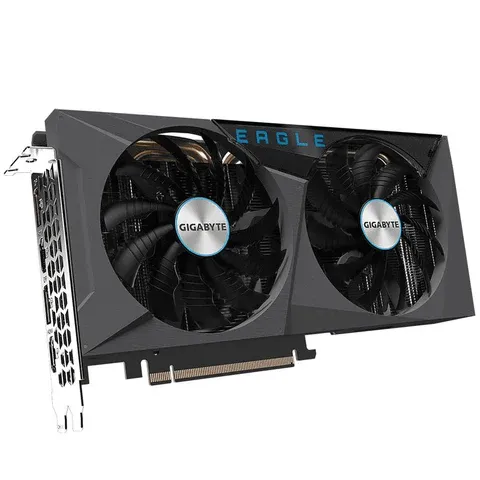 sửa lỗi màn hình máy tính bị sọc đơn giản
Xử Lý Driver Xung Đột Hoặc Lỗi Thời
Driver card đồ họa không tương thích với Windows Update hoặc bị corrupt là nguyên nhân gây sọc màn hình ở khoảng 20% trường hợp. Hiện tượng thường xuất hiện sau khi cập nhật Windows hoặc cài game mới.
Khởi động vào Safe Mode (giữ Shift khi nhấn Restart → Troubleshoot → Advanced options → Startup Settings → Enable Safe Mode). Trong Safe Mode, mở Device Manager, chuột phải vào card đồ họa chọn “Uninstall device” và tích vào “Delete the driver software for this device”. Khởi động lại máy, Windows sẽ tự cài driver cơ bản.
Sau đó tải driver mới nhất từ trang chủ hãng. Với NVIDIA, chọn phiên bản Studio Driver thay vì Game Ready nếu dùng cho công việc đồ họa — Studio Driver ổn định hơn nhưng hiệu năng game thấp hơn 2-3%. Với AMD, driver Adrenalin phiên bản WHQL (Windows Hardware Quality Labs) đáng tin cậy hơn các bản Optional.
Nếu sọc xuất hiện sau khi cập nhật driver, rollback về phiên bản cũ: Device Manager → Display adapters → Properties → Driver tab → Roll Back Driver. Lưu ý Windows có thể tự động cập nhật driver qua Windows Update, vô hiệu hóa tính năng này bằng cách vào Device Installation Settings.
Kiểm Soát Nhiệt Độ Hệ Thống
Quá nhiệt là nguyên nhân tiềm ẩn gây sọc màn hình, đặc biệt với laptop hoặc PC đặt trong tủ kín. GPU hoạt động ở nhiệt độ cao kéo dài sẽ gây hiện tượng thermal throttling, dẫn đến artifact và sọc màn hình.
Dùng HWiNFO64 để giám sát nhiệt độ realtime. Nhiệt độ GPU idle nên 35-50°C, load nặng 70-85°C. CPU idle 30-45°C, load 60-80°C. Nếu vượt ngưỡng này, kiểm tra các điểm sau:
Quạt tản nhiệt hoạt động chưa? Đặt tay gần lỗ thông gió để cảm nhận luồng khí. Quạt không quay hoặc quay chậm cần thay ngay. Với laptop, quạt thường bị tắc bụi sau 1-2 năm sử dụng — cần tháo đáy máy làm sạch bằng bình xịt khí nén.
Keo tản nhiệt CPU/GPU đã khô chưa? Keo khô cứng làm giảm 30-40% hiệu quả truyền nhiệt. Thay keo 2-3 năm một lần, dùng loại chất lượng như Arctic MX-4, Noctua NT-H1 hoặc Thermal Grizzly Kryonaut. Lượng keo chỉ cần bằng hạt gạo, phết đều bằng thẻ nhựa.
Luồng khí trong case có hợp lý không? Nguyên tắc cơ bản: quạt trước/dưới hút khí vào, quạt sau/trên thổi khí ra. Tránh đặt PC sát tường hoặc trong tủ kín. Khoảng cách tối thiểu 15cm giữa lỗ thông gió và vật cản.
Ổn Định Nguồn Điện Đầu Vào
Nguồn điện không ổn định hoặc PSU (Power Supply Unit) yếu gây ra sọc màn hình ở khoảng 10% trường hợp. Dấu hiệu: sọc xuất hiện ngẫu nhiên, đặc biệt khi bật thêm thiết bị điện khác trong nhà.
Kiểm tra công suất PSU có đủ cho hệ thống không. Công thức tính: (TDP CPU + TDP GPU) × 1.5 = công suất PSU tối thiểu. Ví dụ: Intel i5-12400 (65W) + RTX 3060 (170W) = 235W × 1.5 = 352W, nên dùng PSU 450W trở lên. PSU hoạt động ở 80-90% công suất tối đa sẽ nhanh hỏng và gây nhiễu điện.
Dùng đồng hồ vạn năng đo điện áp đầu ra của PSU: rail +12V nên ở 11.4-12.6V, rail +5V ở 4.75-5.25V, rail +3.3V ở 3.14-3.47V. Nếu lệch khỏi khoảng này, PSU đang có vấn đề. Với PSU đã dùng trên 5 năm, tụ điện bên trong thường bị phồng, cần thay mới.
Sử dụng bộ lưu điện UPS (Uninterruptible Power Supply) để bảo vệ khỏi sụt áp đột ngột. UPS loại Line Interactive từ 600VA trở lên phù hợp cho PC văn phòng, loại Online Double Conversion từ 1000VA cho PC gaming hoặc workstation. Tránh dùng ổ cắm kéo dài giá rẻ — chúng không có chức năng lọc nhiễu.
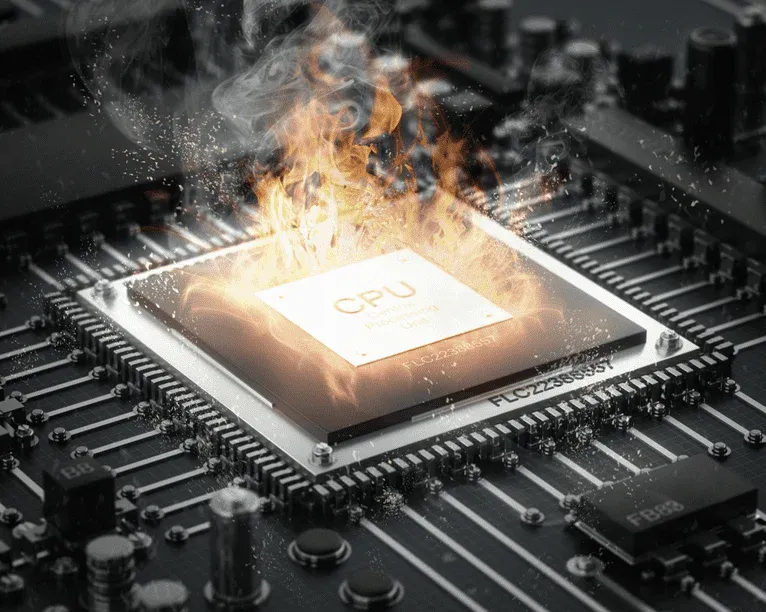 sửa lỗi màn hình máy tính bị sọc
Loại Bỏ Nhiễu Điện Từ Môi Trường
Nhiễu điện từ từ thiết bị xung quanh gây sọc màn hình ở một số trường hợp đặc biệt, thường xảy ra với màn hình CRT cũ hoặc màn hình LCD giá rẻ không có lớp chắn nhiễu tốt.
Các nguồn nhiễu phổ biến: loa có nam châm mạnh đặt gần màn hình (khoảng cách < 30cm), máy biến áp lớn, động cơ điện, lò vi sóng đang hoạt động, hoặc điện thoại di động đang gọi đặt sát màn hình. Di chuyển các thiết bị này ra xa màn hình tối thiểu 50cm.
Cáp tín hiệu chạy song song hoặc chồng lên cáp nguồn 220V cũng gây nhiễu. Nguyên tắc bố trí: cáp tín hiệu (HDMI, DisplayPort) và cáp nguồn nên cắt nhau vuông góc, tránh chạy song song. Nếu bắt buộc phải chạy gần nhau, dùng cáp có lớp chắn nhiễu (shielded cable) — nhận biết qua ký hiệu STP (Shielded Twisted Pair) trên vỏ cáp.
Với môi trường nhiễu mạnh (gần trạm phát sóng, khu công nghiệp), dùng bộ lọc nhiễu EMI/RFI (Electromagnetic Interference/Radio Frequency Interference) gắn vào cáp nguồn. Sản phẩm phổ biến như Ferrite Core Clamp, giá khoảng 50,000-100,000đ/cái, hiệu quả lọc nhiễu tần số 1MHz-1GHz.
Bài viết đã phân tích 7 nguyên nhân chính và cách sửa màn hình máy tính bị sọc từ cơ bản đến nâng cao. Ưu tiên kiểm tra theo thứ tự: cáp kết nối → driver → nhiệt độ → nguồn điện, vì đây là các nguyên nhân phổ biến và dễ khắc phục nhất. Nếu sau khi thử tất cả các cách trên mà vấn đề vẫn tồn tại, có thể panel màn hình hoặc card đồ họa đã bị hỏng phần cứng, cần mang đến trung tâm bảo hành để kiểm tra chuyên sâu.
Cập nhật lần cuối 09/03/2026 by Hiếu IT
