
Khi thiết kế hạ tầng mạng cho doanh nghiệp hoặc trung tâm dữ liệu, câu hỏi switch có bao nhiêu cổng luôn là yếu tố tiên quyết để xác định khả năng mở rộng và hiệu suất hệ thống. Việc lựa chọn sai mật độ cổng (port density) không chỉ gây lãng phí ngân sách mà còn dẫn đến hiện tượng nghẽn cổ chai (bottleneck) nghiêm trọng tại lớp Access hoặc Distribution. Bài viết này sẽ phân tích chi tiết các loại cổng, quy chuẩn số lượng port trên các dòng thiết bị phổ biến hiện nay từ Cisco, MikroTik đến Juniper.
Phân loại Switch theo số lượng cổng vật lý tiêu chuẩn
Trong kỹ thuật mạng, khái niệm “Port Density” dùng để chỉ số lượng cổng kết nối khả dụng trên một đơn vị diện tích (thường là 1U hoặc 2U trên tủ Rack). Tùy thuộc vào quy mô hạ tầng, các nhà sản xuất thiết kế số lượng cổng theo các phân khúc cố định hoặc mô-đun hóa để tối ưu hóa chi phí.
Dòng Switch cấu hình cố định (Fixed Configuration) là loại phổ biến nhất trong các văn phòng vừa và nhỏ (SMB). Thông thường, các thiết bị này được sản xuất với số lượng cổng theo bội số của 8 hoặc 12 để tối ưu hóa kiến trúc bảng mạch in (PCB) và chip xử lý chuyển mạch ASIC. Các cấu hình tiêu chuẩn bao gồm: 5 cổng, 8 cổng, 16 cổng, 24 cổng, và 48 cổng. Ngoài các cổng đồng (RJ45), nhà sản xuất thường bổ sung thêm 2 hoặc 4 cổng Uplink tốc độ cao (SFP/SFP+).
Đối với các hệ thống mạng lõi (Core Layer) hoặc hạ tầng trung tâm dữ liệu, việc xác định switch có bao nhiêu cổng trở nên linh hoạt hơn nhờ dòng Switch Modular (Chassis). Thay vì một khung vỏ cố định, thiết bị này sử dụng các Line Cards (card mở rộng). Ví dụ, hệ thống Cisco Catalyst 9400 Series có thể hỗ trợ lên đến hàng trăm cổng chuyển mạch tốc độ cao tùy thuộc vào số lượng slot trên Chassis. Điều này cho phép sysadmin nâng cấp từ 48 cổng lên 384 cổng mà không cần thay thế toàn bộ thiết bị điều khiển trung tâm (Supervisor Engine).
Các loại cổng kết nối phổ biến trên Switch hiện nay
Mỗi loại cổng trên Switch được thiết kế để đảm nhận một vai trò cụ thể trong mô hình OSI, từ việc truyền dẫn tín hiệu vật lý đến thực thi các chính sách bảo mật lớp 2 dựa trên khung dữ liệu (Frame).
Cổng RJ45 (Copper Port) và chuẩn Ethernet IEEE 802.3
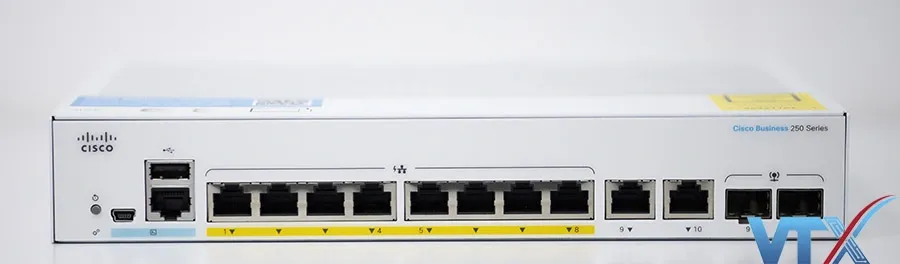 Switch chia mạng Cisco 8 cổng Ethernet Gigabit + 2 cổng kết hợp SFPGigabit Ethernet – CBS250-8P-E-2G (2)
Cổng RJ45 là loại cổng phổ biến nhất, sử dụng cáp đồng xoắn đôi (Category 5e, 6, 6A) để truyền tải dữ liệu. Đây là cổng Downlink chính để kết nối Switch với các thiết bị đầu cuối như máy tính, Switch phụ hoặc máy in. Tốc độ của cổng RJ45 hiện nay đã đạt tới chuẩn Multi-Gigabit (2.5G, 5G, 10G) theo tiêu chuẩn IEEE 802.3bz, giúp phá bỏ giới hạn 1Gbps truyền thống trên cáp Cat6. Khi tính toán switch có bao nhiêu cổng RJ45, bạn cần dự phòng ít nhất 20% số cổng trống để phục vụ cho các thiết bị phát sinh trong tương lai.
Cổng SFP/SFP+ (Fiber Optics) và module Quang
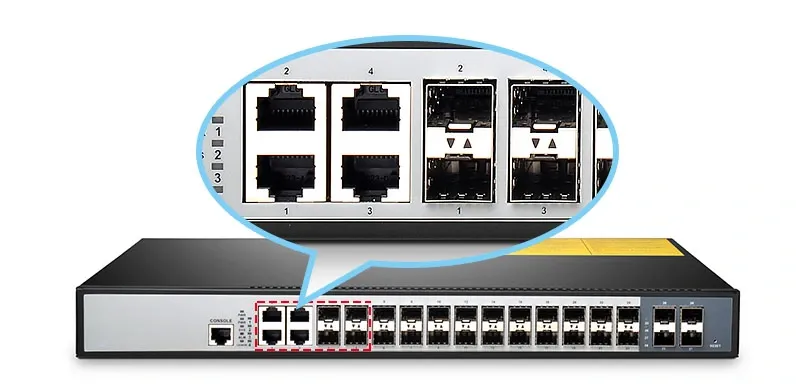 hình ảnh so sánh cổng SFP và RJ45 trên Switch
Cổng SFP (Small Form-factor Pluggable) là khe cắm cho phép linh hoạt sử dụng các loại Module quang khác nhau tùy theo khoảng cách truyền dẫn. So với RJ45, cổng SFP có lợi thế tuyệt đối về khoảng cách (lên đến hàng chục km với sợi Single-mode) và khả năng chống nhiễu điện từ (EMI). Trong các dòng Switch Layer 3, số lượng cổng SFP tốc độ cao (SFP+ 10Gbps hoặc QSFP+ 40Gbps) quyết định khả năng liên kết giữa các tầng trong mô hình Hierarchical Network Design (Core – Distribution – Access).
Cổng Combo Port và cơ chế Shared Media
Cổng Combo là một thiết kế thông minh bao gồm một cổng RJ45 và một cổng SFP đi kèm với nhau nhưng hoạt động trên cùng một logic circuit (kênh điều khiển). Điều này có nghĩa là nếu bạn cắm cáp đồng vào port RJ45, port SFP tương ứng sẽ bị vô hiệu hóa và ngược lại. Ý nghĩa thực sự của việc biết switch có bao nhiêu cổng Combo là giúp kỹ sư mạng linh hoạt trong việc lựa chọn loại phương tiện truyền dẫn cho các đường kết nối quan trọng mà không cần phải mua thêm thiết bị chuyển đổi media converter.
Cổng Console và cổng Management chuyên dụng
Một lỗi phổ biến của người mới vào nghề là nhầm lẫn cổng Console (RJ45 hoặc Mini-USB) với cổng mạng thông thường. Cổng Console không tham gia vào quá trình chuyển mạch dữ liệu mà được dùng để cấu hình thiết bị “Out-of-band”. Ngoài ra, các dòng Switch cao cấp còn trang bị cổng Management chuyên dụng để tách biệt lưu lượng quản trị (admin traffic) khỏi lưu lượng người dùng, nhằm tăng cường bảo mật theo quy chuẩn NIST SP 800-123.
Tại sao số lượng cổng ảnh hưởng đến Backplane và Performance
Không đơn thuần là số lượng lỗ cắm trên mặt trước, việc switch có bao nhiêu cổng liên quan trực tiếp đến khả năng xử lý của tổng đài nội bộ bên trong (Backplane/Switching Capacity). Một Switch 48 cổng Gigabit đạt chuẩn “Non-blocking” phải có dung lượng chuyển mạch ít nhất là 96 Gbps (48 cổng x 1 Gbps x 2 chiều Full Duplex).
Nếu bạn chọn một Switch có 48 cổng nhưng Switching Capacity chỉ đạt 32 Gbps, hệ thống sẽ gặp hiện tượng nghẽn khi có nhiều người dùng cùng truy cập dữ liệu tốc độ cao. Đây là lý do kiến trúc ASIC (Application-Specific Integrated Circuit) đóng vai trò then chốt. ASIC giúp đẩy lưu lượng dữ liệu trực tiếp ở mức phần cứng thay vì dựa vào CPU chính, giúp giảm độ trễ (latency) và đảm bảo tốc độ wire-speed trên tất cả các cổng đồng thời.
Công nghệ PoE trên các cổng Switch: Cấp nguồn qua Ethernet
Đối với các hệ thống IP Camera hoặc điện thoại VoIP, việc sở hữu các cổng chuyển mạch hỗ trợ PoE (Power over Ethernet) là cực kỳ quan trọng. Khi kiểm tra xem switch có bao nhiêu cổng hỗ trợ PoE, bạn cần phân biệt các chuẩn sau:
- IEEE 802.3af (PoE): Cung cấp tối đa 15.4W mỗi cổng.
- IEEE 802.3at (PoE+): Cung cấp lên tới 30W, phù hợp cho Camera PTZ hoặc thiết bị phát Wi-Fi 6.
- IEEE 802.3bt (Hi-PoE/UPoE): Có thể cung cấp từ 60W lên đến 90W cho các màn hình thông minh hoặc thiết bị IoT công nghiệp.
⚠️ Cảnh báo: Tổng công suất phát (PoE Budget) thường thấp hơn tổng công suất cực đại của tất cả các cổng cộng lại. Ví dụ: Switch 24 cổng PoE+ có công suất 30W/port, nhưng PoE Budget toàn thiết bị chỉ là 370W. Nếu bạn cắm thiết bị tiêu thụ tối đa vào tất cả các cổng, Switch sẽ bị quá tải và ngắt nguồn các cổng có ưu tiên thấp.
Vai trò của cổng Uplink và Downlink trong Topology mạng
Cổng Uplink thường có tốc độ cao hơn hẳn so với các cổng còn lại (ví dụ 10Gbps so với 1Gbps) để tránh tình trạng “thắt nút cổ chai” khi lưu lượng từ tất cả các cổng Downlink dồn lên phía trên. Trong các sơ đồ mạng dự phòng, hai cổng Uplink thường được cấu hình gộp kênh (Link Aggregation – chuẩn IEEE 802.3ad/LACP) để vừa tăng băng thông vừa đảm bảo tính sẵn sàng cao (High Availability). Nếu một đường truyền quang bị đứt, đường còn lại sẽ ngay lập tức đảm nhận lưu lượng mà không làm gián đoạn kết nối của hàng chục thiết bị ở lớp dưới. Do đó, khi xem xét switch có bao nhiêu cổng, hãy luôn ưu tiên những dòng có ít nhất 2-4 cổng Uplink SFP+ 10G.
Bảo mật lớp 2: Port Security và các nguyên tắc YMYL
Trong quản trị hệ thống, việc để trống các cổng Switch mà không có biện pháp bảo vệ là một lỗ hổng an ninh mạng nghiêm trọng. Kẻ tấn công có thể dễ dàng cắm thiết bị vào một cổng bất kỳ để thực hiện tấn công ARP Spoofing hoặc chiếm đoạt bảng địa chỉ MAC (CAM Table Overflow). Để ngăn chặn điều này, chúng ta cần triển khai Port Security trên các cổng Access.
⚠️ Lưu ý bảo mật: Chỉ thực hiện cấu hình này trên các thiết bị bạn có quyền quản trị. Việc cấu hình sai có thể gây mất kết nối toàn bộ khu vực mạng.
Dưới đây là ví dụ cấu hình Port Security trên thiết bị Cisco IOS 15.x để giới hạn chỉ một địa chỉ MAC duy nhất được phép kết nối vào mỗi cổng:
# Truy cập vào chế độ cấu hình giao diện
Switch(config)# interface range gigabitEthernet 1/0/1 - 24
# Chuyển cổng sang chế độ Access
Switch(config-if-range)# switchport mode access
# Kích hoạt tính năng Port Security
Switch(config-if-range)# switchport port-security
# Giới hạn 1 địa chỉ MAC duy nhất
Switch(config-if-range)# switchport port-security maximum 1
# Thiết lập cơ chế xử lý khi có xâm phạm (Shutdown cổng)
Switch(config-if-range)# switchport port-security violation shutdown
# Lưu địa chỉ MAC đầu tiên học được vào file cấu hình
Switch(config-if-range)# switchport port-security mac-address sticky
Output mẫu kiểm tra trạng thái:
Switch# show port-security interface gi1/0/1
Port Security              : Enabled
Port Status                : Secure-up
Violation Mode             : Shutdown
Aging Time                 : 0 mins
Maximum MAC Addresses      : 1
Total MAC Addresses        : 1
Configured MAC Addresses   : 0
Sticky MAC Addresses       : 1
Last Source Address:Vlan    : 0015.65f2.a1b3:10
Việc kiểm soát chặt chẽ switch có bao nhiêu cổng đang hoạt động và khóa (disable) các cổng không sử dụng là bước đầu tiên trong khung bảo mật NIST nhằm giảm thiểu diện tích bị tấn công (attack surface).
Hướng dẫn kiểm tra trạng thái cổng trên các dòng Switch phổ biến
Để quản trị mạng hiệu quả, bạn cần biết cách truy vấn thông tin chi tiết về từng port để phát hiện lỗi vật lý (CRC errors, duplex mismatch) hoặc tình trạng chiếm dụng băng thông quá mức.
Trên thiết bị Cisco (IOS)
Sử dụng câu lệnh sau để có cái nhìn tổng quan về tất cả các cổng:
Switch# show interfaces statusBảng kết quả sẽ hiển thị Port ID, Name, Status (connected/notconnect), VLAN, Duplex, Speed và Type (10/100/1000BaseTX). Nếu cổng báo lỗi “err-disabled”, có thể do tính năng Port Security hoặc BPDU Guard đã được kích hoạt để chặn loop.
Trên thiết bị MikroTik (RouterOS v7)
Đối với MikroTik, câu lệnh trong Terminal giúp bạn kiểm tra nhanh thông số lưu lượng:
/interface ethernet print stats
/interface ethernet monitor [find default-name=ether1] once
Output mẫu:
                      name: ether1
                    status: link-ok
          auto-negotiation: done
                      rate: 1Gbps
               full-duplex: yes
           tx-flow-control: no
           rx-flow-control: no
               advertising: 10M-half,10M-full,100M-half,100M-full,1000M-full
  link-partner-advertising: 10M-half,10M-full,100M-half,100M-full,1000M-full
Kinh nghiệm thực tế: Sai lầm thường gặp khi chọn số lượng cổng
Trong suốt hơn 10 năm quản trị hệ thống, tôi đã chứng kiến nhiều doanh nghiệp gặp rắc rối lớn do tính toán sai mật độ cổng. Sai lầm phổ biến nhất là chọn số cổng vừa khít với số lượng nhân sự hiện tại. Khi công ty tuyển thêm 2-3 người hoặc lắp thêm một vài IP Phone, họ buộc phải mua thêm một Switch nhỏ (Unmanaged) để đấu nối tạm bợ. Việc “cắm chồng” Switch như thế này (Cascading) tạo ra các điểm nghẽn nghiêm trọng và gia tăng nguy cơ tạo vòng lặp (Loop Layer 2) nếu giao thức STP (Spanning Tree Protocol) không được cấu hình đúng chuẩn RFC 7727.
Một sai lầm khác là không để ý đến công suất PoE của các cổng. Nhiều người nghĩ rằng một bộ chuyển mạch 24 cổng thì tất cả các cổng đều có thể cấp nguồn đồng thời cho các thiết bị công suất cao. Thực tế, bạn phải cộng tổng công suất (Watt) của tất cả Camera, AP Wi-Fi và so sánh với PoE Budget của Switch. Nếu bạn vượt quá ngưỡng 80% công suất thiết kế, Switch sẽ chạy rất nóng, dẫn đến hỏng tụ điện hoặc khởi động lại đột ngột.
Khi được hỏi switch có bao nhiêu cổng là đủ cho một văn phòng 20 người, tôi luôn tư vấn dòng 28 cổng (24 cổng RJ45 + 4 cổng SFP Uplink). 4 cổng trống sẽ dành cho: 1 cổng Uplink chính, 1 cổng cho Server/NAS, 1 cổng dự phòng và 1 cổng để troubleshoot khi cần thiết.
Tổng kết và lời khuyên lựa chọn
Việc xác định switch có bao nhiêu cổng phụ thuộc hoàn toàn vào kiến trúc mạng và nhu cầu dự phòng của bạn. Hãy ưu tiên các dòng Switch có cổng Uplink tốc độ cao và hỗ trợ các chuẩn bảo mật như Port Security hoặc 802.1X để bảo vệ hạ tầng YMYL của doanh nghiệp. Ngoài ra, luôn kiểm tra Switching Capacity để đảm bảo thiết bị không bị quá tải khi hoạt động ở cường độ cao.
Nếu bạn đang cân nhắc mua sắm thiết bị cho văn phòng hoặc Data Center, hãy bắt đầu bằng việc vẽ sơ đồ Topology và liệt kê chính xác các thiết bị cần kết nối. Đừng quên tính đến các cổng cho hệ thống giám sát và điểm truy cập không dây chuẩn mới nhất. Để tối ưu hóa chi phí và hiệu năng dài hạn, việc tham khảo ý kiến từ các chuyên gia hạ tầng mạng là bước đi thông minh giúp bạn tránh được những lỗi cấu hình chết người.
Cập nhật lần cuối 02/03/2026 by Hiếu IT
