
Trong cấu trúc hiển thị hiện đại, tấm phản quang màn hình máy tính đóng vai trò hạt nhân trong việc tối ưu hóa hiệu suất chiếu sáng của hệ thống đèn nền (Backlight Unit). Nếu thiếu thành phần này, ánh sáng từ đèn LED sẽ bị phát tán vô định, dẫn đến tình trạng màn hình tối mờ và tiêu tốn năng lượng gấp nhiều lần. Hiểu rõ về linh kiện màn hình này không chỉ giúp bạn nhận biết sớm các hư hỏng mà còn hỗ trợ đưa ra quyết định sửa chữa chính xác, tránh lãng phí ngân sách cho những lỗi nhỏ có thể khắc phục được.
 Cách khắc phục tình trạng phản quang trên màn hình laptopHình 1: Kỹ thuật viên đang kiểm tra lỗi hiển thị do hư hỏng lớp lót phản quang.
Nguyên lý vận hành của tấm phản quang màn hình máy tính
Màn hình tinh thể lỏng (LCD) không tự phát sáng mà cần một nguồn sáng nền phía sau. Tấm phản quang màn hình máy tính (Reflector Sheet) là lớp nằm ở vị trí thấp nhất trong cụm đèn nền. Nhiệm vụ duy nhất của nó là phản xạ các photon ánh sáng đang hướng về phía sau hoặc sang hai bên quay ngược lại phía tấm dẫn sáng (Light Guide Plate). Theo các tài liệu kỹ thuật của Samsung Display, việc sử dụng tấm phản quang chất lượng cao có thể tăng hiệu suất sử dụng ánh sáng lên đến hơn 90%, giúp màn hình đạt độ sáng tiêu chuẩn mà không cần tăng dòng điện vào đèn nền LED.
Cấu tạo của tấm phản quang màn hình máy tính thường được làm từ nhựa Polyester (PET) hoặc nhựa tổng hợp có hệ số phản xạ cực cao. Bề mặt tấm phản quang thường được phủ một lớp đặc biệt chứa các hạt vi mô để đảm bảo ánh sáng được tán xạ đều, không tạo ra các điểm nóng (hotspots) gây chói mắt. Đây là lý do tại sao khi lớp này bị lệch hoặc ẩm, màn hình sẽ xuất hiện những đốm sáng bất thường mà chúng ta thường gọi là lỗi phản quang.
Cấu trúc chi tiết của cụm hiển thị liên quan đến lớp phản quang
Để hiểu tại sao tấm phản quang màn hình máy tính lại quan trọng, chúng ta cần nhìn vào “sandwich” cấu tạo của một tấm nền hiển thị. Từ dưới lên trên bao gồm:
- Khung đỡ hoặc vỏ kim loại sau cùng.
- Tấm phản quang màn hình máy tính (The Reflector).
- Tấm dẫn sáng (Light Guide Plate – LGP) – dẫn ánh sáng từ các dải LED ở cạnh vào giữa.
- Lớp khuếch tán (Diffuser Sheet) – làm mịn ánh sáng.
- Tấm tăng cường độ sáng (Brightness Enhancement Film – BEF).
- Tấm phân cực (Polarizer layer) và lớp tinh thể lỏng.
Khi bạn thấy những dấu hiệu lạ trên màn hình như đốm trắng sáng, thực tế là ánh sáng tại vị trí đó đang bị tập trung quá mức do tấm phản quang màn hình máy tính bị biến dạng, bị bụi lọt vào hoặc bị ẩm mốc che khuất một phần. Trong ngành sửa chữa PC chuyên nghiệp, đây là một trong những lỗi phần cứng phổ biến nhưng yêu cầu sự tỉ mỉ rất cao khi xử lý.
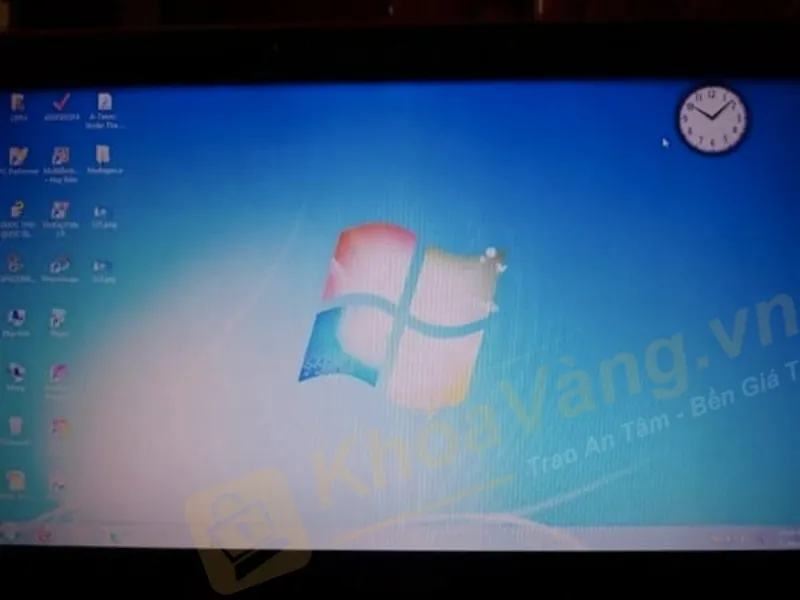 Tình trạng phản quang trên màn hình khi một số chấm trắng nhỏ xuất hiện rải rácHình 2: Cận cảnh các điểm sáng bất thường do lỗi lớp lót hiển thị.
Dấu hiệu nhận biết tấm phản quang màn hình máy tính bị hư hỏng
Lỗi liên quan đến tấm phản quang màn hình máy tính thường bị nhầm lẫn với lỗi bóng LED hoặc lỗi tấm nền tinh thể lỏng (panel). Tuy nhiên, dưới góc độ kỹ thuật viên, bạn có thể phân biệt qua các đặc điểm sau:
Xuất hiện các điểm sáng rực (White Spots)
Đây là dấu hiệu đặc trưng nhất. Các đốm trắng này thường có biên giới không rõ ràng, sáng hơn hẳn so với vùng xung quanh. Chúng xuất hiện rõ nhất khi bạn để màn hình ở phông nền trắng hoặc các màu sáng. Nguyên nhân thường do tấm phản quang màn hình máy tính bị “bỏng” do nhiệt độ quá cao từ chip LED hoặc do áp lực vật lý (va chạm) làm thay đổi độ phẳng của lớp nhựa phản xạ.
Hiện tượng màn hình bị ám màu hoặc tối cục bộ
Nếu tấm phản quang màn hình máy tính bị lọt nước hoặc oxy hóa theo thời gian, khả năng phản xạ ánh sáng sẽ giảm xuống. Tại những vị trí đó, ánh sáng thay vì được hắt lên trên sẽ bị hấp thụ hoặc tán xạ ra ngoài khung màn hình. Kết quả là bạn thấy một vùng tối hơn các vùng còn lại. Trong các model laptop cũ, lớp keo dán giữa tấm phản quang màn hình máy tính và khung màn hình có thể bị chảy, tạo thành các vệt dài loang lổ.
Màn hình bị hở sáng ở các cạnh
Mặc dù hở sáng thường do khung viền (bezel) không khít, nhưng đôi khi lỗi nằm ở việc tấm phản quang màn hình máy tính bị co ngót do nhiệt. Khi kích thước tấm phản quang không còn bao phủ toàn bộ diện tích tấm dẫn sáng, ánh sáng sẽ lọt qua khe hở này hướng thẳng về phía mắt người dùng, tạo thành các luồng sáng mạnh ở cạnh viền rất khó chịu khi làm việc trong đêm.
Nguyên nhân gốc rễ dẫn đến hỏng tấm phản quang
Có nhiều lý do khiến tấm phản quang màn hình máy tính không còn giữ được trạng thái lý tưởng. Việc xác định đúng nguyên nhân giúp chúng ta phòng tránh lỗi này lặp lại sau khi sửa chữa.
Tác động vật lý và áp lực cơ học
Nhiều người dùng có thói quen tì tay vào màn hình hoặc để vật nặng lên nắp laptop. Khi có áp lực lớn, các lớp bên trong cụm đèn nền bị ép chặt vào nhau. Điều này có thể làm tấm phản quang màn hình máy tính bị trầy xước hoặc biến dạng vĩnh viễn. Chỉ cần một vết lồi nhẹ trên bề mặt này cũng đủ để tạo ra một đốm sáng khó chịu trên màn hình hiển thị.
Độ ẩm và môi trường làm việc
Việt Nam là nước có khí hậu nhiệt đới ẩm, đây là kẻ thù số một của linh kiện điện tử. Hơi nước tích tụ có thể len lỏi vào giữa các lớp film của màn hình. Khi nước xâm nhập vào lớp lót, nó tạo ra các vết ố. Nếu nước khô đi, nó để lại các vệt muối hoặc cặn bẩn trên tấm phản quang màn hình máy tính, làm thay đổi đặc tính phản xạ tại điểm đó. Điều này giải thích tại sao nhiều máy tính bị tình trạng “mưa màn hình” sau khi để lâu không sử dụng trong mùa nồm.
Lỗi thiết kế và nhiệt lượng tỏa ra
Các dòng laptop mỏng nhẹ hiện nay thường ép các linh kiện sát nhau để giảm độ dày. Nếu hệ thống tản nhiệt của CPU/GPU không tốt, nhiệt lượng tỏa ra có thể làm nóng khung màn hình. Sau một thời gian dài, tấm phản quang màn hình máy tính làm từ nhựa PET sẽ bị biến tính, mất độ phẳng và bắt đầu xuất hiện các lỗi hiển thị đặc thù của hiện tượng quá nhiệt.
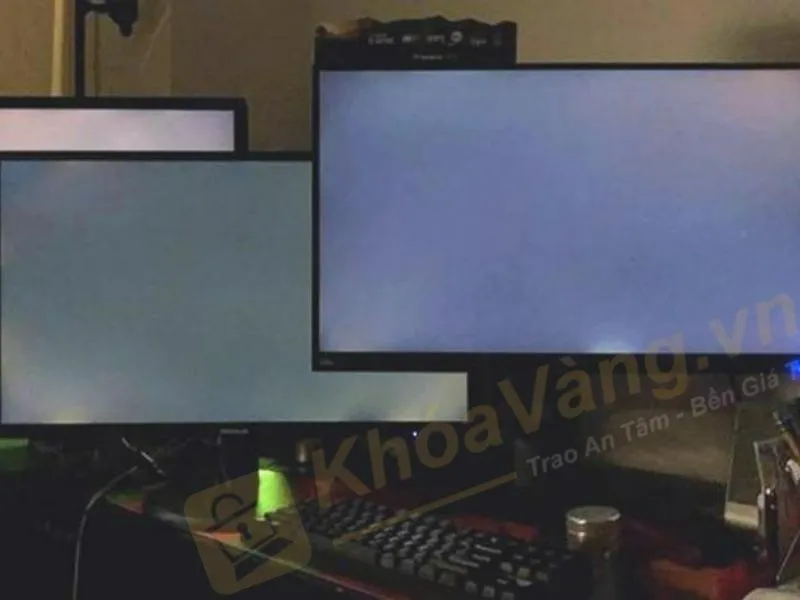 Lý do lỗi màn hình laptop bị phản quangHình 3: Các thành phần linh kiện bên trong có thể ảnh hưởng đến lớp phản quang.
Kỹ thuật kiểm tra lỗi tấm phản quang màn hình máy tính chuyên nghiệp
Để chắc chắn lỗi nằm ở lớp phản quang chứ không phải do điểm chết (dead pixel) trên panel, kỹ thuật viên thường thực hiện các bước kiểm tra tiêu chuẩn sau:
Sử dụng phím tắt kiểm tra màu đơn sắc
Bạn hãy chuyển màn hình sang chế độ hiển thị toàn màu trắng (#FFFFFF). Ở chế độ này, mọi lỗi liên quan đến tấm phản quang màn hình máy tính sẽ lộ diện rõ nhất dưới dạng các đốm sáng hơn hoặc tối hơn. Ngược lại, nếu bạn chuyển sang nền đen hoàn toàn, lỗi phản quang thường sẽ mờ đi hoặc biến mất (trừ trường hợp hở sáng nặng), trong khi điểm chết pixel sẽ vẫn hiển thị rõ.
Sử dụng phần mềm chuyên dụng
Các công cụ như “Dead Pixel Buddy” hay các video “Screen Test” trên Youtube rất hữu ích. Khi các màu sắc căn bản như Đỏ (Red), Xanh lá (Green), Xanh dương (Blue) chạy qua, bạn hãy quan sát kỹ vị trí đốm sáng. Nếu đốm sáng đó không đổi màu theo pixel xung quanh mà vẫn giữ nguyên độ rực rỡ khác thường, đó chính là dấu hiệu của việc tấm phản quang màn hình máy tính bị lỗi tại vị trí đó.
Kiểm tra bằng ngoại lực (Chưa khuyến cáo cho người dùng nghiệp dư)
Một kỹ thuật viên kinh nghiệm có thể ấn nhẹ xung quanh vùng bị sáng mạnh. Nếu đốm sáng đó dịch chuyển hoặc thay đổi hình dạng theo lực ấn, 99% lỗi nằm ở các lớp film lót, cụ thể là tấm phản quang màn hình máy tính bị ép hoặc bị hở, không phải do hư hỏng tấm nền bên trên.
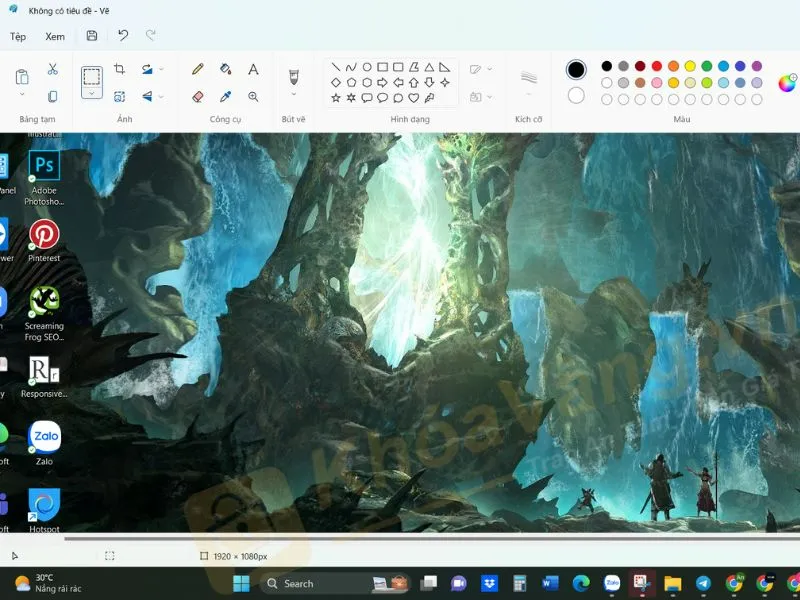 Sử dụng công cụ Paint để kiểm traHình 4: Sử dụng các công cụ vẽ đơn giản để soi lỗi hiển thị.
Chi phí và tính khả thi khi thay tấm phản quang màn hình máy tính
Đây là vấn đề mà nhiều người dùng quan tâm: “Nên thay tấm phản quang hay thay cả cụm màn hình?”. Câu trả lời phụ thuộc vào cấu tạo của màn hình đó.
Đối với các màn hình rời (Desktop Monitor)
Các màn hình PC thường có cấu trúc rời rạc hơn laptop. Việc tháo rời khung và tiếp cận tấm phản quang màn hình máy tính là khả thi. Chi phí thay thế lớp film này khá rẻ, thường chỉ dao động từ 300.000đ đến 600.000đ tùy kích cỡ màn hình. Tuy nhiên, rủi ro lớn nhất là bụi bẩn. Chỉ cần một hạt bụi vô tình lọt vào giữa các lớp film trong quá trình lắp ráp, nó sẽ tạo ra một vết đen vĩnh viễn trên màn hình. Vì vậy, việc thay tấm phản quang màn hình máy tính cần được thực hiện trong phòng sạch tiêu chuẩn.
Đối với màn hình Laptop và các thiết bị siêu mỏng
Hiện nay, nhiều loại tấm nền (Panel) trên laptop hiện đại đã được ép dính các lớp film lại với nhau (In-cell hoặc Slim Design) để giảm độ dày. Trong trường hợp này, việc bóc tách để thay riêng tấm phản quang màn hình máy tính là cực kỳ rủi ro, dễ làm hỏng luôn tấm nền tinh thể lỏng đắt giá. Đa số các trung tâm bảo hành lớn như Dell hay HP sẽ khuyến nghị thay toàn bộ cụm màn hình để đảm bảo chất lượng hình ảnh và độ bền lâu dài.
| Đặc điểm | Thay tấm phản quang | Thay cả cụm màn hình |
|---|---|---|
| Chi phí | Rất thấp (300k – 800k) | Cao (1.5tr – 5tr tùy loại) |
| Thời gian | Lâu (yêu cầu tỉ mỉ) | Nhanh (15 – 30 phút) |
| Rủi ro | Dễ lọt bụi, hỏng panel | Rất thấp |
| Chất lượng | Tùy tay nghề thợ | Như máy mới 100% |
Với kinh nghiệm hơn 10 năm trong nghề, tôi khuyên bạn: Nếu máy tính còn bảo hành hoặc là dòng máy cao cấp (Retina, OLED, 4K), hãy chọn phương án thay nguyên cụm. Nếu là máy cũ, màn hình phổ thông, bạn có thể thử thay tấm phản quang màn hình máy tính tại các địa chỉ uy tín để tiết kiệm chi phí.
Quy trình thay thế tấm phản quang màn hình máy tính đạt chuẩn
Nếu bạn quyết định tự thực hiện hoặc muốn giám sát quá trình sửa chữa, đây là các bước kỹ thuật cơ bản để thay một tấm phản quang màn hình máy tính:
- Bước 1: Chuẩn bị môi trường sạch. Tắt hết quạt, sử dụng máy lọc khí để giảm thiểu bụi lơ lửng. Việc thay tấm phản quang màn hình máy tính chỉ thành công khi không có bụi lọt vào.
- Bước 2: Tháo màn hình. Sử dụng bộ dụng cụ nạy bằng nhựa chuyên dụng để tách khung viền. Lưu ý các đầu cáp tín hiệu (LVDS/eDP) rất mỏng manh.
- Bước 3: Tiếp cận khối đèn nền. Phải cực kỳ cẩn thận khi nhấc tấm tinh thể lỏng ra khỏi khung. Panel rất dễ nứt nếu bị uốn cong dù chỉ một chút.
- Bước 4: Thay tấm phản quang. Nhấc tấm cũ ra, lau sạch bề mặt tấm dẫn sáng bằng dung dịch chuyên dụng không để lại dấu vân tay. Đặt tấm phản quang màn hình máy tính mới vào đúng khớp.
- Bước 5: Kiểm tra và lắp lại. Bật nguồn thử nghiệm trước khi lắp khung viền để đảm bảo không có hạt bụi nào lọt vào bên trong.
Lưu ý quan trọng khi chọn mua tấm phản quang thay thế
Không phải tất cả các linh kiện bán trên thị trường đều có chất lượng như nhau. Khi mua tấm phản quang màn hình máy tính, bạn cần lưu ý:
- Độ dày (Thickness): Phải khớp hoàn toàn với tấm cũ. Nếu quá dày, bạn sẽ không lắp được khung màn hình; nếu quá mỏng, nó sẽ bị nhăn khi đèn LED sinh nhiệt.
- Hệ số phản xạ: Ưu tiên các loại phim phản quang từ 3M hoặc các nhà cung cấp OEM chính hãng. Tấm phản quang màn hình máy tính kém chất lượng sẽ làm giảm độ sáng tối đa của màn hình khoảng 20-30%.
- Mã linh kiện (Part number): Mỗi model màn hình có kích thước và các lỗ định vị khác nhau. Hãy chụp lại mã màn hình (nằm ở mặt sau panel) để người bán tìm đúng tấm phản quang màn hình máy tính phù hợp cho bạn.
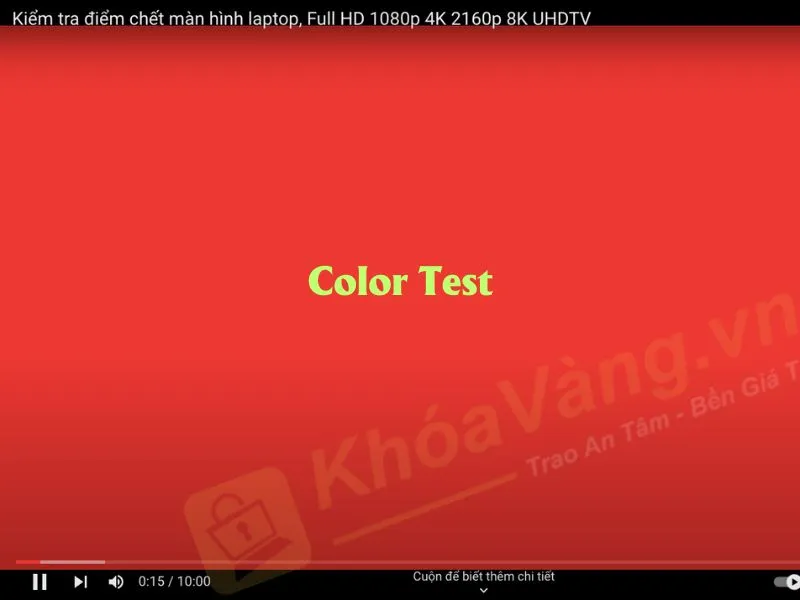 Sửa lỗi màn hình laptop bị phản quangHình 5: Việc thay thế lớp lót cần được thực hiện bởi người có chuyên môn.
Hướng dẫn bảo quản màn hình tránh lỗi phản quang
Phòng bệnh hơn chữa bệnh. Để kéo dài tuổi thọ của tấm phản quang màn hình máy tính, bạn nên hình thành các thói quen sử dụng khoa học sau:
Tránh môi trường nhiệt độ cao
Đừng bao giờ để laptop trong cốp xe hoặc làm việc trực tiếp dưới ánh nắng mặt trời gay gắt. Nhiệt độ cao là nguyên nhân hàng đầu khiến tấm phản quang màn hình máy tính bị biến tính và co ngót, dẫn đến các đốm sáng khó chịu. Nếu bạn là game thủ hoặc người dùng đồ họa nặng, hãy sử dụng thêm đế tản nhiệt để giảm bớt áp lực nhiệt lên toàn bộ hệ thống, bao gồm cả cụm màn hình.
Vệ sinh màn hình đúng cách
Nhiều người có thói quen xịt trực tiếp dung dịch vệ sinh lên màn hình. Đây là hành động cực kỳ nguy hiểm. Nước sẽ chảy theo viền màn hình và thấm vào lớp đèn nền, gây hư hỏng tấm phản quang màn hình máy tính ngay lập tức. Cách đúng nhất là xịt một lượng nhỏ dung dịch lên khăn vải Microfiber mềm rồi mới lau nhẹ nhàng lên bề mặt kính.
Sử dụng túi chống sốc chất lượng
Khi di chuyển, áp lực từ các đồ vật khác trong balo có thể đè lên nắp máy. Một chiếc túi chống sốc có ngăn cứng bảo vệ màn hình sẽ giúp giảm thiểu tác động cơ học lên tấm phản quang màn hình máy tính nằm bên trong. Đừng chủ quan với những cú va chạm nhẹ, vì lỗi phản quang thường không xuất hiện ngay mà tích tụ theo thời gian.
 Lưu ý để tránh lỗi màn hình laptop bị phản quangHình 6: Môi trường bảo quản đóng vai trò quan trọng trong việc giữ độ bền cho màn hình.
Các loại tấm phản quang phổ biến trên thị trường
Tùy vào công nghệ hiển thị mà tấm phản quang màn hình máy tính có những biến thể khác nhau để tối ưu hóa hình ảnh:
Tấm phản quang trắng đục (White Reflector)
Đây là loại phổ biến nhất trên các dòng màn hình văn phòng và laptop phổ thông. Nó được làm từ bọt PET với các lỗ rỗng siêu nhỏ chứa không khí. Ưu điểm của loại tấm phản quang màn hình máy tính này là giá thành rẻ, khả năng tán xạ ánh sáng đều nhưng độ rực rỡ không quá cao.
Tấm phản quang tráng bạc (Silver/Specular Reflector)
Thường xuất hiện trong các dòng màn hình gaming hoặc laptop cao cấp có độ sáng trên 500 nits. Lớp phủ kim loại giúp ánh sáng được phản xạ gần như tuyệt đối. Tuy nhiên, loại tấm phản quang màn hình máy tính này đòi hỏi các lớp khuếch tán phía trên phải cực tốt để tránh hiện tượng chói cục bộ.
Tấm phản quang tích hợp (Hybrid Reflector)
Trong các dòng Ultra-slim, nhà sản xuất tích hợp luôn chức năng phản quang lên khung nhựa đáy của màn hình. Việc thay thế loại tấm phản quang màn hình máy tính này gần như là không thể mà phải thay nguyên khối khung nhựa.
Phân tích hiện tượng “Shadowing” liên quan đến lớp lót
Một hiện tượng hay bị nhầm với lỗi tấm phản quang màn hình máy tính là hiện tượng đổ bóng, mờ nhoè hoặc tình trạng màn hình bị lưu ảnh. Theo kinh nghiệm thực tế, nếu bạn thấy một vùng tối có hình dạng giống như một linh kiện bên dưới (như viên pin hay ổ cứng), đó có thể do khung máy bị móp ép vào cụm đèn nền. Khi đó, tấm phản quang màn hình máy tính bị biến dạng theo hình khối của vật đè, tạo ra hiệu ứng đổ bóng trên panel.
Việc xử lý lỗi này đôi khi không cần thay linh kiện mà chỉ cần nắn lại khung vỏ (body) của máy tính. Tuy nhiên, nếu sau khi nắn lại mà đốm màu vẫn không hết, chứng tỏ tấm phản quang màn hình máy tính đã bị biến dạng vĩnh viễn (deformation) và cần phải được thay thế mới để lấy lại độ đồng nhất cho hiển thị.
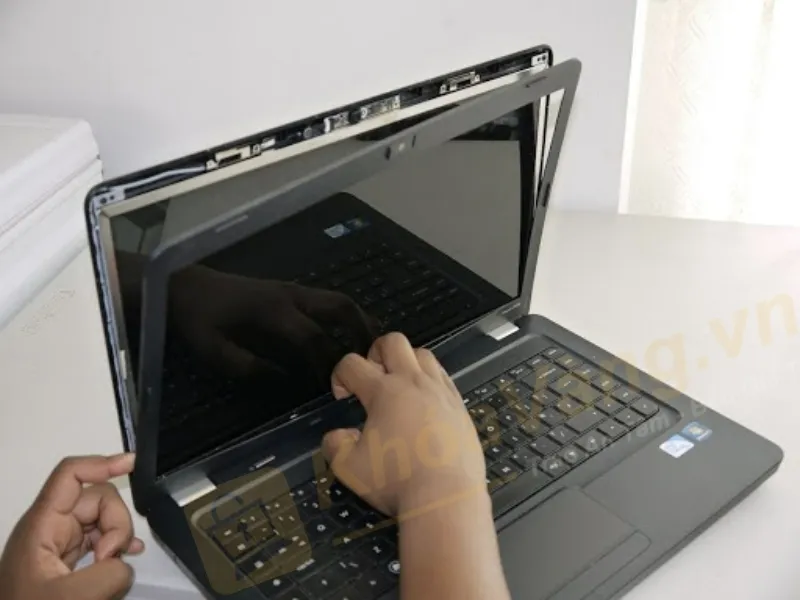 Sửa màn hình laptop bị phản quangHình 7: Sự khác biệt giữa việc thay tấm lót và thay toàn bộ màn hình.
Sự khác biệt giữa phản quang trên màn hình LCD và LED
Thực tế, “màn hình LED” mà chúng ta dùng hàng ngày vẫn là tấm nền LCD nhưng sử dụng đèn nền LED. Do đó, cả hai loại này đều sử dụng tấm phản quang màn hình máy tính. Điểm khác biệt nằm ở cách sắp xếp LED:
- Edge-lit (LED viền):Tấm phản quang màn hình máy tính đóng vai trò cực quan trọng để đưa ánh sáng từ biên vào tâm. Lỗi ở đây thường tạo ra các vệt sáng dài.
- Direct-lit (LED nền):Tấm phản quang màn hình máy tính nằm ngay dưới các mắt LED. Lỗi ở đây thường tạo ra các đốm sáng tròn giống như “hào quang” quanh các icon.
Việc hiểu rõ kiểu đèn nền của máy giúp kỹ thuật viên đặt mua đúng loại tấm phản quang màn hình máy tính có khoét lỗ (đối với Direct-lit) hoặc tấm phẳng (đối với Edge-lit). Đây là chi tiết nhỏ nhưng nếu nhầm lẫn sẽ không thể lắp ráp hoàn thiện.
Có nên dùng tấm phản quang cũ để thay thế?
Trong giới sửa chữa, đôi khi các kỹ thuật viên tận dụng tấm phản quang màn hình máy tính từ các màn hình bị vỡ panel nhưng lớp đèn nền vẫn đẹp. Điều này hoàn toàn có thể chấp nhận được nếu tấm lót đó còn sạch, không bị ố vàng. Thực tế, một tấm phản quang màn hình máy tính “zin” bóc máy thường có chất lượng phản xạ tốt hơn các loại linh kiện rẻ tiền bán trôi nổi.
Tuy nhiên, bạn cần kiểm tra thật kỹ dưới kính lúp. Các vết xước nhỏ nhất trên tấm phản quang màn hình máy tính cũ cũng sẽ hiện rõ lên màn hình khi bạn bật máy. Do đó, lời khuyên là chỉ nên dùng linh kiện cũ khi bạn có nguồn hàng đảm bảo và được thực hiện bởi thợ lành nghề.
Tương lai của công nghệ phản quang trên màn hình
Với sự trỗi dậy của màn hình OLED, Micro-LED (các điểm ảnh tự phát sáng) và màn hình LED trong suốt, thành phần tấm phản quang màn hình máy tính đang dần biến mất trên các dòng Flagship. Tuy nhiên, đối với thị trường màn hình PC đồ họa và laptop phổ thông, cấu trúc sử dụng tấm phản quang vẫn sẽ tồn tại trong ít nhất 5-10 năm tới nhờ ưu điểm về giá thành và độ bền. Các nhà sản xuất cũng đang nghiên cứu các loại tấm phản quang màn hình máy tính có khả năng tự phục hồi (Self-healing) các vết lõm nhỏ, giúp giảm thiểu lỗi đốm sáng do áp lực cơ học gây ra.
Việc hiểu biết sâu về tấm phản quang màn hình máy tính giúp người dùng trở nên thông thái hơn. Đừng quá lo lắng khi thấy một đốm sáng nhỏ, nhưng cũng đừng chủ quan vì nó có thể là dấu hiệu của sự xâm nhập độ ẩm. Hãy luôn giữ máy tính sạch sẽ, sử dụng trong môi trường khô ráo để bảo vệ hệ thống hiển thị của bạn. Nhận biết sớm vấn đề của tấm phản quang màn hình máy tính sẽ giúp bạn bảo trì máy tốt hơn và duy trì chất lượng hiển thị sắc nét trong thời gian dài.
Hy vọng những thông tin chuyên sâu này đã giúp bạn hiểu rõ về tấm phản quang màn hình máy tính và cách xử lý khi gặp sự cố. Việc bảo trì định kỳ và sử dụng máy tính đúng cách sẽ giúp bạn tránh được những khoản chi phí thay thế màn hình không đáng có. Đừng quên theo dõi các bài viết kỹ thuật tiếp theo để cập nhật thêm kiến thức về phần cứng máy tính tại Thư Viện CNTT.
Gần như 90% lỗi đốm sáng trên màn hình có thể được giải quyết triệt để nếu xác định đúng hư hỏng của tấm phản quang màn hình máy tính ngay từ đầu. Một kỹ thuật viên giỏi không chỉ biết thay thế mà còn biết cách ngăn chặn tác nhân gây hỏng hóc trong tương lai. Mong rằng bài chia sẻ về tấm phản quang màn hình máy tính này sẽ là cẩm nang hữu ích cho lộ trình nâng cấp và sửa chữa máy tính của bạn.
Việc lựa chọn thay thế tấm phản quang màn hình máy tính tại các trung tâm uy tín sẽ giúp bạn an tâm hơn về chất lượng hiển thị sau sửa chữa. Hãy yêu cầu kiểm tra kỹ bụi bẩn trước khi nhận máy, vì đây là yếu tố quyết định sự thành công của quy trình thay tấm phản quang màn hình máy tính chuyên nghiệp. Nếu bạn có bất kỳ thắc mắc nào về thông số kỹ thuật hoặc cách khắc phục lỗi này, hãy để lại phản hồi để được đội ngũ kỹ thuật của chúng tôi hỗ trợ kịp thời nhất. Chúc các bạn có những trải nghiệm hiển thị tuyệt vời trên thiết bị của mình với một tấm phản quang màn hình máy tính hoàn hảo!
Cập nhật lần cuối 03/03/2026 by Hiếu IT
