
Mạng LAN nội bộ chậm hoặc mất kết nối có thể làm gián đoạn nghiêm trọng công việc. Bài viết này cung cấp các phương pháp khắc phục đã được kiểm chứng, giúp bạn khôi phục và tăng tốc độ mạng LAN một cách nhanh chóng.
Tại Sao Mạng LAN Nội Bộ Quan Trọng
Mạng LAN (Local Area Network) kết nối các thiết bị trong phạm vi hạn chế như văn phòng, trường học hay nhà máy. Hệ thống này cho phép chia sẻ tài nguyên, truyền dữ liệu nhanh và bảo mật cao hơn so với mạng công cộng.
Khi mạng LAN hoạt động tốt, năng suất làm việc tăng đáng kể. Ngược lại, khi gặp sự cố, toàn bộ quy trình có thể bị đình trệ. Hiểu rõ nguyên nhân và cách xử lý giúp bạn giảm thiểu thời gian chết.

Nguyên Nhân Phổ Biến Gây Chậm Mạng
Vấn Đề Phần Cứng
Cáp mạng bị hỏng, đầu nối RJ45 lỏng hoặc switch quá tải là những nguyên nhân vật lý thường gặp. Modem hoặc router cũ có thể không xử lý được lưu lượng hiện đại.
Xung Đột Địa Chỉ IP
Khi hai thiết bị cùng sử dụng một địa chỉ IP, cả hai đều mất kết nối. Điều này xảy ra khi cấu hình DHCP không đúng hoặc có thiết bị được gán IP tĩnh trùng lặp.
Nhiễm Virus Hoặc Malware
Phần mềm độc hại có thể chiếm dụng băng thông, gửi dữ liệu ra ngoài hoặc tấn công các thiết bị khác trong mạng. Một máy tính bị nhiễm có thể làm chậm toàn bộ hệ thống.
Cấu Hình Không Tối Ưu
Giao thức mạng không cần thiết, driver cũ hoặc cài đặt VPN có thể làm giảm hiệu suất. Windows đôi khi bật các dịch vụ mạng mà người dùng không sử dụng.

Phương Pháp Khắc Phục Cơ Bản
Kiểm Tra Kết Nối Vật Lý
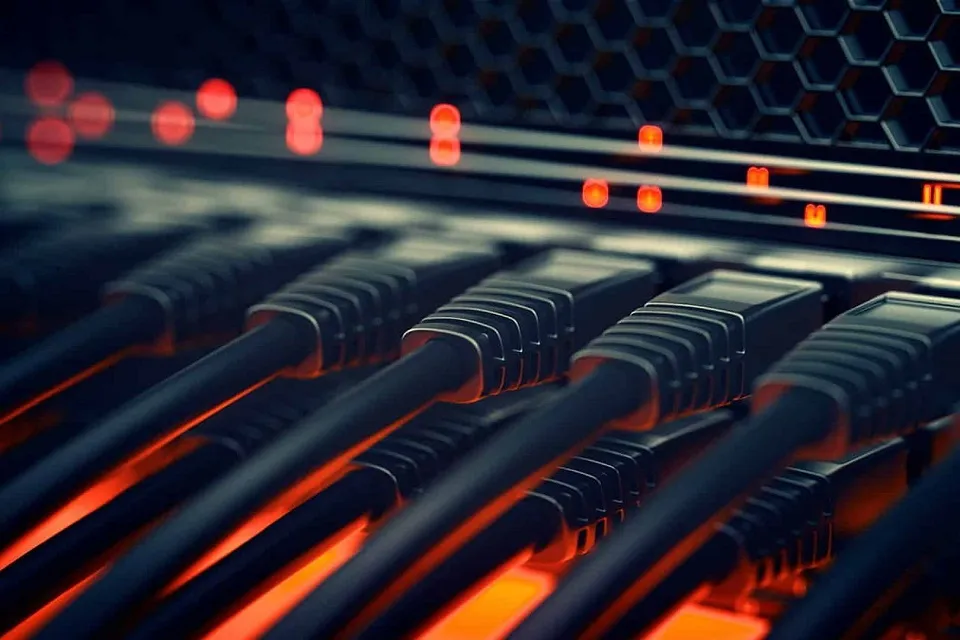
Trước tiên, đảm bảo cáp mạng được cắm chặt vào cả máy tính và switch/router. Thử thay cáp khác để loại trừ khả năng cáp bị đứt bên trong. Kiểm tra kết nối mạng LAN bằng cách quan sát đèn LED trên cổng mạng – đèn xanh nhấp nháy cho biết có tín hiệu.
Khởi Động Lại Thiết Bị Mạng
Tắt nguồn modem, router và switch trong 30 giây, sau đó bật lại theo thứ tự: modem trước, đợi 2 phút, rồi đến router và switch. Thao tác này xóa bộ nhớ tạm và thiết lập lại kết nối.
Cập Nhật Driver Và Firmware
Vào Device Manager, tìm Network Adapters, nhấp chuột phải và chọn Update Driver. Đối với router, truy cập giao diện quản trị (thường là 192.168.1.1) để kiểm tra bản cập nhật firmware.
Tắt VPN Và Proxy
Mở Settings → Network & Internet → Proxy, tắt tất cả tùy chọn tự động phát hiện. Nếu đang dùng VPN, ngắt kết nối tạm thời để kiểm tra xem có phải VPN gây chậm không.
Tối Ưu Hóa Cấu Hình Windows
Vô Hiệu Hóa Giao Thức Không Cần Thiết
Nhấp chuột phải vào biểu tượng mạng, chọn Open Network & Internet Settings → Change Adapter Options. Nhấp chuột phải vào adapter đang dùng, chọn Properties. Bỏ dấu tích ở các mục như “Client for Microsoft Networks” và “File and Printer Sharing” nếu không cần chia sẻ file.
Điều Chỉnh Registry Để Tăng Tốc
⚠️ Lưu ý: Sao lưu Registry trước khi chỉnh sửa. Thao tác sai có thể làm hệ thống không khởi động được.
Nhấn Windows+R, gõ regedit, nhấn OK. Điều hướng đến:
HKEY_LOCAL_MACHINESOFTWAREMicrosoftWindowsCurrentVersionExplorerRemoteComputerNameSpaceXóa hai khóa sau nếu tồn tại:
{2227A280-3AEA-1069-A2DE-08002B30309D}{D6277990-4C6A-11CF-8D87-00AA0060F5BF}
Hai khóa này liên quan đến việc tìm kiếm máy tính từ xa và scheduled tasks, thường không cần thiết trong mạng nội bộ đơn giản. Xóa chúng giúp giảm thời gian phản hồi khi duyệt mạng.
Tắt Windows Update Delivery Optimization
Windows 10/11 mặc định chia sẻ bản cập nhật với các máy khác qua mạng LAN và Internet. Vào Settings → Update & Security → Delivery Optimization, tắt “Allow downloads from other PCs” để tiết kiệm băng thông.
Xử Lý Vấn Đề Nâng Cao
Phân Tích Lưu Lượng Mạng
Sử dụng công cụ như Wireshark hoặc GlassWire để xác định thiết bị nào đang chiếm dụng băng thông. Để quản lý hiệu quả hơn, cân nhắc triển khai phần mềm quản lý mạng chuyên dụng. Nếu phát hiện lưu lượng bất thường từ một máy cụ thể, kiểm tra virus hoặc phần mềm đang chạy ngầm.
Cấu Hình QoS Trên Router
Quality of Service cho phép ưu tiên lưu lượng quan trọng. Truy cập giao diện router, tìm mục QoS, đặt ưu tiên cao cho các ứng dụng làm việc như VoIP, video conference hoặc truy cập server nội bộ.
Nâng Cấp Thiết Bị Mạng
Switch 100Mbps cũ không đáp ứng nhu cầu hiện tại. Nâng cấp lên switch Gigabit (1000Mbps) hoặc 2.5G nếu có nhiều thiết bị truyền dữ liệu lớn. Đảm bảo sử dụng cáp mạng chất lượng Cat5e trở lên để hỗ trợ tốc độ cao.
Tách Mạng VLAN
Nếu có nhiều phòng ban hoặc loại thiết bị khác nhau, cấu hình VLAN giúp phân tách lưu lượng. Ví dụ, tách mạng camera giám sát ra khỏi mạng máy tính văn phòng để tránh ảnh hưởng lẫn nhau.
Bảo Trì Định Kỳ Để Duy Trì Hiệu Suất
Lập Lịch Kiểm Tra Hàng Tháng
Kiểm tra log của router và switch để phát hiện lỗi sớm. Đo tốc độ mạng giữa các máy tính bằng công cụ như iperf3 để so sánh với tháng trước.
Cập Nhật Bảo Mật
Thay đổi mật khẩu quản trị router mỗi 3-6 tháng. Tắt các dịch vụ không dùng như Telnet, UPnP hoặc remote management từ WAN. Bật mã hóa WPA3 cho WiFi nếu thiết bị hỗ trợ.
Dọn Dẹp Cáp Và Thiết Bị
Cáp rối có thể gây nhiễu tín hiệu. Sử dụng cable management để sắp xếp gọn gàng. Đặt switch và router ở nơi thoáng mát, tránh quá nhiệt làm giảm hiệu suất.
Khi Nào Cần Hỗ Trợ Chuyên Nghiệp
Nếu đã thử các phương pháp trên mà vẫn gặp vấn đề, có thể hệ thống mạng cần được thiết kế lại hoặc có sự cố phần cứng nghiêm trọng. Liên hệ đơn vị chuyên về hạ tầng mạng để kiểm tra toàn diện, đặc biệt khi:
- Mạng thường xuyên gián đoạn không rõ nguyên nhân
- Tốc độ chậm dù đã nâng cấp thiết bị
- Có dấu hiệu bị tấn công hoặc truy cập trái phép
- Cần mở rộng quy mô mạng cho nhiều người dùng hơn
Đầu tư vào hệ thống mạng chất lượng và bảo trì định kỳ giúp tăng tốc độ mạng LAN bền vững, giảm thiểu sự cố và nâng cao năng suất làm việc lâu dài.
Cập nhật lần cuối 15/03/2026 by Hiếu IT
