
Laptop đã trở thành công cụ không thể thiếu trong công việc và học tập hiện đại. Tuy nhiên, tăng tốc độ mạng wifi cho laptop là bài toán mà nhiều người dùng gặp phải khi kết nối không ổn định hoặc băng thông bị hạn chế. Bài viết này sẽ hướng dẫn các phương pháp khắc phục dựa trên nguyên lý hoạt động của card mạng, hệ điều hành Windows và cấu hình mạng. Nếu bạn đang tìm kiếm góc nhìn tổng quan hơn, tham khảo thêm mạng wifi chậm phải làm sao với 10 giải pháp từ kỹ sư hệ thống.
Tắt Chế Độ Đo Lường Dữ Liệu (Metered Connection)
Windows sử dụng tính năng Metered Connection để giới hạn băng thông cho các ứng dụng nền, nhằm tiết kiệm dữ liệu di động. Tuy nhiên, khi bật tính năng này trên WiFi, hệ thống sẽ hạn chế tốc độ tải xuống của Windows Update, Microsoft Store và nhiều ứng dụng khác.
Để tắt:
- Mở Settings bằng tổ hợp phím Windows + I
- Chọn Network & Internet → WiFi
- Nhấn vào tên mạng WiFi đang kết nối
- Tắt công tắc Metered connection
 Tắt chế độ đo lường dữ liệu trên Windows
⚠️ Lưu ý: Chỉ tắt tính năng này khi sử dụng WiFi không giới hạn. Nếu dùng hotspot từ điện thoại, nên giữ nguyên để tránh vượt gói cước.
Hạn Chế Ứng Dụng Chạy Nền
Nhiều ứng dụng như OneDrive, Dropbox, hoặc các phần mềm đồng bộ đám mây tiêu tốn băng thông ngầm ngay cả khi không sử dụng. Điều này ảnh hưởng trực tiếp đến tốc độ mạng wifi khi bạn đang làm việc hoặc họp trực tuyến.
Cách kiểm soát:
- Vào Settings → Apps → Apps & features
- Tìm ứng dụng cần hạn chế, nhấn vào dấu ba chấm → Advanced options
- Tại mục Background apps permissions, chọn Never
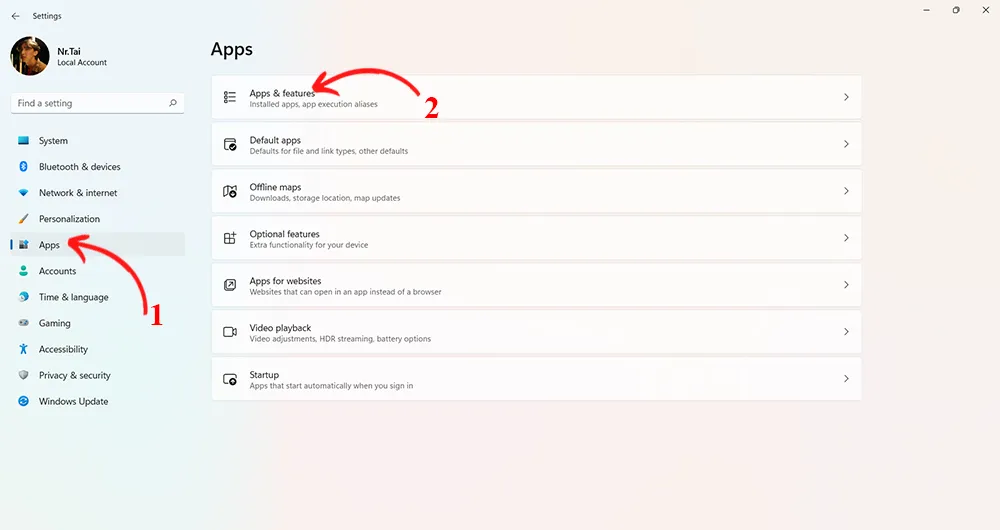 Hạn chế ứng dụng chạy nền
Phương pháp này đặc biệt hiệu quả với các ứng dụng streaming, game client (Steam, Epic Games) hoặc phần mềm backup tự động.
Dừng Tiến Trình Tiêu Tốn Băng Thông
Task Manager cho phép xác định chính xác tiến trình nào đang chiếm dụng băng thông. Một số dịch vụ Windows như Windows Update Delivery Optimization có thể sử dụng đến 90% băng thông để chia sẻ bản cập nhật với máy khác trong mạng LAN.
Thực hiện:
- Nhấn Ctrl + Shift + Esc để mở Task Manager
- Chọn tab Performance → Open Resource Monitor
- Trong tab Network, sắp xếp theo cột Total (B/sec) để xem tiến trình tiêu tốn nhiều nhất
- Nhấp chuột phải vào tiến trình không cần thiết → End Process
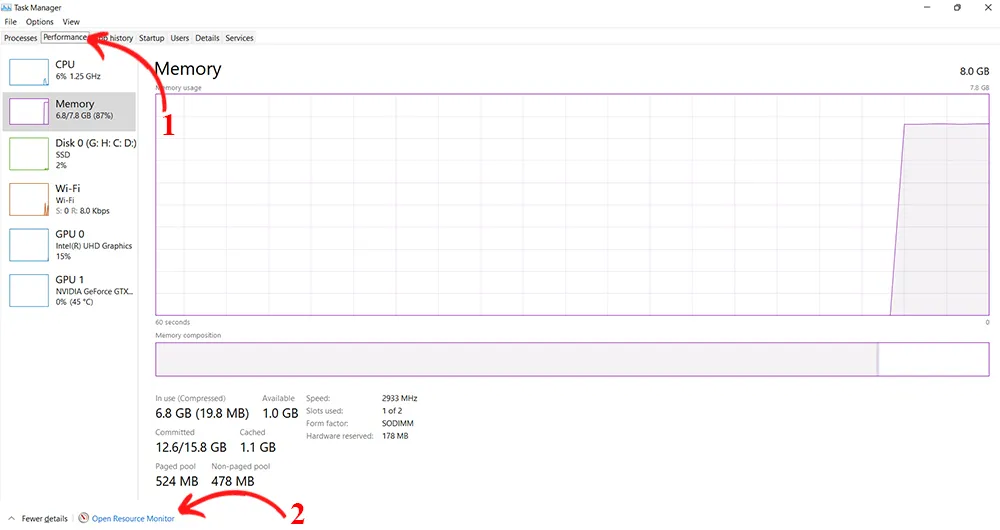 Theo dõi tiến trình qua Resource Monitor
Cẩn thận không tắt các tiến trình hệ thống quan trọng như svchost.exe hoặc System.
Cập Nhật Driver Card Mạng
Driver card mạng lỗi thời có thể gây mất gói tin, giảm tốc độ kết nối hoặc không tương thích với chuẩn WiFi mới (WiFi 6/6E). Các nhà sản xuất như Intel, Realtek, Qualcomm thường xuyên phát hành bản vá cải thiện hiệu suất và khắc phục lỗi kết nối.
Cách cập nhật:
- Mở Device Manager (nhấn chuột phải vào Start → chọn Device Manager)
- Mở rộng mục Network adapters
- Nhấp chuột phải vào card WiFi → Update driver → Search automatically for drivers
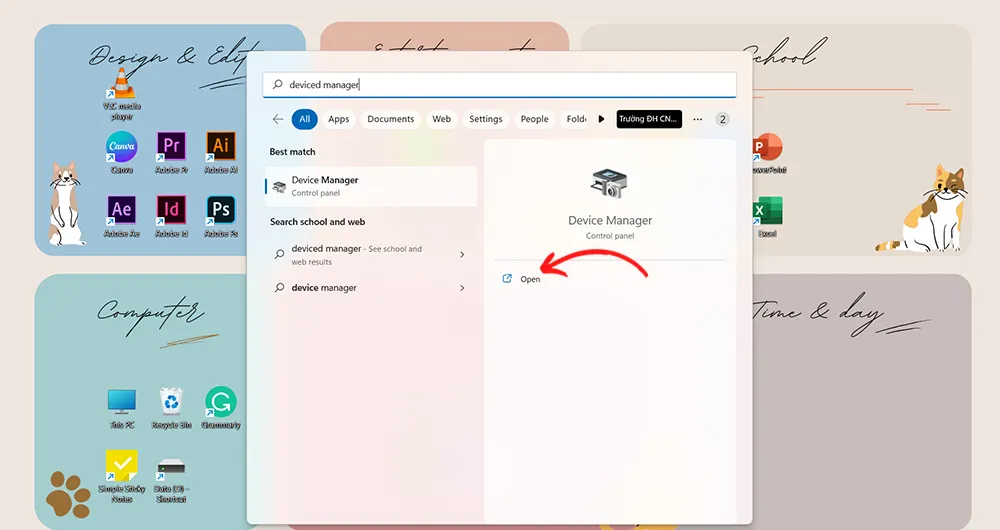 Cập nhật driver card mạng
Nếu Windows không tìm thấy driver mới, truy cập trang hỗ trợ của nhà sản xuất laptop để tải phiên bản mới nhất.
Thay Đổi DNS Server
DNS mặc định của nhà mạng đôi khi phản hồi chậm hoặc bị quá tải, gây cảm giác wifi chậm khi truy cập website. Chuyển sang DNS công cộng như Google DNS hoặc Cloudflare DNS có thể cải thiện tốc độ phân giải tên miền.
Các bước thực hiện:
- Nhấn Windows + R, gõ
ncpa.cplvà nhấn Enter - Nhấp chuột phải vào kết nối WiFi → Properties
- Chọn Internet Protocol Version 4 (TCP/IPv4) → Properties
- Chọn Use the following DNS server addresses và nhập:
- Preferred DNS:
8.8.8.8(Google) hoặc1.1.1.1(Cloudflare) - Alternate DNS:
8.8.4.4hoặc1.0.0.1
- Preferred DNS:
- Nhấn OK để lưu
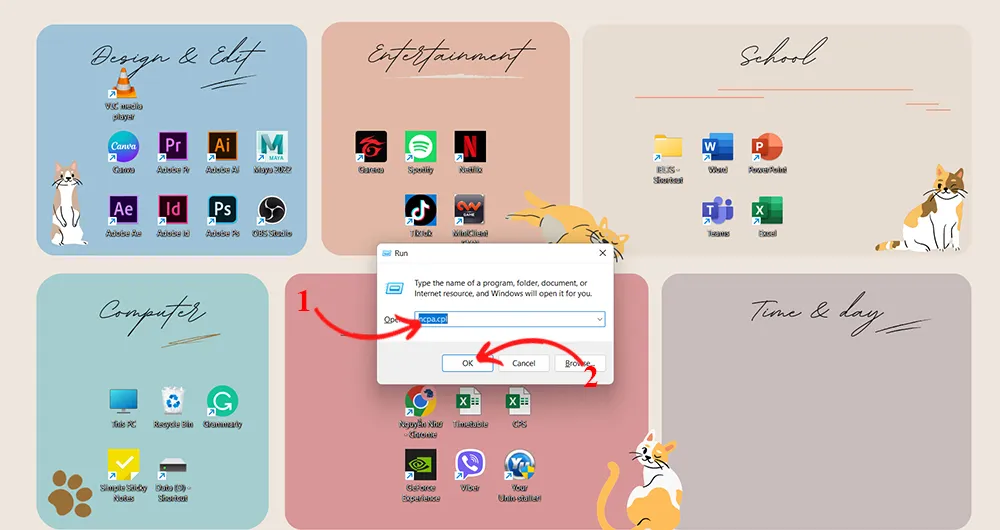 Cấu hình DNS server
Cloudflare DNS (1.1.1.1) thường nhanh hơn Google DNS ở Việt Nam theo benchmark của DNSPerf.
Reset Cấu Hình Mạng
Khi các thiết lập mạng bị xung đột hoặc cache DNS bị lỗi, việc reset toàn bộ cấu hình có thể khôi phục tốc độ ban đầu. Thao tác này sẽ xóa tất cả adapter ảo, cài đặt IP tĩnh và cache DNS.
Thực hiện:
- Vào Settings → Network & Internet → Advanced network settings
- Chọn Network reset
- Nhấn Reset now và khởi động lại máy
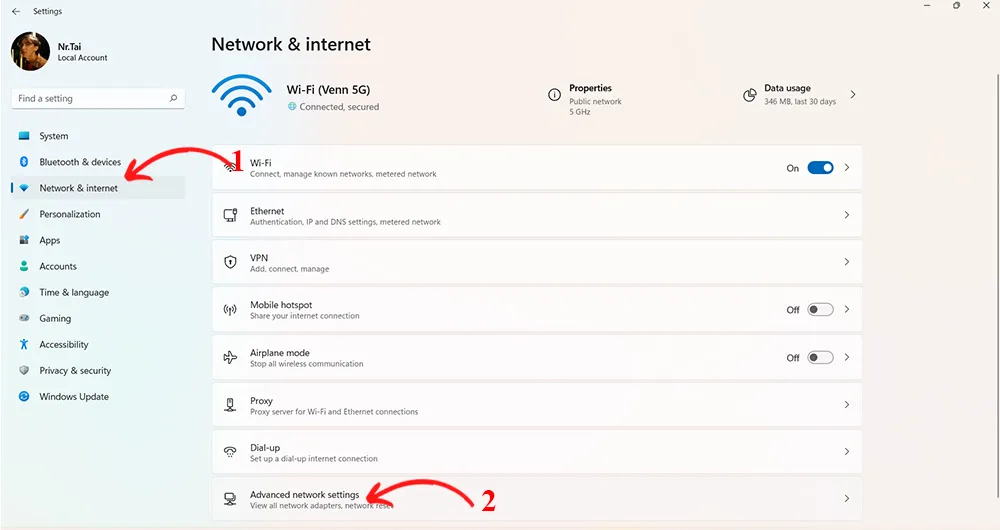 Reset cấu hình mạng Windows
Sau khi reset, bạn cần kết nối lại WiFi và nhập mật khẩu. Phương pháp này đặc biệt hữu ích khi laptop không thể kết nối hoặc tốc độ giảm đột ngột sau khi cập nhật Windows.
Kiểm Tra Phần Cứng Card Mạng
Nếu đã thử tất cả phương pháp trên mà tốc độ wifi vẫn chậm, nguyên nhân có thể đến từ card mạng bị lỗi phần cứng, anten WiFi bị lỏng hoặc nhiễu sóng từ thiết bị điện tử xung quanh.
Dấu hiệu cần kiểm tra:
- Tốc độ WiFi trên laptop chậm hơn rõ rệt so với điện thoại cùng mạng
- Tín hiệu WiFi yếu ngay cả khi đứng gần router
- Kết nối thường xuyên bị ngắt quãng
Trong trường hợp này, nên mang laptop đến trung tâm bảo hành hoặc sử dụng USB WiFi adapter chất lượng cao để thay thế.
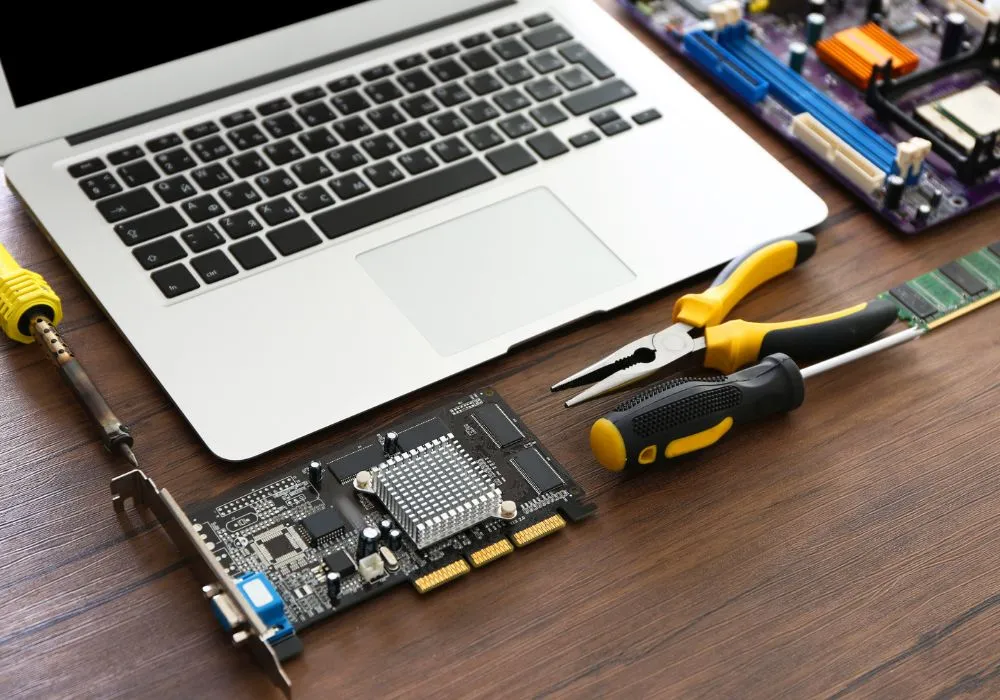 Kiểm tra phần cứng card mạng
Các phương pháp tăng tốc độ mạng wifi cho laptop trên đều dựa trên nguyên lý tối ưu hóa hệ điều hành và cấu hình mạng. Sau khi áp dụng, hãy kiểm tra tốc độ mạng wifi để đánh giá hiệu quả thực tế.
Cập nhật lần cuối 13/03/2026 by Hiếu IT
