
Mạng LAN (Local Area Network) là giải pháp kết nối nội bộ giúp các máy tính trong doanh nghiệp chia sẻ tài nguyên và dữ liệu hiệu quả mà không cần internet. Bài viết này hướng dẫn chi tiết cách tạo máy chủ trong mạng LAN trên các phiên bản Windows phổ biến.
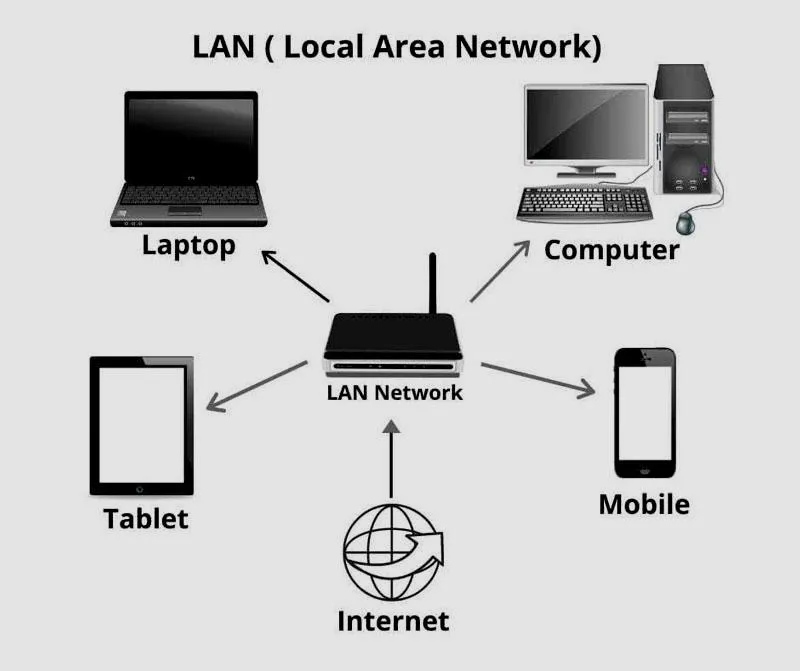 Hướng dẫn tạo máy chủ trong mạng LAN
Tại Sao Cần Triển Khai Máy Chủ Mạng LAN?
Mạng LAN kết nối hai hoặc nhiều máy tính thông qua thiết bị switch trong phạm vi hạn chế như văn phòng, công ty hay gia đình. Việc tạo máy chủ trong mạng LAN mang lại những lợi ích thiết thực:
Tốc độ truyền tải vượt trội: Kết nối LAN cho phép chia sẻ file với băng thông lên đến 1 Gbps (Gigabit Ethernet), nhanh hơn nhiều so với USB 2.0 (480 Mbps) hay các dịch vụ cloud storage phụ thuộc vào đường truyền internet.
Bảo mật nâng cao: Dữ liệu chỉ lưu chuyển trong mạng nội bộ, giảm thiểu nguy cơ bị tấn công từ bên ngoài. Không giống như chia sẻ qua USB có thể nhiễm virus, mạng LAN cho phép kiểm soát truy cập tập trung.
Quản lý tập trung: Máy chủ LAN cho phép quản trị viên thiết lập quyền truy cập, sao lưu dữ liệu tự động và giám sát hoạt động của toàn bộ hệ thống từ một điểm duy nhất.
⚠️ Lưu ý: Mạng LAN chỉ hoạt động trong phạm vi vật lý giới hạn. Nếu cần truy cập từ xa, bạn phải cấu hình thêm VPN hoặc Remote Desktop.
Cấu Hình Máy Chủ Mạng LAN Trên Windows 10
Windows 10 tích hợp sẵn các công cụ cần thiết để tạo máy chủ trong mạng LAN mà không cần phần mềm bên thứ ba. Quy trình gồm 4 bước chính:
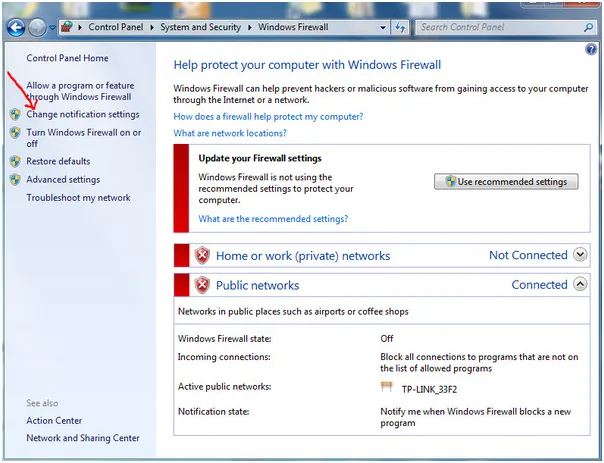
Tắt Windows Firewall Cho Mạng Nội Bộ
Firewall mặc định có thể chặn kết nối giữa các máy trong LAN. Để điều chỉnh:
- Nhấn tổ hợp phím
Windows + Iđể mở Settings - Chọn Network & Internet → Status → Windows Firewall
- Click Turn Windows Firewall on or off ở thanh bên trái
- Trong phần Private network settings, chọn Turn off Windows Firewall
- Nhấn OK để lưu thay đổi
 Tắt firewall cho mạng LAN
⚠️ Lưu ý: Chỉ tắt firewall cho mạng Private (mạng nội bộ). Giữ nguyên bảo vệ cho Public network để đảm bảo an toàn khi kết nối internet công cộng.
Kiểm Tra Kết Nối Giữa Các Máy
Trước khi cấu hình chia sẻ, cần xác minh các máy có “thấy” nhau trong mạng:
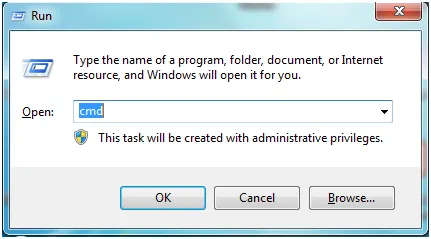
- Nhấn
Windows + R, gõcmdvà nhấn Enter - Trong Command Prompt, gõ
ipconfigđể xem địa chỉ IP của máy hiện tại - Ghi lại địa chỉ IPv4 (ví dụ: 192.168.1.100)
- Từ máy khác trong mạng, mở CMD và gõ:
ping 192.168.1.100
 Kiểm tra kết nối mạng LAN
Nếu thấy dòng “Reply from…” với thời gian phản hồi (thường dưới 1ms), kết nối hoạt động bình thường. Nếu hiển thị “Request timed out”, kiểm tra kết nối mạng LAN bằng cách rà soát cáp mạng, switch hoặc cấu hình IP.
Thiết Lập Chế Độ Chia Sẻ
Windows 10 cung cấp hai chế độ chia sẻ: có mật khẩu và không mật khẩu.
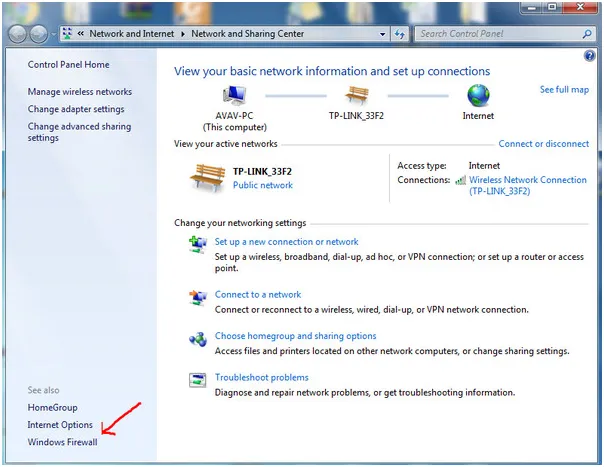
- Mở Control Panel → Network and Sharing Center
- Click Change advanced sharing settings ở thanh bên trái
- Mở rộng phần All Networks
- Tìm đến Password protected sharing
Chế độ có mật khẩu (khuyến nghị cho doanh nghiệp):
- Chọn Turn on password protected sharing
- Người dùng phải nhập username và password của máy chủ để truy cập
- Phù hợp khi cần kiểm soát chặt chẽ quyền truy cập
Chế độ không mật khẩu:
- Chọn Turn off password protected sharing
- Mọi máy trong mạng đều truy cập được mà không cần xác thực
- Chỉ nên dùng trong môi trường tin cậy hoàn toàn
Nhấn Save changes để áp dụng.
Chia Sẻ Thư Mục Và Phân Quyền
Đây là bước quan trọng nhất khi tạo máy chủ trong mạng LAN để chia sẻ file hiệu quả:
-
Click phải vào thư mục cần chia sẻ, chọn Properties
-
Chuyển sang tab Sharing → Advanced Sharing
-
Tick vào Share this folder
-
Click Permissions để thiết lập quyền truy cập:
- Read: Chỉ xem và sao chép file
- Change: Được chỉnh sửa và xóa file
- Full Control: Toàn quyền bao gồm thay đổi phân quyền
-
Trong tab Security, click Edit để thêm người dùng cụ thể hoặc nhóm Everyone (tất cả người dùng)
-
Nhấn Apply → OK
 Cấu hình chia sẻ thư mục
Sau khi hoàn tất, thư mục sẽ hiển thị biểu tượng chia sẻ (hai người dùng) trên icon.
Truy Cập Máy Chủ Từ Máy Khác Trong Mạng
Có hai phương pháp chính để truy cập tài nguyên đã chia sẻ:
Phương Pháp 1: Sử Dụng Run Dialog
- Nhấn
Windows + R - Gõ
TÊN_MÁY_CHỦhoặcĐỊA_CHỈ_IP(ví dụ:SERVER01hoặc192.168.1.100) - Nhấn Enter
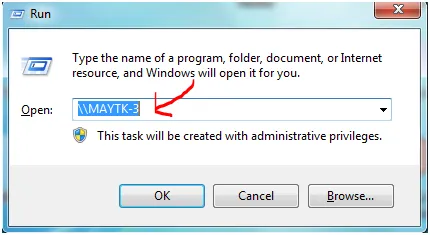 Truy cập máy chủ qua Run
Nếu bật password protection, hệ thống sẽ yêu cầu nhập thông tin đăng nhập. Sau khi xác thực thành công, bạn sẽ thấy tất cả thư mục được chia sẻ.
Phương Pháp 2: Qua File Explorer
- Mở File Explorer (Windows + E)
- Trong thanh địa chỉ, gõ
TÊN_MÁY_CHỦ - Hoặc click vào Network ở thanh bên trái để xem tất cả máy trong mạng
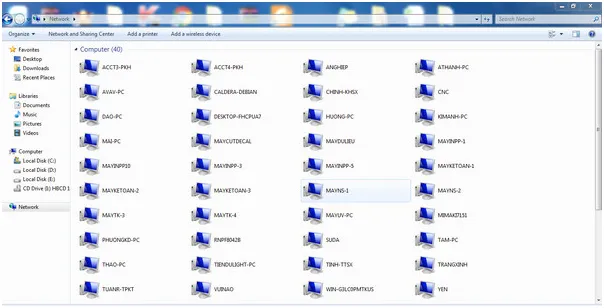 Duyệt mạng LAN qua Explorer
Mẹo: Để truy cập nhanh hơn, click phải vào thư mục chia sẻ và chọn Map network drive. Thư mục sẽ xuất hiện như một ổ đĩa riêng (ví dụ: Z:) trong File Explorer.
Cấu Hình Workgroup Trên Windows 7
Windows 7 sử dụng mô hình Workgroup để tổ chức mạng ngang hàng (peer-to-peer). Mọi máy trong cùng Workgroup có thể chia sẻ tài nguyên với nhau:
- Click phải vào Computer → Properties
- Chọn Change settings bên cạnh Computer name
- Click nút Change
- Trong phần Workgroup, nhập tên nhóm (mặc định là WORKGROUP)
- Nhấn OK và khởi động lại máy
⚠️ Lưu ý: Tất cả máy trong mạng LAN phải dùng cùng tên Workgroup để nhìn thấy nhau. Tên Workgroup phân biệt chữ hoa/thường.
Tạo HomeGroup Cho Chia Sẻ Đơn Giản
HomeGroup là tính năng của Windows 7 trở lên, giúp chia sẻ file và máy in dễ dàng hơn:
- Mở Control Panel → HomeGroup
- Click Create a homegroup
- Chọn loại nội dung muốn chia sẻ (Documents, Pictures, Music, Printers)
- Hệ thống tạo mật khẩu tự động
- Trên các máy khác, chọn Join now và nhập mật khẩu này
HomeGroup tự động cấu hình firewall và phân quyền, phù hợp cho môi trường gia đình hoặc văn phòng nhỏ.
Triển Khai Mạng LAN Trên Windows XP
Mặc dù Windows XP đã ngừng hỗ trợ, nhiều doanh nghiệp vẫn sử dụng cho các hệ thống cũ. Quy trình tạo máy chủ trong mạng LAN trên XP:
- Click phải vào My Network Places → Properties
- Chọn Set up a home or small office network
- Click Next qua màn hình chào mừng
- Chọn This computer connects to the Internet through a residential gateway or through another computer on my network
- Nhập tên máy tính (Computer name) và mô tả (Computer description)
- Nhập tên Workgroup (mặc định: MSHOME)
- Chọn Turn on file and printer sharing
- Click Next → Finish
Để thay đổi tên máy hoặc Workgroup sau này:
- Click phải vào My Computer → Properties
- Chuyển sang tab Computer Name
- Click Change để chỉnh sửa
- Khởi động lại máy sau khi thay đổi
Lưu Ý Quan Trọng Khi Triển Khai
Xác Định Quy Mô Mạng
Mạng nhỏ (dưới 5 máy):
- Dùng router có sẵn với 4-8 cổng LAN
- Không cần thiết bị bổ sung
- Chi phí thấp, dễ quản lý
Mạng trung bình (5-20 máy):
- Cần thêm switch 16-24 cổng
- Nên có máy chủ chuyên dụng làm file server
- Cân nhắc sử dụng Windows Server thay vì Windows thường
Mạng lớn (trên 20 máy):
- Yêu cầu hạ tầng mạng chuyên nghiệp
- Cần switch quản lý được (managed switch)
- Bắt buộc có Windows Server với Active Directory
- Nên thuê chuyên gia mạng để thiết kế
Cân Nhắc Kết Nối Không Dây
Mạng LAN không dây (WLAN) mang lại tính linh hoạt nhưng có những hạn chế:
Ưu điểm:
- Không cần kéo cáp, dễ mở rộng
- Thiết bị di động kết nối thuận tiện
- Chi phí lắp đặt thấp hơn
Nhược điểm:
- Tốc độ thấp hơn mạng có dây (thường 300-600 Mbps so với 1000 Mbps)
- Bị ảnh hưởng bởi vật cản, nhiễu sóng
- Bảo mật yếu hơn nếu không cấu hình đúng
Khuyến nghị: Dùng kết nối có dây cho máy chủ và các máy trạm cố định, chỉ dùng WiFi cho laptop và thiết bị di động.
Chuẩn Bị Cho Tương Lai
Khi tạo máy chủ trong mạng LAN, hãy dự tính khả năng mở rộng:
- Chọn switch có nhiều cổng hơn nhu cầu hiện tại 30-50%
- Sử dụng cáp Cat6 thay vì Cat5e để hỗ trợ tốc độ 10 Gbps trong tương lai
- Thiết lập DHCP server để tự động cấp phát IP, tránh xung đột địa chỉ
- Lập kế hoạch sao lưu dữ liệu định kỳ (backup)
- Ghi chép lại sơ đồ mạng, địa chỉ IP và thông tin cấu hình
Bảo Mật Mạng LAN
Mặc dù mạng LAN nội bộ, vẫn cần các biện pháp bảo vệ:
- Đặt mật khẩu mạnh cho tài khoản quản trị
- Cập nhật Windows và phần mềm bảo mật thường xuyên
- Tắt chia sẻ không cần thiết
- Sử dụng phân quyền chi tiết thay vì cấp Full Control cho Everyone
- Bật Windows Firewall cho kết nối internet, chỉ tắt cho mạng nội bộ
- Kiểm tra log truy cập định kỳ để phát hiện hoạt động bất thường
Việc tạo máy chủ trong mạng LAN không phức tạp nếu bạn hiểu rõ từng bước và tuân thủ đúng quy trình. Bắt đầu với cấu hình đơn giản, sau đó nâng cấp dần khi nhu cầu tăng lên. Với hướng dẫn chi tiết trên, bạn có thể tự triển khai hệ thống mạng nội bộ ổn định và hiệu quả cho doanh nghiệp.
Cập nhật lần cuối 14/03/2026 by Hiếu IT
