
Khi nghe nhạc trên YouTube hoặc các ứng dụng streaming khác, việc tắt màn hình laptop mà vẫn nghe được nhạc giúp tiết kiệm pin đáng kể — đặc biệt hữu ích khi bạn làm việc, học tập hoặc thư giãn mà không cần nhìn màn hình liên tục. Bài viết này hướng dẫn chi tiết cách cấu hình Windows để laptop không chuyển sang chế độ Sleep khi đóng nắp hoặc tắt màn hình, đồng thời giải thích cơ chế hoạt động và các lưu ý quan trọng về nhiệt độ, pin.
Nguyên Lý Hoạt Động Khi Đóng Nắp Laptop
Mặc định, Windows được thiết kế để chuyển laptop sang chế độ Sleep (ngủ) khi bạn đóng nắp. Chế độ này tắt hầu hết phần cứng — bao gồm CPU, GPU, và các tiến trình đang chạy — để tiết kiệm pin tối đa. Tuy nhiên, điều này cũng dừng mọi ứng dụng đang hoạt động, kể cả trình phát nhạc.
Để tắt màn hình laptop mà vẫn nghe được nhạc, bạn cần thay đổi hành vi mặc định này thành “Do nothing” (Không làm gì). Khi đó, laptop chỉ tắt màn hình nhưng CPU, RAM, và các tiến trình âm thanh vẫn hoạt động bình thường. Điều này cho phép YouTube, Spotify, hoặc bất kỳ ứng dụng nào tiếp tục phát nhạc ngay cả khi nắp máy đã đóng.
Cấu Hình Power Options Trên Windows
Truy Cập Control Panel
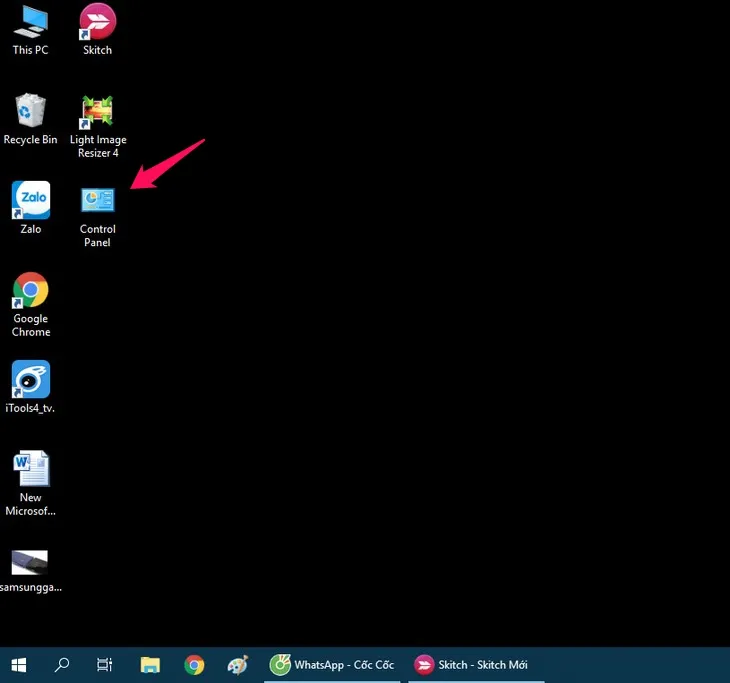
Nhấn tổ hợp phím Windows + R, gõ control và nhấn Enter để mở Control Panel. Giao diện này cung cấp quyền truy cập vào các cài đặt hệ thống sâu hơn so với Settings app hiện đại của Windows 10/11.
 Cách tắt mà n hình laptop mà vẫn nghe Ä'ược nhạc Youtube
Chọn Power Options
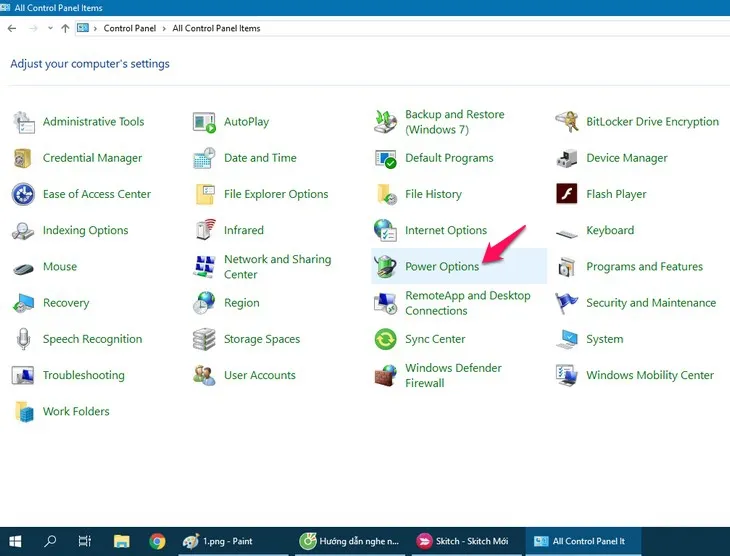
Trong Control Panel, tìm và chọn Power Options. Đây là nơi quản lý toàn bộ cấu hình nguồn điện của laptop — từ chế độ tiết kiệm pin, hiệu năng cao, đến hành vi khi đóng nắp hoặc nhấn nút nguồn.
 Cách tắt mà n hình laptop mà vẫn nghe Ä'ược nhạc Youtube
Điều Chỉnh Hành Vi Đóng Nắp
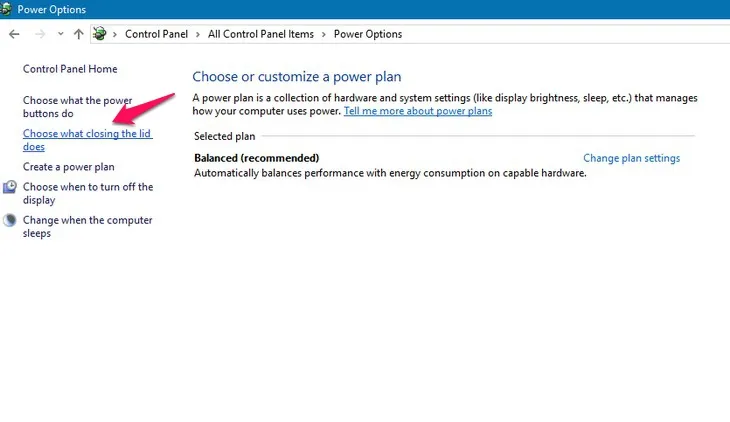
Ở thanh bên trái, chọn “Choose what closing the lid does”. Tùy chọn này kiểm soát hành vi của laptop khi bạn đóng nắp máy — mặc định là Sleep, nhưng bạn có thể thay đổi thành Hibernate, Shutdown, hoặc Do nothing.
 Cách tắt mà n hình laptop mà vẫn nghe Ä'ược nhạc Youtube
Chọn “Do Nothing” Cho Cả Hai Chế Độ
Trong mục “When I close the lid”, chọn “Do nothing” cho cả hai cột:
- On battery: Khi dùng pin
- Plugged in: Khi cắm sạc
Cấu hình này đảm bảo laptop không chuyển sang Sleep bất kể bạn đang dùng pin hay sạc. Sau đó, nhấn “Save changes” để lưu lại.
 Cách tắt mà n hình laptop mà vẫn nghe Ä'ược nhạc Youtube
Tắt Màn Hình Thủ Công Để Tiết Kiệm Pin
Sau khi cấu hình xong, bạn có thể tắt màn hình laptop mà vẫn nghe được nhạc bằng cách đóng nắp máy. Tuy nhiên, nếu không đóng nắp, màn hình vẫn sáng và tiêu tốn pin. Để tắt màn hình thủ công mà không đóng nắp, bạn có thể:
- Nhấn tổ hợp phím Windows + P, chọn “Disconnect display” (chỉ khả dụng khi có màn hình ngoài)
- Điều chỉnh thời gian tắt màn hình tự động trong Power Options → “Change plan settings” → “Turn off the display” (ví dụ: sau 1 phút không hoạt động)
- Sử dụng phần mềm bên thứ ba như Turn Off Monitor (miễn phí) để tắt màn hình bằng phím tắt
Lưu ý rằng tắt màn hình thủ công không giống với Sleep — CPU và các tiến trình vẫn chạy, chỉ có backlight màn hình bị tắt.
Ảnh Hưởng Đến Nhiệt Độ Và Tuổi Thọ Pin
Khi tắt màn hình laptop mà vẫn nghe được nhạc với nắp đóng, laptop vẫn hoạt động bình thường nhưng khả năng tản nhiệt bị hạn chế đáng kể. Hầu hết laptop hiện đại tản nhiệt qua khe thoát khí ở cạnh hoặc đáy máy — khi đóng nắp, luồng không khí bị chặn một phần, khiến nhiệt độ CPU và GPU tăng cao hơn 5-10°C so với khi mở nắp.
Để giảm thiểu rủi ro:
- Chỉ nên áp dụng khi nghe nhạc hoặc các tác vụ nhẹ (CPU usage < 20%)
- Tránh đặt laptop trên bề mặt mềm (giường, sofa) khi đóng nắp — sử dụng bàn cứng hoặc đế tản nhiệt
- Không áp dụng khi chạy game, render video, hoặc các tác vụ nặng
- Kiểm tra nhiệt độ định kỳ bằng phần mềm như HWMonitor hoặc Core Temp
Về pin, việc để laptop hoạt động liên tục (ngay cả khi chỉ phát nhạc) sẽ tiêu hao pin nhanh hơn 30-50% so với chế độ Sleep. Nếu bạn thường xuyên nghe nhạc trong thời gian dài, nên cắm sạc để tránh hao pin không cần thiết.
Các Phương Án Thay Thế Hiệu Quả Hơn
Thay vì tắt màn hình laptop mà vẫn nghe được nhạc bằng cách đóng nắp, bạn có thể cân nhắc các giải pháp sau để tối ưu hơn:
Sử dụng smartphone hoặc tablet: Phát nhạc trên thiết bị di động tiêu tốn pin ít hơn nhiều so với laptop (khoảng 5-10W so với 15-30W). Nếu chỉ cần nghe nhạc, đây là lựa chọn tiết kiệm năng lượng nhất.
Chuyển sang ứng dụng desktop nhẹ: Thay vì dùng trình duyệt (Chrome, Edge tiêu tốn 200-500MB RAM cho mỗi tab YouTube), cài đặt ứng dụng desktop như Spotify, Apple Music, hoặc YouTube Music — các ứng dụng này tối ưu hơn và tiêu tốn ít tài nguyên hơn.
Tải nhạc offline: Download playlist về máy và phát bằng Windows Media Player hoặc VLC — giảm CPU usage xuống còn 2-5% thay vì 10-15% khi stream online, đồng thời không cần kết nối internet.
Nếu bạn vẫn muốn dùng laptop, hãy đảm bảo cấu hình Power Plan ở chế độ “Power saver” thay vì “Balanced” hoặc “High performance” để giảm tiêu thụ điện năng tổng thể.
Khắc Phục Khi Nhạc Vẫn Bị Dừng
Một số trường hợp, dù đã cấu hình “Do nothing” nhưng nhạc vẫn bị dừng khi đóng nắp. Nguyên nhân thường do:
Modern Standby (S0 Low Power Idle): Một số laptop mới (đặc biệt là dòng ultrabook) sử dụng chế độ Modern Standby thay vì Sleep truyền thống. Chế độ này tự động tắt một số tiến trình nền khi đóng nắp, kể cả trình phát nhạc. Để kiểm tra, mở Command Prompt (Admin) và gõ powercfg /a — nếu thấy “Standby (S0 Low Power Idle)” thì laptop của bạn dùng Modern Standby.
Fast Startup: Tính năng này có thể gây xung đột với cấu hình “Do nothing”. Tắt bằng cách vào Power Options → “Choose what the power buttons do” → “Change settings that are currently unavailable” → bỏ tick “Turn on fast startup”.
Driver âm thanh lỗi thời: Cập nhật driver âm thanh (Realtek, Intel, hoặc driver của hãng laptop) từ trang chủ nhà sản xuất. Driver cũ có thể không tương thích với cấu hình nguồn điện mới.
Nếu vẫn không khắc phục được, thử tạo Custom Power Plan mới thay vì chỉnh sửa plan có sẵn — đôi khi Windows cache cấu hình cũ và không áp dụng thay đổi đúng cách.
Với hướng dẫn trên, bạn đã có thể tắt màn hình laptop mà vẫn nghe được nhạc một cách hiệu quả. Hãy nhớ cân nhắc giữa tiện lợi và tác động đến nhiệt độ, tuổi thọ pin để sử dụng hợp lý nhất.
Cập nhật lần cuối 10/03/2026 by Hiếu IT
