
Việc tắt phần mềm diệt virus win 7 (Windows Defender) là thủ thuật cần thiết khi bạn muốn cài đặt các ứng dụng chuyên biệt hoặc tối ưu hóa hiệu suất máy tính cũ. Tuy nhiên, hệ điều hành Windows 7 hiện đã lỗi thời, việc vô hiệu hóa lớp bảo vệ mặc định yêu cầu người dùng phải hiểu rõ các rủi ro bảo mật tiềm ẩn và có phương án dự phòng hợp lý.
 Hướng dẫn bật/tắt phần mềm diệt virus Win 7nhanh chóng
Tại sao người dùng thường tìm cách tắt phần mềm diệt virus win 7?
Windows Defender trên Windows 7 thực chất là một công cụ chống mã độc (antispyware) phiên bản sơ khai, không mạnh mẽ như Microsoft Defender trên Windows 10 hay 11. Theo kinh nghiệm hơn 10 năm quản trị hệ thống của tôi, có ba lý do chính khiến người dùng muốn tắt phần mềm diệt virus win 7:
Thứ nhất, Windows Defender thường xuyên nhận diện nhầm các file crack, keygen hoặc các phần mềm chuyên môn (như phần mềm kế toán, kỹ thuật cũ) là mối đe dọa. Điều này gây gián đoạn công việc vì tệp tin liên tục bị xóa hoặc cách ly.
Thứ hai, đối với các dòng máy tính đời cũ chạy Windows 7 với RAM dưới 4GB, việc Windows Defender chạy ngầm và quét định kỳ sẽ gây ra hiện tượng lag, giật. Vô hiệu hóa nó giúp giải phóng tài nguyên CPU đáng kể. Cuối cùng, khi người dùng muốn cài đặt các phần mềm diệt virus bên thứ ba như Kaspersky hay Avast, họ cần tắt phần mềm diệt virus win 7 để tránh xung đột hệ thống gây ra lỗi màn hình xanh.
Cảnh báo quan trọng về bảo mật trên Windows 7 năm 2026
Trước khi đi vào các bước kỹ thuật, tôi cần nhấn mạnh rằng Microsoft đã chính thức ngừng hỗ trợ Windows 7 từ ngày 14/01/2020. Điều này đồng nghĩa với việc các lỗ hổng bảo mật mới sẽ không được vá. Việc thực hiện tắt phần mềm diệt virus win 7 trong bối cảnh này giống như việc bạn mở toang cửa nhà khi ở trong một khu vực không an toàn.
Nếu bạn buộc phải tắt bảo mật để cài đặt phần mềm mod hoặc crack game, hãy cực kỳ cẩn trọng. Các bản mod không rõ nguồn gốc thường chứa Trojan hoặc Ransomware ẩn mình. Tôi khuyến nghị bạn nên quét các tệp tin này qua VirusTotal trước khi chạy. Nếu quyết định tắt phần mềm diệt virus win 7 vĩnh viễn, hãy đảm bảo bạn có một phương án bảo vệ thay thế hoặc máy tính không kết nối mạng quan trọng.
Cách tắt phần mềm diệt virus win 7 qua Group Policy
Đây là phương pháp triệt để nhất, đảm bảo Windows Defender sẽ không tự động bật lại sau khi bạn restart máy. Cách này thường được các kỹ thuật viên ưu tiên sử dụng.
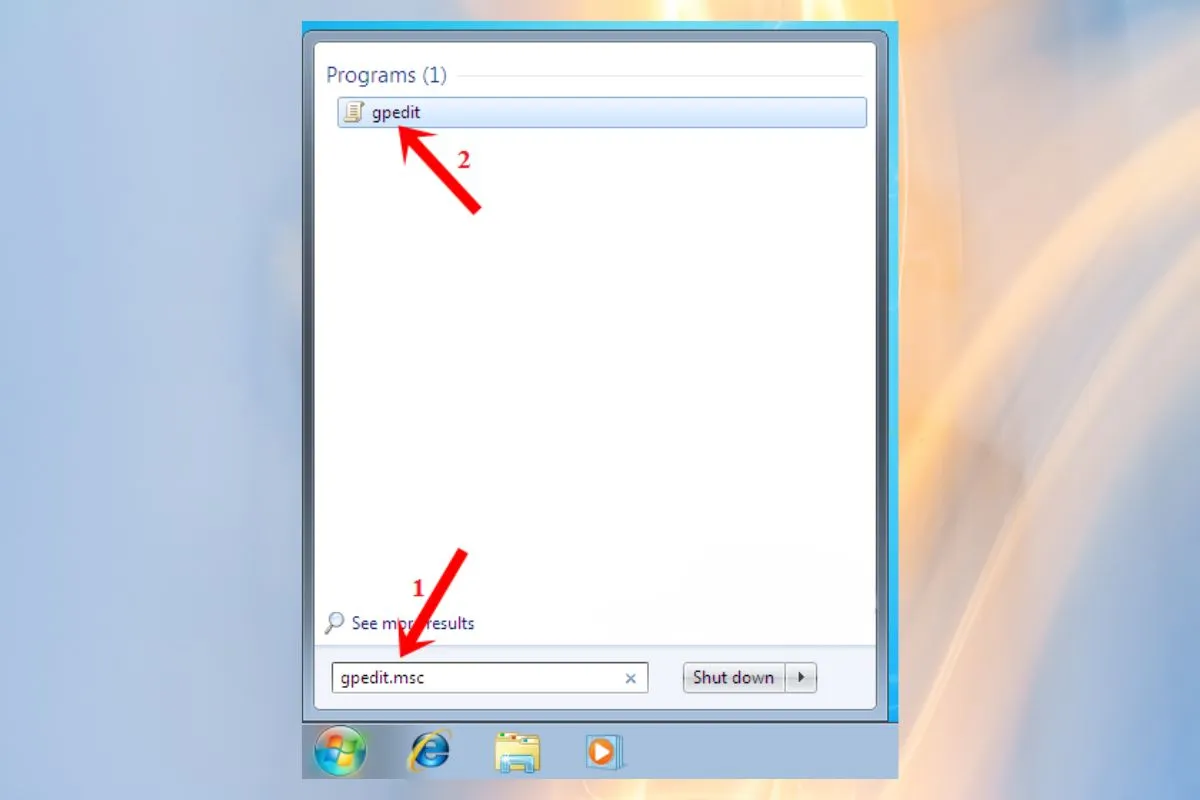
Bước 1: Bạn nhấn phím Windows trên bàn phím, gõ câu lệnh gpedit.msc vào ô tìm kiếm và nhấn Enter. Chờ một chút để cửa sổ Local Group Policy Editor xuất hiện.
 Hướng dẫn cách bật/tắt phần mềm diệt virus Win 7 1
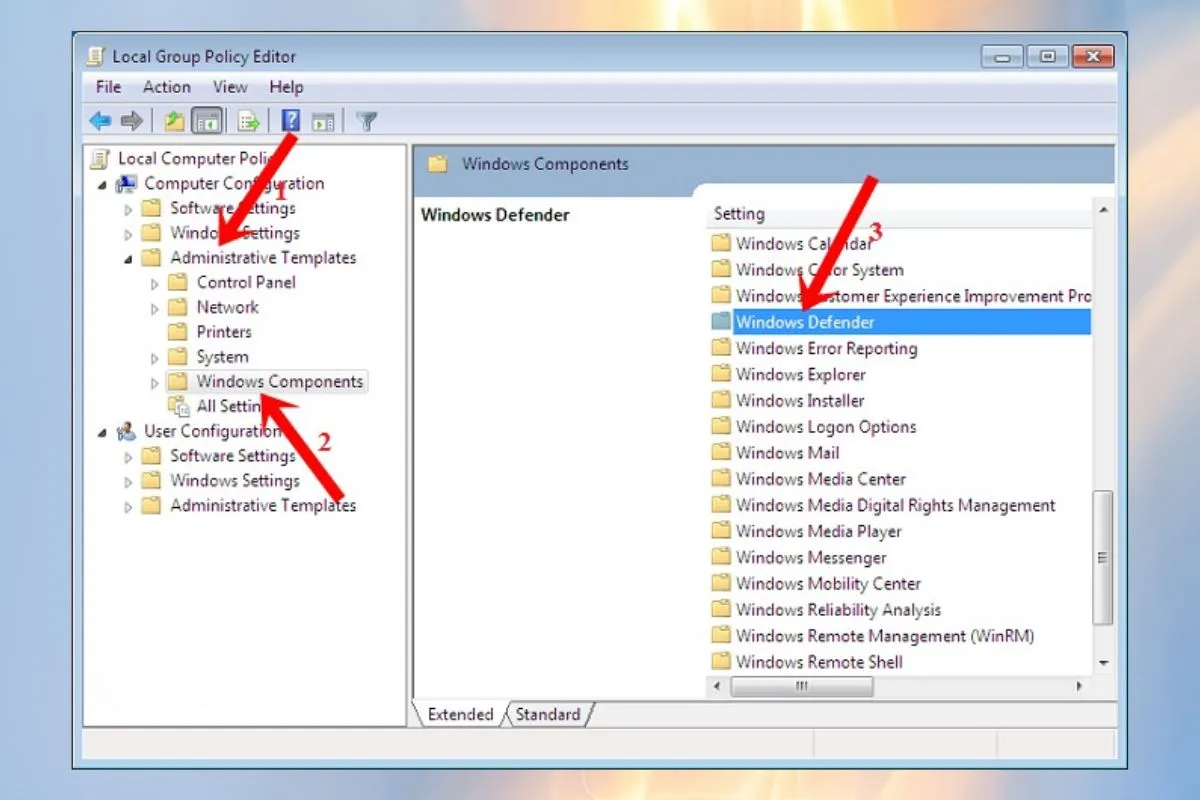
Bước 2: Tại danh mục bên trái, bạn điều hướng theo đường dẫn: Computer Configuration > Administrative Templates > Windows Components. Sau đó, bạn tìm đến mục Windows Defender ở cột bên phải và nhấp đúp vào nó.
 Hướng dẫn cách bật/tắt phần mềm diệt virus Win 72
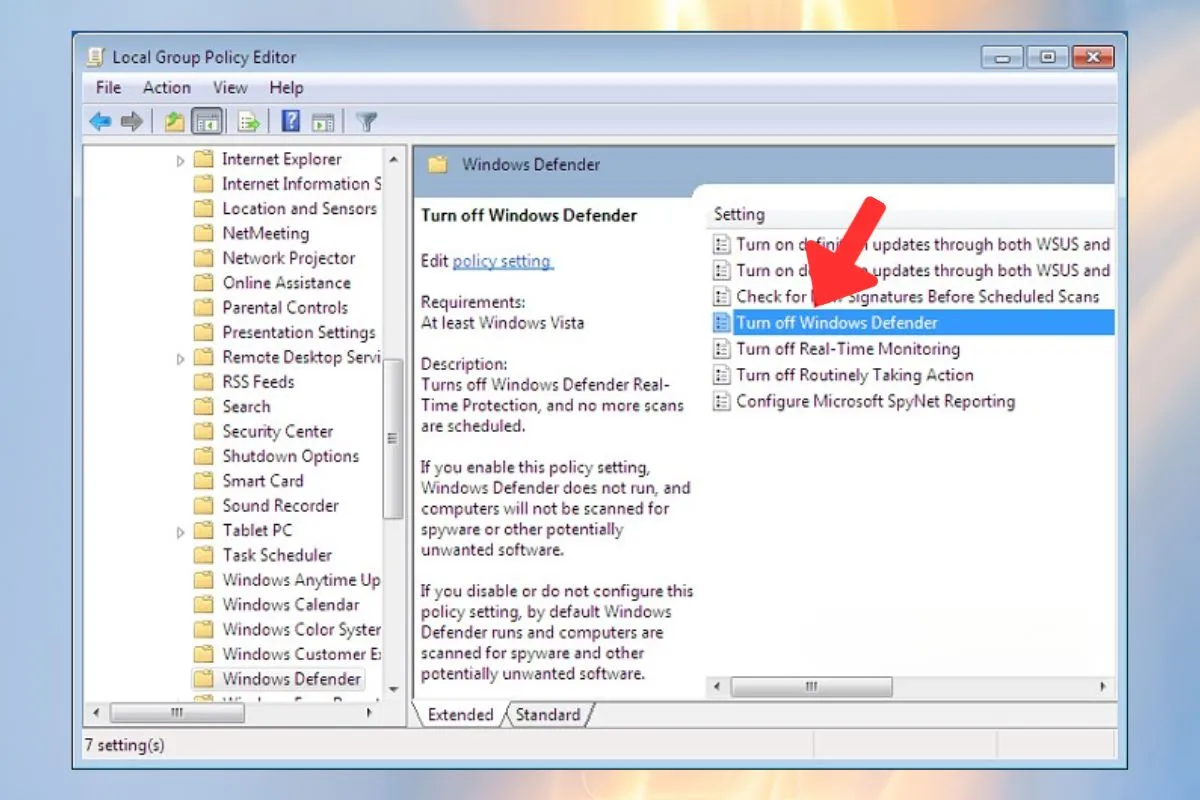
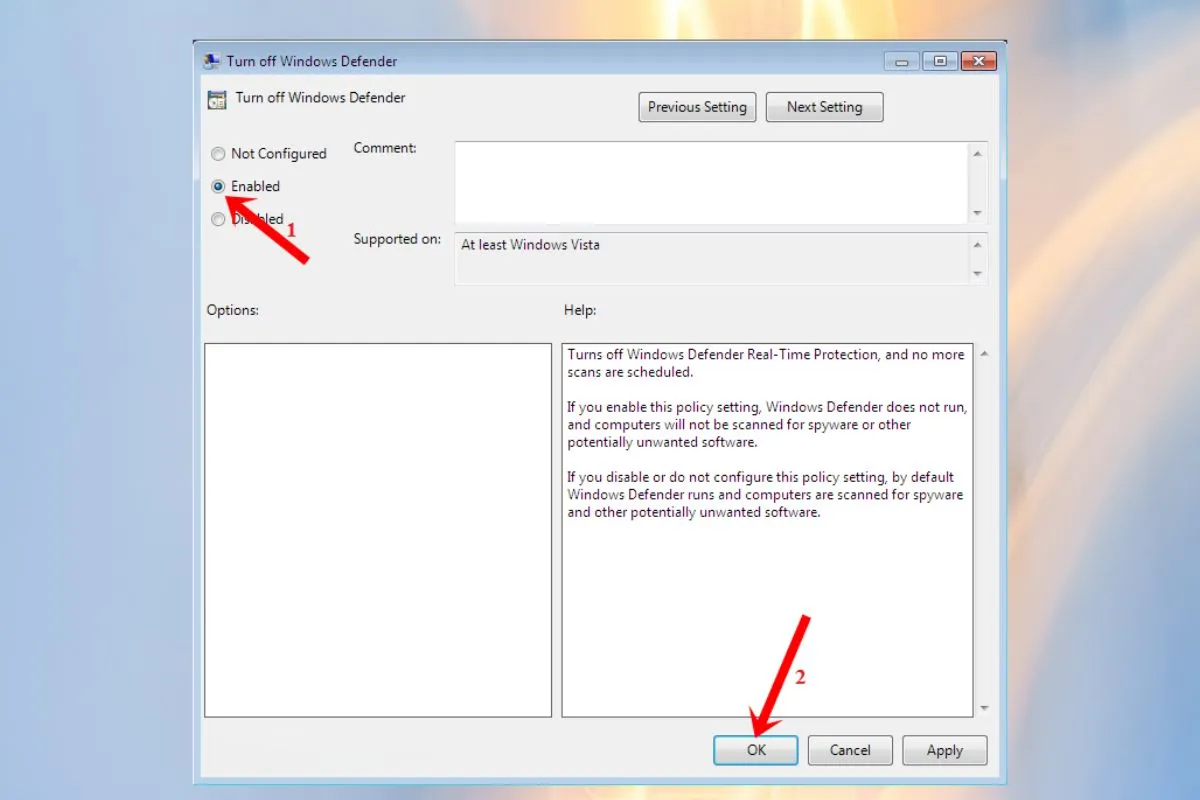
Bước 3: Trong danh sách các chính sách hiện ra, bạn tìm dòng mang tên “Turn off Windows Defender”. Đây chính là thiết lập quyết định việc tắt phần mềm diệt virus win 7 từ hệ thống lõi.
 Hướng dẫn cách bật/tắt phần mềm diệt virus Win 73
Bước 4: Một bảng thông báo mới hiện ra, bạn hãy tích chọn vào mục “Enabled”. Lưu ý, việc chọn Enabled ở đây có nghĩa là bạn đang “Kích hoạt” chính sách “Tắt Windows Defender”. Sau đó nhấn Apply và OK để xác nhận.
 Hướng dẫn cách bật/tắt phần mềm diệt virus Win 74
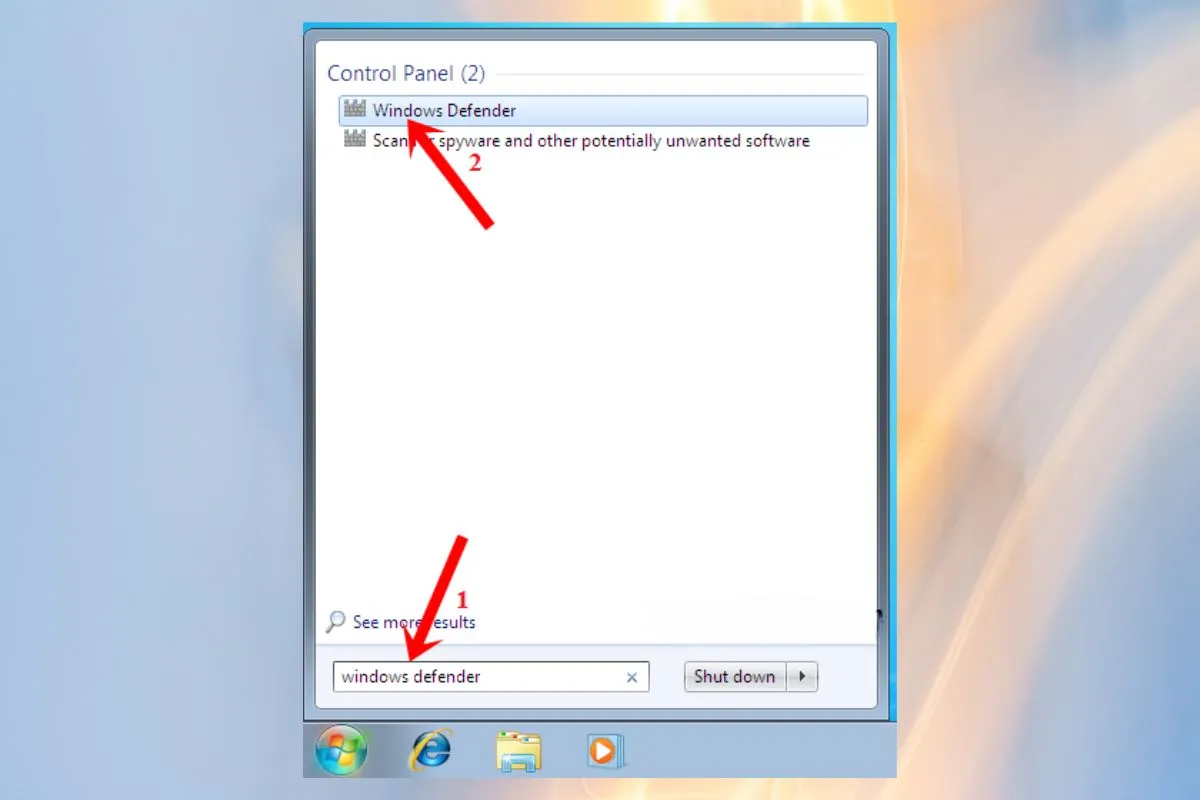
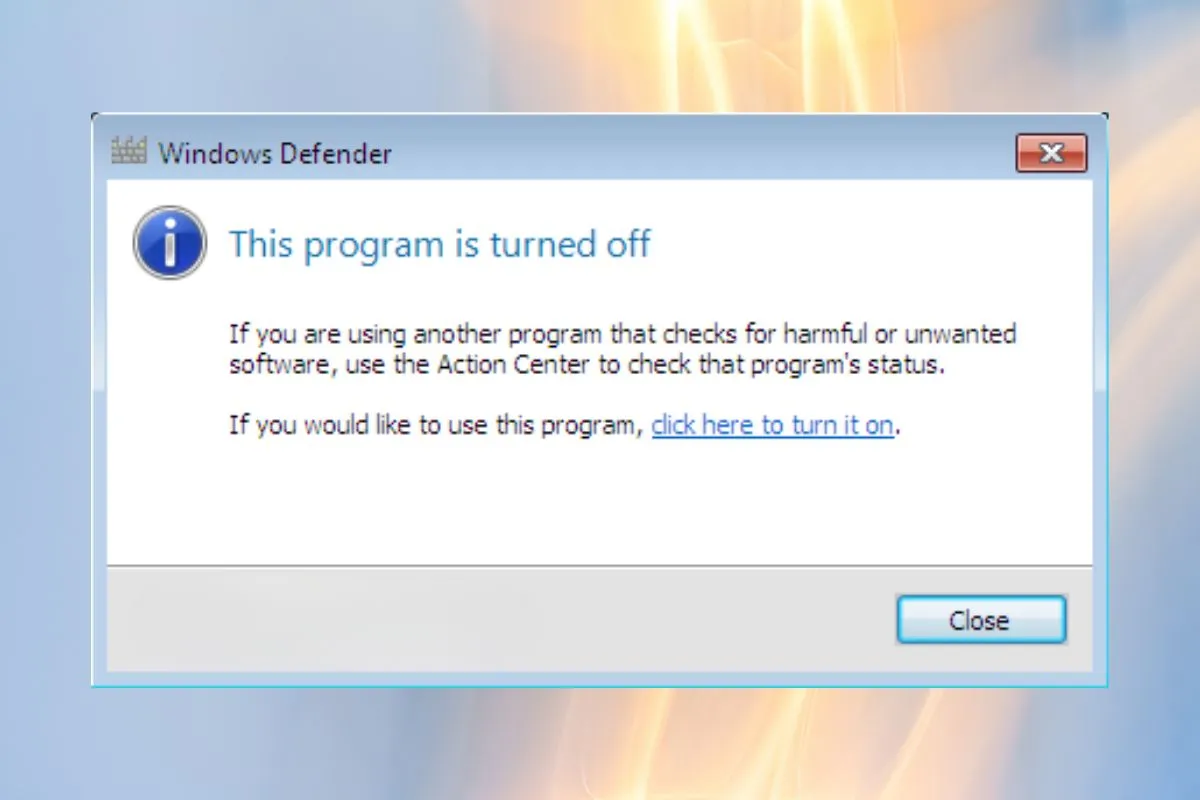
Bước 5: Để kiểm tra kết quả, bạn hãy thử mở lại Windows Defender từ Start Menu. Nếu màn hình hiển thị thông báo “This app is turned off by group policy”, bạn đã thực hiện tắt phần mềm diệt virus win 7 thành công.
 Hướng dẫn cách bật/tắt phần mềm diệt virus Win 75
Sử dụng Control Panel để tắt phần mềm diệt virus win 7
Nếu bản Windows 7 của bạn là bản Home (không có Group Policy), bạn có thể sử dụng giao diện Control Panel trực quan hơn. Tuy nhiên, cách này đôi khi không ngăn được hoàn toàn các tiến trình chạy ngầm.
Đầu tiên, bạn vào Start, chọn Control Panel. Chuyển chế độ hiển thị sang “Large icons” và tìm mục Windows Defender. Tại giao diện phần mềm, bạn chọn thẻ “Tools”, sau đó nhấn vào “Options”. Ở mục “Administrator” bên tay trái, bạn bỏ tích dòng “Use this program”. Hệ thống sẽ gửi một thông báo cảnh báo về việc máy tính sẽ không được bảo vệ. Bạn xác nhận nhấn “Save” để hoàn tất quy trình tắt phần mềm diệt virus win 7.
Sau khi thực hiện, biểu tượng Windows Defender ở khay hệ thống sẽ biến mất hoặc hiện dấu X đỏ. Lưu ý rằng phương pháp này khá linh hoạt, bạn có thể dễ dàng bật lại bất cứ lúc nào nếu thấy hệ thống có dấu hiệu bị nhiễm mã độc.
 Hướng dẫn cách bật/tắt phần mềm diệt virus Win 76
Vô hiệu hóa dịch vụ để tắt phần mềm diệt virus win 7 hoàn toàn
Nhiều người dùng phản ánh rằng dù đã thực hiện qua Control Panel, dịch vụ WinDefend vẫn chạy ngầm và tốn RAM. Để giải quyết triệt để, bạn cần can thiệp vào Services của hệ thống.
Bạn nhấn tổ hợp phím Windows + R, gõ services.msc và nhấn Enter. Tìm dịch vụ mang tên “Windows Defender Service”. Chuột phải vào nó, chọn “Properties”. Ở mục “Startup type”, bạn chuyển từ Automatic thành Disabled. Cuối cùng, nhấn “Stop” để dừng dịch vụ ngay lập tức. Đây là một bước nâng cao trong quy trình tắt phần mềm diệt virus win 7 giúp tối ưu hóa tài nguyên máy tính cũ cực kỳ hiệu quả mà ít người để ý tới.
So sánh Windows Defender Win 7 và các phần mềm thay thế
Khi bạn quyết định tắt phần mềm diệt virus win 7, bạn nên biết rằng lớp bảo vệ này thực sự rất yếu so với tiêu chuẩn hiện nay. Các phần mềm diệt virus bên thứ ba thường cung cấp bộ lọc web, bảo mật thanh toán và chống ransomware tốt hơn nhiều.
| Tính năng | Windows Defender (Win 7) | Phần mềm bên thứ 3 (Kaspersky/Avast) |
|---|---|---|
| Khả năng diệt virus | Trung bình thấp | Rất cao |
| Bảo vệ thời gian thực | Có nhưng lạc hậu | Cập nhật liên tục 24/7 |
| Tường lửa đi kèm | Phụ thuộc vào Windows Firewall | Có tường lửa riêng mạnh mẽ |
| Tài nguyên hệ thống | Nhẹ | Từ trung bình đến nặng |
| Chi phí | Miễn phí | Miễn phí hoặc trả phí (khoảng 300k/năm) |
Nếu máy tính của bạn dùng để làm việc quan trọng, tôi khuyên bạn sau khi tắt phần mềm diệt virus win 7 nên cài đặt ngay một phiên bản diệt virus nhẹ như ESET hoặc Bitdefender phiên bản cũ để đảm bảo an toàn cho dữ liệu cá nhân.
Khắc phục lỗi không thể tắt phần mềm diệt virus win 7
Trong một số trường hợp, dù bạn đã làm theo các bước trên nhưng Windows Defender vẫn tự động khởi động lại. Nguyên nhân thường do máy tính của bạn đã bị nhiễm một loại malware có khả năng tự phục hồi các thiết lập bảo mật để “ngụy trang”.
Lúc này, hãy thử vào Safe Mode (nhấn F8 khi khởi động) để thực hiện lại các bước tắt phần mềm diệt virus win 7. Nếu vẫn không được, bạn có thể sử dụng các công cụ nhỏ gọn như “Defender Control”. Đây là phần mềm portable giúp bạn vô hiệu hóa Defender chỉ bằng một cú click chuột. Tuy nhiên, hãy tải công cụ này từ các nguồn uy tín như Sordum để tránh gậy ông đập lưng ông.
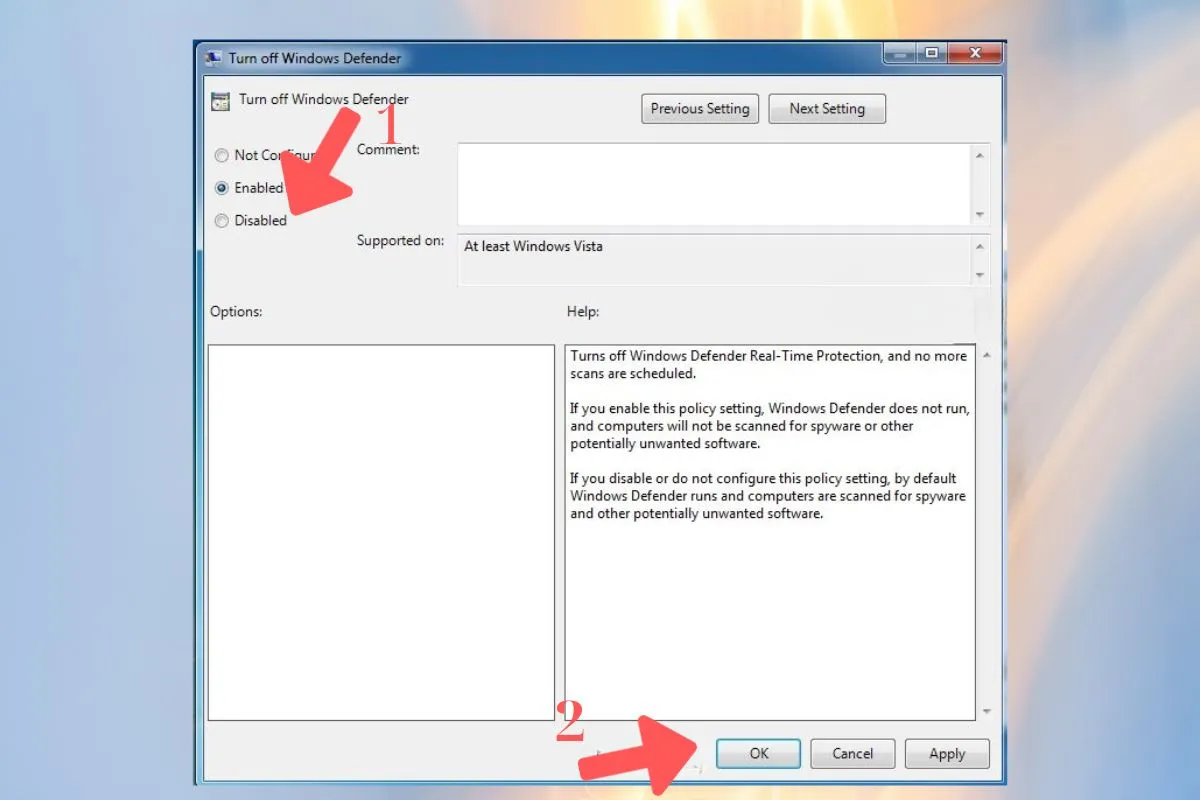
Nếu muốn khôi phục lại trạng thái ban đầu, bạn chỉ cần thực hiện ngược lại các bước trong Group Policy, chọn “Disabled” hoặc “Not Configured” ở mục Turn off Windows Defender.
 Hướng dẫn cách bật/tắt phần mềm diệt virus Win 77
Câu hỏi thường gặp khi thực hiện tắt phần mềm diệt virus win 7
Tắt Windows Defender có làm máy chạy nhanh hơn không?
Có, đặc biệt trên các máy có RAM dưới 2GB. Tuy nhiên, sự chênh lệch sẽ không quá rõ rệt trên các dòng máy đã nâng cấp SSD.
Sau khi tắt phần mềm diệt virus win 7, tôi có cần bật Windows Firewall không?
Rất cần thiết. Firewall (tường lửa) đóng vai trò ngăn chặn các kết nối trái phép từ internet. Tắt cả hai lớp này sẽ khiến máy tính của bạn trở thành mục tiêu cực kỳ dễ tấn công cho hacker.
Làm sao để biết tôi đã tắt phần mềm diệt virus win 7 thành công?
Bạn có thể vào Action Center trong Control Panel. Nếu mục “Virus protection” hiển thị trạng thái “Off” màu đỏ, nghĩa là bạn đã thành công.
Việc hiểu rõ cách tắt phần mềm diệt virus win 7 sẽ giúp bạn làm chủ hệ thống và cài đặt các phần mềm cần thiết một cách thuận tiện hơn. Hãy nhớ luôn cân nhắc giữa sự tiện lợi và tính an toàn để bảo vệ dữ liệu quý giá của mình.
Tìm hiểu thêm thông tin về các thủ thuật máy tính tại Microsoft Support.
Hy vọng bài hướng dẫn chi tiết này giúp bạn thực hiện thành công việc tắt phần mềm diệt virus win 7 trên thiết bị của mình. Nếu gặp bất kỳ lỗi nào trong quá trình thao tác, hãy để lại bình luận để được hỗ trợ giải đáp nhanh nhất.
Cập nhật lần cuối 02/03/2026 by Hiếu IT
