
Quảng cáo đẩy (push notifications) thường xuyên xuất hiện khiến trải nghiệm làm việc bị gián đoạn liên tục. Việc tắt quảng cáo cốc cốc góc phải màn hình không chỉ giúp bạn tập trung hơn mà còn tối ưu tài nguyên hệ thống đáng kể. Bài viết này từ Thư Viện CNTT sẽ hướng dẫn bạn các kỹ thuật từ cơ bản đến chuyên sâu để dọn dẹp trình duyệt sạch sẽ.
Nguyên nhân xuất hiện quảng cáo góc màn hình
Nhiều người dùng nhầm lẫn giữa quảng cáo hệ thống và thông báo từ các trang web bên thứ ba. Trình duyệt Cốc Cốc dựa trên nhân Chromium, có khả năng gửi thông báo ngay cả khi bạn không mở trang web đó. Điều này xảy ra khi bạn vô ý nhấn “Cho phép” (Allow) tại các hộp thoại xác nhận lúc truy cập web.
Một nguyên nhân khác đến từ các tính năng tích hợp sẵn của Cốc Cốc như Shopping hoặc Tin tức. Các thành phần này tiêu tốn khoảng 50-100MB RAM cho mỗi tiến trình chạy ngầm. Đối với các dàn PC cấu hình thấp (RAM dưới 8GB), việc này gây ra hiện tượng giật lag rõ rệt. Chúng tôi sẽ hướng dẫn tắt quảng cáo cốc cốc góc phải màn hình để giải phóng tài nguyên.
Cách tắt quảng cáo cốc cốc góc phải màn hình trong cài đặt
Đây là phương pháp chính thống và an toàn nhất để loại bỏ các cửa sổ pop-up phiền phức. Bạn cần kiểm tra danh sách các trang web đã được cấp quyền gửi thông báo trong phần quản lý quyền hạn của trình duyệt.
- Mở Cốc Cốc, nhấn vào icon biểu tượng trình duyệt (góc trái trên) và chọn Cài đặt.
- Tại menu bên trái, tìm đến mục Quyền riêng tư và bảo mật.
- Chọn Cài đặt trang web, sau đó nhấn vào mục Thông báo.
- Tại đây, bạn sẽ thấy danh sách các trang web được phép gửi thông báo.
- Tìm các trang lạ và nhấn vào dấu ba chấm, chọn Chặn hoặc Xóa.
Việc thực hiện tắt quảng cáo cốc cốc góc phải màn hình theo cách này giúp ngăn chặn các web độc hại tự ý gửi tin nhắn rác. Theo chuyên gia phần cứng, việc giảm bớt các tiến trình xử lý đồ họa cho quảng cáo giúp nhiệt độ CPU giảm từ 2-3 độ C khi duyệt web nặng.
 Hướng dẫn tắt thông báo quảng cáo trong cài đặt Cốc CốcHình 1: Truy cập menu cài đặt quyền riêng tư để quản lý thông báo đẩy từ các trang web
Vô hiệu hóa tính năng tin tức và Shopping
Cốc Cốc có các tính năng đặc thù như “Cốc Cốc Shopping” thường hiển thị banner gợi ý giá khi bạn mua sắm. Dù tiện lợi nhưng đôi khi nó tạo ra các cửa sổ che khuất nội dung quan trọng. Để thực hiện tắt quảng cáo cốc cốc góc phải màn hình cho loại hình này, bạn cần can thiệp sâu hơn.
Vào phần cài đặt, tìm kiếm từ khóa “Shopping” hoặc “Tin tức”. Hệ thống sẽ hiển thị các tùy chọn bật/tắt cho thanh Sidebar và các banner tự động. Hãy chuyển toàn bộ sang trạng thái Off. Sau khi tắt, hãy khởi động lại trình duyệt để áp dụng thay đổi và xóa sạch các cache quảng cáo còn sót lại.
Tắt thông báo hệ thống Windows cho trình duyệt
Trong nhiều trường hợp, quảng cáo xuất hiện ở góc phải do Windows Action Center quản lý quyền hiển thị cho Cốc Cốc. Ngay cả khi bạn đã tắt trong trình duyệt, hệ điều hành vẫn có thể giữ lại các thông báo cũ. Đây là bước quan trọng để tắt quảng cáo cốc cốc góc phải màn hình một cách triệt để trên Windows 10 và 11.
- Nhấn tổ hợp phím
Windows + Iđể mở Settings. - Chọn System, sau đó chọn Notifications & actions.
- Cuộn xuống dưới tìm ứng dụng Cốc Cốc trong danh sách “Get notifications from these senders”.
- Gạt cần gạt sang Off để vô hiệu hóa hoàn toàn quyền hiển thị thông báo.
Thao tác này rất hữu ích cho các kỹ thuật viên khi cài đặt máy cho khách hàng. Nó đảm bảo rằng không có bất kỳ pop-up nào làm phiền người dùng trong quá trình trình chiếu hoặc chơi game. Cài đặt Cốc Cốc theo cách này là bước chuẩn hóa môi trường làm việc chuyên nghiệp.
Xử lý quảng cáo từ các tiện ích mở rộng lạ
Các tiện ích mở rộng (extensions) không rõ nguồn gốc thường là “ổ kiến lửa” chứa mã độc quảng cáo (Adware). Chúng tự động chèn banner vào góc màn hình hoặc thay đổi trang chủ của bạn. Bạn cần kiểm tra định kỳ để phát hiện các add-on giả mạo này.
Hãy truy cập địa chỉ coccoc://extensions/ để xem danh sách các tiện ích đang chạy. Hãy xóa ngay các tiện ích mà bạn không tự tay cài đặt. Một số loại mã độc tinh vi có thể ẩn mình dưới dạng “Helper” hoặc “Dark Mode”. Việc loại bỏ chúng giúp tối ưu máy tính và bảo vệ dữ liệu cá nhân khỏi nguy cơ bị đánh cắp cookie.
Sử dụng Registry Editor để chặn quảng cáo triệt để
Đối với những người dùng có kinh nghiệm, việc can thiệp vào Registry giúp khóa chặt các tính năng quảng cáo cứng đầu. Lưu ý: Hãy sao lưu Registry trước khi thực hiện để tránh rủi ro hệ thống. Đây là kỹ thuật nâng cao để tắt quảng cáo cốc cốc góc phải màn hình cho máy tính công ty.
Đường dẫn thường là: HKEY_LOCAL_MACHINESOFTWAREPoliciesCocCocBrowser. Bạn có thể tạo các giá trị DWORD mới để vô hiệu hóa tính năng thông báo toàn cục. Tuy nhiên, cách này chỉ nên áp dụng khi các phương pháp trên không hiệu quả. Nếu phát hiện các khóa lạ liên quan đến “Ads” hoặc “Promotion”, hãy tham khảo ý kiến chuyên gia trước khi xóa.
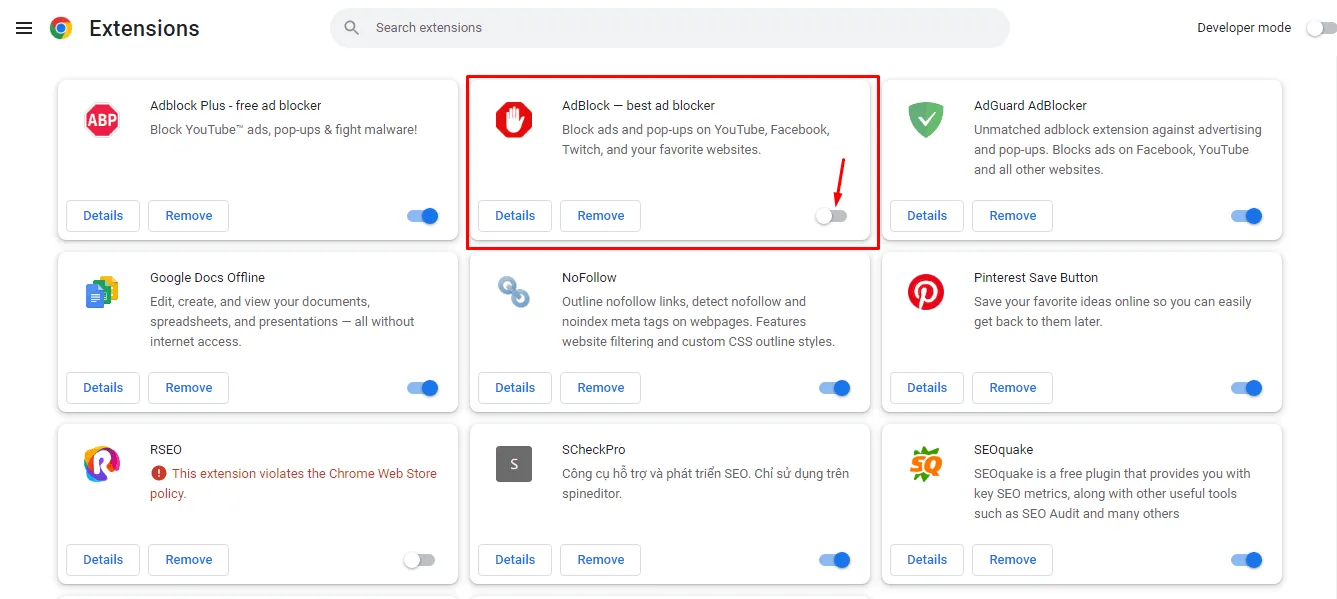 Quản lý tiện ích mở rộng trên trình duyệt Cốc CốcHình 2: Kiểm tra và xóa bỏ các tiện ích mở rộng gây ra quảng cáo rác trên trình duyệt
Phân biệt quảng cáo trình duyệt và phần mềm độc hại
Cần phân biệt rõ quảng cáo do trình duyệt hiển thị và quảng cáo do máy tính bị nhiễm Virus/Adware. Nếu bạn đã thực hiện tắt quảng cáo cốc cốc góc phải màn hình nhưng các cửa sổ vẫn hiện ra ngay cả khi không mở trình duyệt, thì 90% máy bạn đã nhiễm mã độc.
Dấu hiệu nhận biết Adware:
- Quảng cáo xuất hiện ở những vị trí lạ như màn hình Desktop, thanh Taskbar.
- Trình duyệt tự động mở các trang web cá cược, lừa đảo.
- Tốc độ mạng bị chậm đột ngột do dữ liệu liên tục gửi về máy chủ quảng cáo.
Lúc này, bạn cần sử dụng các phần mềm xử lý mã độc chuyên dụng như Malwarebytes hoặc AdwCleaner. Các công cụ này sẽ quét sâu vào hệ thống, tìm và diệt các script quảng cáo đang chạy ngầm trong Services của Windows.
Ảnh hưởng của quảng cáo đến hiệu năng phần cứng
Bất kỳ quảng cáo nào xuất hiện cũng đòi hỏi GPU phải render hình ảnh và CPU phải xử lý mã script (thường là JavaScript). Việc không tắt quảng cáo cốc cốc góc phải màn hình khiến phần cứng bị vắt kiệt liên tục. Với các quảng cáo video tự động chạy (Auto-play), mức chiếm dụng CPU có thể lên tới 20-30% trên các dòng CPU đời cũ như Intel Core i3 Gen 4 hoặc Gen 6.
Về lâu dài, việc máy tính phải xử lý các tác vụ rác này sẽ làm tăng nhiệt độ linh kiện. Nhiệt độ cao dẫn đến hiện tượng bóp xung (thermal throttling), làm giảm tuổi thọ của Mainboard và CPU. Do đó, việc chặn quảng cáo không đơn thuần là thẩm mỹ mà còn là phương pháp bảo trì phần cứng hiệu quả.
Thiết lập chế độ duyệt web an toàn trên Cốc Cốc
Sau khi đã thực hiện các bước tắt quảng cáo cốc cốc góc phải màn hình, bạn nên thiết lập để ngăn chặn tình trạng này quay trở lại. Cốc Cốc đã tích hợp công nghệ từ Adblock Plus giúp lọc hầu hết các quảng cáo độc hại. Bạn hãy đảm bảo tính năng này luôn được bật ở mức “Tiêu chuẩn”.
Ngoài ra, hãy hình thành thói quen kiểm tra kỹ các cửa sổ yêu cầu “Cho phép thông báo”. Chỉ cho phép đối với các trang web thực sự cần thiết như Facebook, Gmail hoặc các trang tin tức uy tín. Việc quản lý tốt thông báo trình duyệt sẽ giúp thanh Taskbar của bạn luôn sạch sẽ và gọn gàng.
| Thành phần | Tác động khi có nhiều quảng cáo | Lợi ích khi đã tắt quảng cáo |
|---|---|---|
| CPU | Tăng mức sử dụng từ 10-30% do xử lý script | Giảm tải, hoạt động mát mẻ hơn |
| RAM | Chiếm dụng thêm khoảng 200MB – 500MB | Giải phóng bộ nhớ cho tác vụ chính |
| GPU | Tốn dung lượng VRAM để render hiệu ứng | Tập trung hiệu năng cho game/đồ họa |
| Ổ cứng | Ghi đè cache liên tục gây mòn SSD | Giảm thiểu số lần ghi dữ liệu rác |
Khôi phục cài đặt gốc khi quảng cáo quá dày đặc
Nếu bạn đã thử mọi cách nhưng vẫn không thể tắt quảng cáo cốc cốc góc phải màn hình, phương án cuối cùng là Reset trình duyệt. Thao tác này sẽ đưa mọi cài đặt về trạng thái ban đầu, xóa toàn bộ tiện ích và cookie nhưng vẫn giữ lại dấu trang (bookmarks).
Trong Cài đặt, chọn mục Đặt lại các tùy chọn cài đặt. Nhấn vào Khôi phục cài đặt về giá trị mặc định ban đầu. Sau khi hoàn tất, bạn sẽ có một trình duyệt “sạch” hoàn toàn. Đây cũng là cách nhanh nhất để khắc phục các lỗi xung đột phần mềm gây ra tình trạng treo trình duyệt thường thấy.
 Thực hiện reset trình duyệt để xóa bỏ các cài đặt quảng cáo lỗiHình 3: Lựa chọn khôi phục cài đặt gốc khi trình duyệt bị nhiễm quá nhiều quảng cáo không thể gỡ bỏ thủ công
Việc duy trì một môi trường duyệt web không quảng cáo là rất quan trọng cho năng suất làm việc. Hãy thực hiện đúng các bước tắt quảng cáo cốc cốc góc phải màn hình để máy tính luôn trong trạng thái tốt nhất. Giá linh kiện phần cứng hiện tại khá cao, vì vậy việc bảo vệ chúng thông qua tối ưu phần mềm là một khoản đầu tư thông minh.
Hy vọng hướng dẫn chi tiết từ Thư Viện CNTT đã giúp bạn xử lý triệt để vấn đề tắt quảng cáo cốc cốc góc phải màn hình. Nếu bạn gặp khó khăn trong quá trình cài đặt hoặc máy tính vẫn có dấu hiệu chậm chạp, đừng ngần ngại kiểm tra lại sức khỏe của ổ cứng SSD và dung lượng RAM hiện tại. Chúc bạn có những giây phút duyệt web mượt mà và an toàn!_
Cập nhật lần cuối 05/03/2026 by Hiếu IT
