
Khi màn hình laptop xuất hiện hiện tượng sọc, nhấp nháy hoặc không lên nguồn, thay cáp màn hình laptop giá bao nhiêu là câu hỏi nhiều người dùng quan tâm. Cáp màn hình có giá từ 100.000-200.000đ tùy model, nhưng chi phí tổng thể phụ thuộc vào việc bạn tự thay hay nhờ thợ. Bài viết này phân tích chi phí thực tế, dấu hiệu hỏng và hướng dẫn xử lý cụ thể.
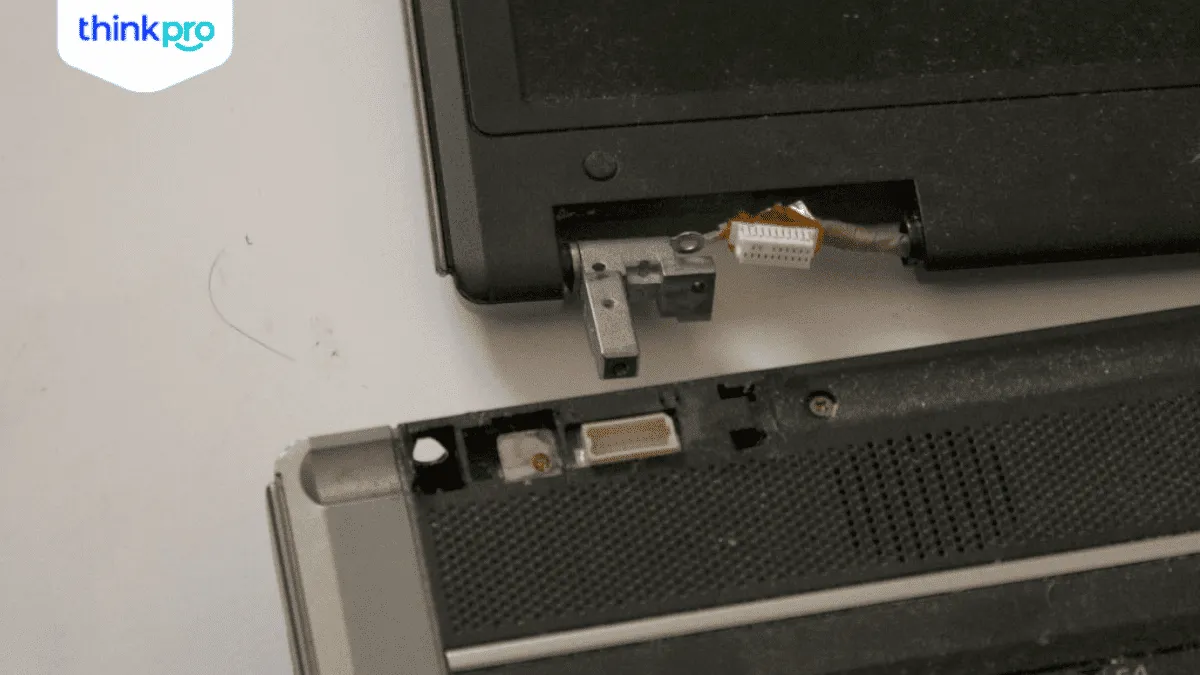 Cáp màn hình laptop bị hỏng
Cáp Màn Hình Laptop Là Gì & Vai Trò
Cáp màn hình (LCD cable/LVDS cable) kết nối panel hiển thị với mainboard, truyền tín hiệu video từ GPU đến màn hình. Đây là linh kiện mỏng, dễ bị ảnh hưởng bởi gập mở thường xuyên hoặc va đập. Khi cáp bị đứt một phần hoặc tiếp xúc kém, tín hiệu truyền không ổn định, gây ra các hiện tượng bất thường trên màn hình.
Chi Phí Thay Cáp Màn Hình Laptop 2026
Giá linh kiện
Cáp màn hình laptop phổ thông dao động 100.000-200.000đ trên Shopee, Lazada hoặc các cửa hàng linh kiện. Model cao cấp hoặc hiếm có thể lên đến 300.000-500.000đ. Giá phụ thuộc vào:
- Độ phổ biến của dòng máy
- Độ dài và số lớp shielding của cáp
- Có tích hợp camera/mic hay không
Chi phí dịch vụ
Nếu nhờ trung tâm bảo hành hoặc cửa hàng sửa chữa, tổng chi phí bao gồm:
- Linh kiện: 100.000-500.000đ
- Công thay: 100.000-300.000đ
- Tổng: 200.000-800.000đ
Thời gian thực hiện thường từ 30 phút đến 1 giờ tùy độ phức tạp của máy.
Dấu Hiệu Cáp Màn Hình Bị Hỏng
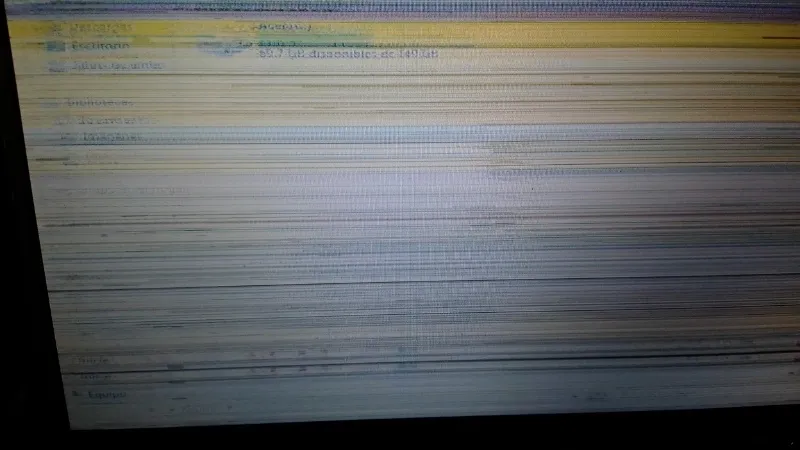 Dấu hiệu cáp màn hình có vấn đề
Màn hình nhấp nháy hoặc tắt bất thường
Khi gập mở laptop, màn hình tắt rồi bật lại hoặc nhấp nháy liên tục. Hiện tượng này thường do cáp bị gãy một phần bên trong lớp cách điện, khiến tiếp xúc không ổn định khi thay đổi góc mở.
Xuất hiện sọc dọc/ngang hoặc nhiễu màu
Sọc màu cố định hoặc di chuyển theo góc mở màn hình cho thấy một số dây dẫn trong cáp bị đứt hoặc chập. Khác với lỗi panel (sọc cố định bất kể góc mở), lỗi cáp thường thay đổi khi điều chỉnh bản lề.
Màn hình tối hoàn toàn nhưng máy vẫn chạy
Nếu nghe thấy tiếng quạt, đèn nguồn sáng nhưng màn hình đen hoàn toàn, có thể cáp bị đứt hoàn toàn hoặc rơi khỏi connector. Kiểm tra bằng cách kết nối màn hình ngoài qua HDMI – nếu hiển thị bình thường, xác nhận lỗi nằm ở cáp hoặc panel.
Nguyên Nhân Gây Hỏng Cáp Màn Hình
Gập mở laptop không đúng cách
Mở màn hình bằng một tay hoặc kéo từ góc khiến lực tác động không đều lên bản lề, làm cáp bị xoắn hoặc căng quá mức. Theo thời gian, lớp đồng bên trong cáp bị gãy dần.
Va đập hoặc rơi máy
Chấn động mạnh có thể làm connector cáp lỏng hoặc bị bẻ cong chân cắm. Ngay cả khi vỏ ngoài không bị hư, cấu trúc bên trong cáp có thể đã bị ảnh hưởng.
Hao mòn tự nhiên
Cáp màn hình di chuyển liên tục qua bản lề mỗi lần mở/đóng máy. Sau 3-5 năm sử dụng, lớp cách điện có thể bị nứt, dẫn đến chập mạch hoặc đứt dây dẫn.
Lỗi lắp ráp hoặc thiết kế
Một số dòng máy có cáp đi sát bản lề hoặc không có đệm bảo vệ, khiến cáp dễ bị mài mòn. Đây là lỗi thiết kế phổ biến ở các model giá rẻ.
Cách Xử Lý Khi Cáp Màn Hình Bị Hỏng
Mang đến trung tâm bảo hành
Nếu máy còn bảo hành, ưu tiên liên hệ trung tâm chính hãng. Họ có linh kiện chuẩn và quy trình kiểm tra đầy đủ, tránh nhầm lẫn với lỗi panel hoặc GPU.
Tự thay tại nhà
Người có kinh nghiệm tháo lắp có thể tự thay để tiết kiệm chi phí. Tuy nhiên, cần lưu ý:
- Chuẩn bị đầy đủ công cụ (tua vít, spudger, kính bảo hộ)
- Tìm đúng part number của cáp theo model máy
- Thao tác nhẹ nhàng, tránh làm gãy connector hoặc khung nhựa
Hướng Dẫn Tự Thay Cáp Màn Hình Laptop
Chuẩn bị
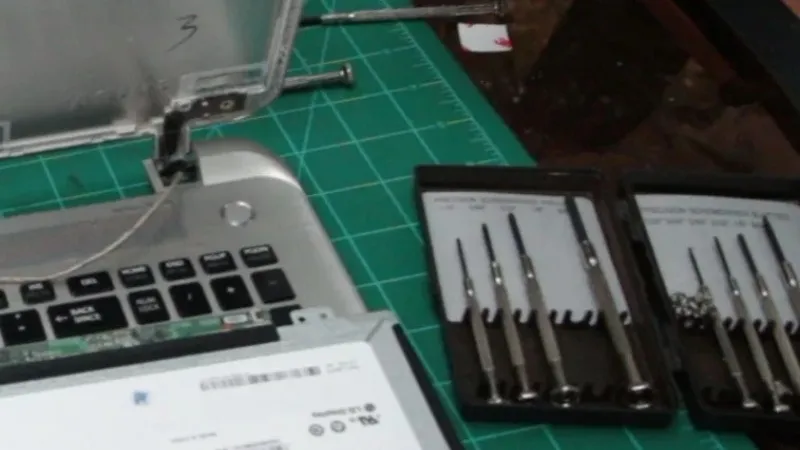 Chuẩn bị các công cụ
- Tua vít đầu Phillips (hoặc Torx tùy model)
- Spudger nhựa hoặc thẻ cứng
- Kính bảo hộ
- Cáp màn hình mới đúng part number
Ngắt nguồn điện
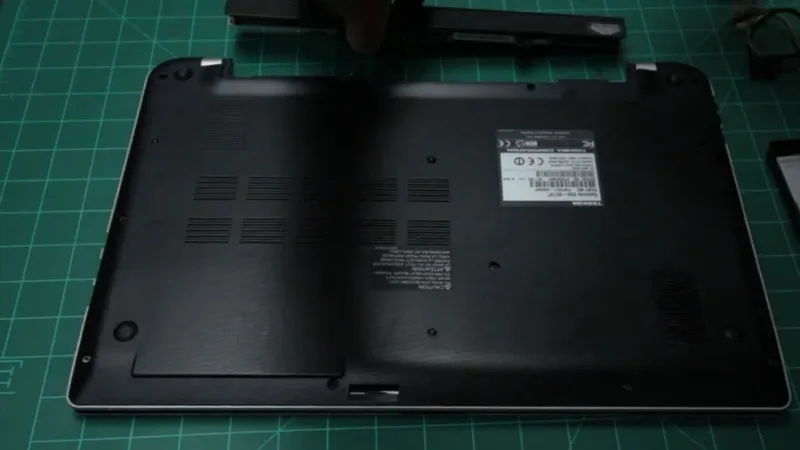 Tháo Pin laptop
Tháo pin hoặc ngắt connector pin nội trước khi thao tác. Bỏ qua bước này có thể gây chập mạch, hỏng mainboard hoặc gây nguy hiểm cho người thực hiện.
Tháo nắp đáy và khung viền màn hình
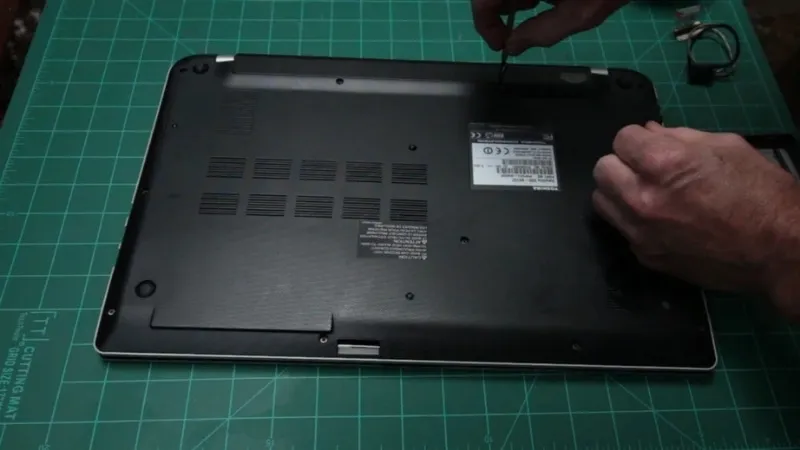 Tháo tất cả các ốc vít của phần mặt lưng
Tháo các ốc vít mặt đáy, dùng spudger cạy nhẹ viền nhựa. Với khung viền màn hình, bắt đầu từ góc trên, cạy dần xuống dưới. Một số model có ốc ẩn dưới cao su chân đế hoặc nhãn bảo hành.
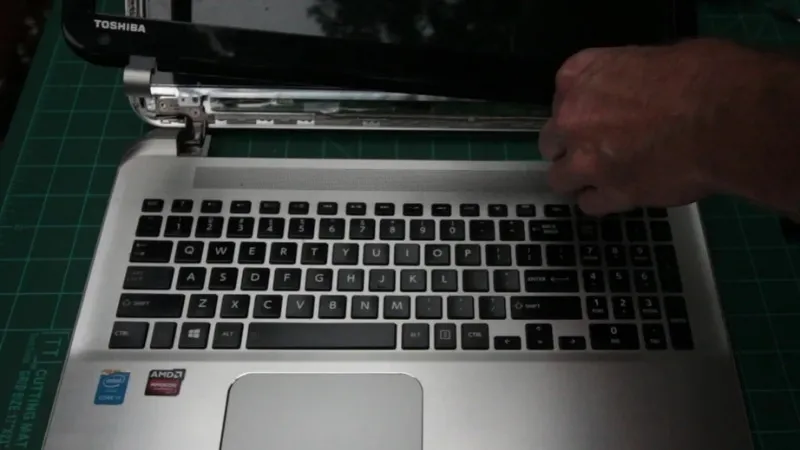 Tháo khung viền xung quanh màn hình
Tháo panel màn hình
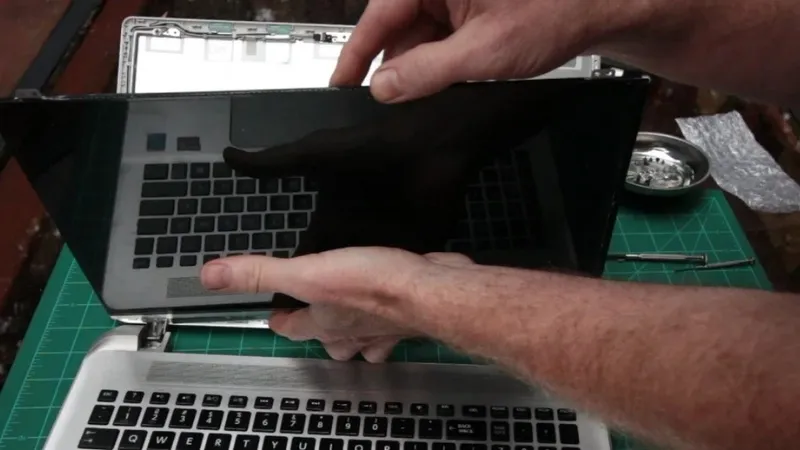 Tháo màn hình laptop
Gỡ các ốc cố định panel ở 4 góc, đặt panel úp xuống bàn phím. Lưu ý không kéo mạnh vì cáp vẫn đang kết nối phía sau.
Tháo cáp cũ
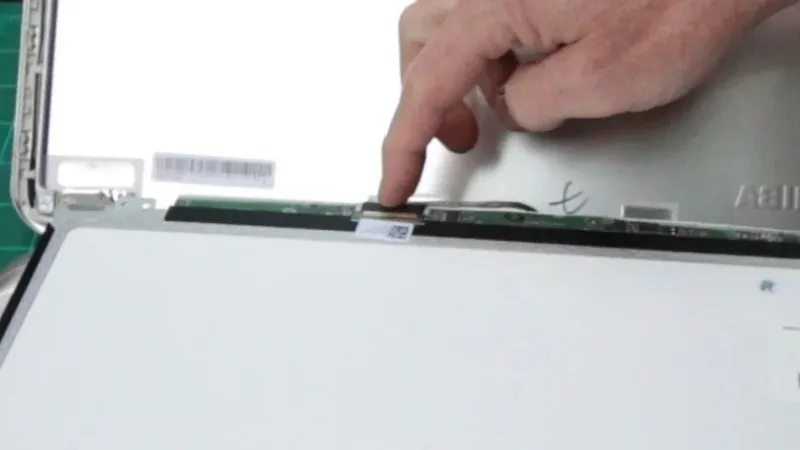 Cẩn thận xem cáp được lắp đặt theo chiều nào
Quan sát kỹ hướng cắm của connector. Một số loại cần kéo ngang, một số cần nhấc lên theo chiều dọc. Ghi nhớ hoặc chụp ảnh đường đi của cáp để lắp lại đúng vị trí.
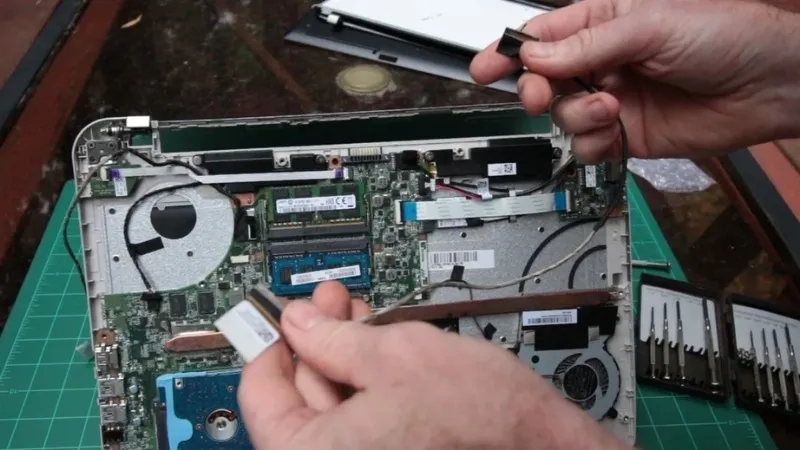 Tháo cáp màn hình ra khỏi phần thân laptop
Lắp cáp mới
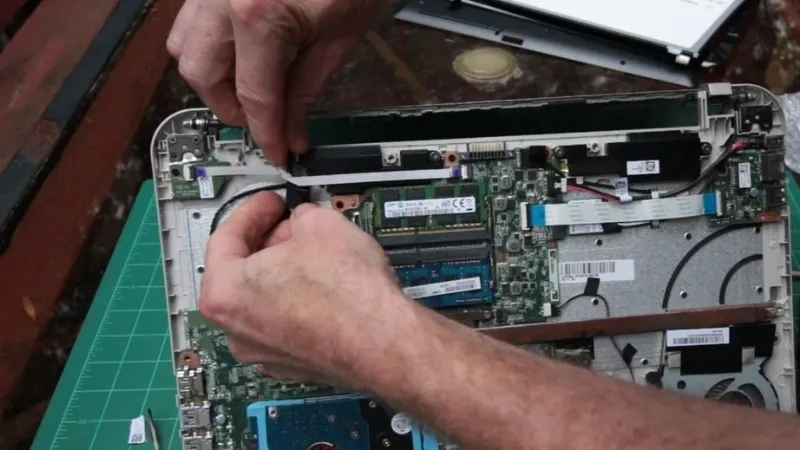 Lắp đặt cáp mới vào tương tự như cáp cũ
Cắm cáp mới vào connector trên mainboard và panel theo đúng hướng. Dùng băng dính kèm theo để cố định cáp vào mặt sau panel, tránh cáp bị xoắn khi gập màn hình.
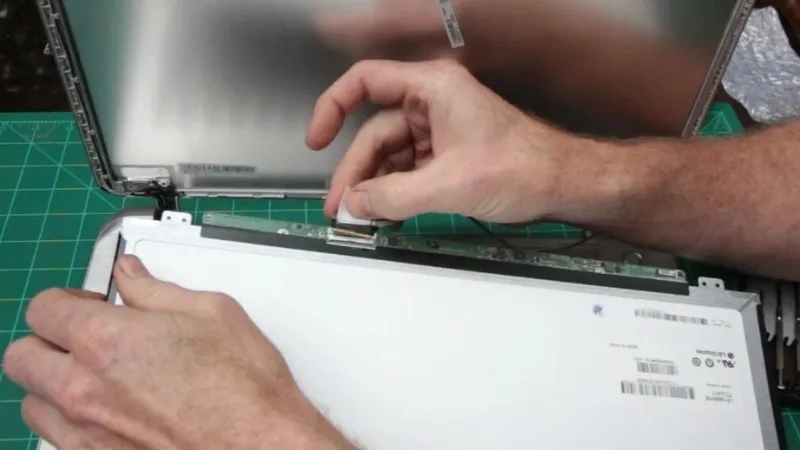 Lắp cáp mới vào màn hình
Kiểm tra trước khi lắp lại hoàn toàn
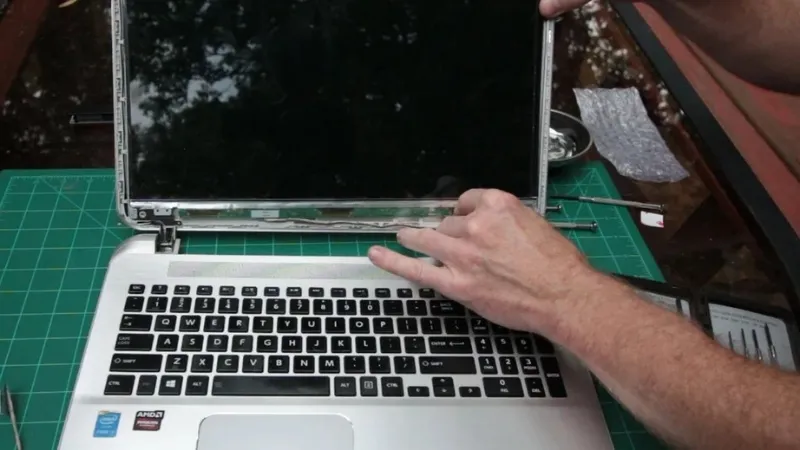 Kiểm tra kỹ cách đi dây cáp đã đúng hay chưa
Kết nối lại pin, bật máy kiểm tra màn hình trước khi vặn ốc và lắp viền. Nếu màn hình vẫn không hoạt động, kiểm tra lại connector hoặc thử cáp khác để loại trừ khả năng lỗi panel.
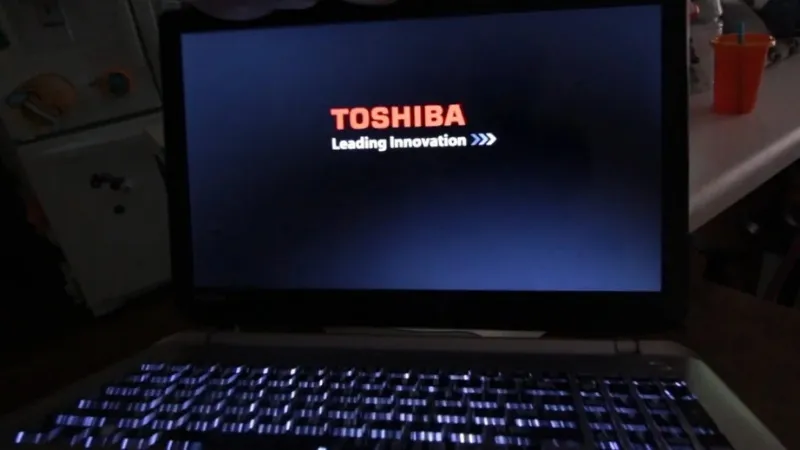 Kiểm tra lại màn hình
⚠️ Lưu ý: Nếu sau khi thay cáp màn hình vẫn không hoạt động, có thể lỗi nằm ở panel LCD, connector trên mainboard hoặc GPU. Trong trường hợp này, cần mang đến trung tâm để kiểm tra chuyên sâu.
Cách Phòng Tránh Hỏng Cáp Màn Hình
- Mở màn hình bằng hai tay, kéo từ giữa thay vì góc
- Tránh để vật nặng đè lên laptop khi đóng nắp
- Không gập màn hình quá 180 độ nếu thiết kế không hỗ trợ
- Kiểm tra bản lề định kỳ, bôi trơn nếu cần
Thay cáp màn hình laptop giá bao nhiêu phụ thuộc vào model và hình thức thực hiện. Chi phí dao động 200.000-800.000đ, trong đó linh kiện chiếm 100.000-500.000đ. Nếu có kỹ năng tháo lắp, bạn có thể tự thay để tiết kiệm chi phí công. Tuy nhiên, với các model phức tạp hoặc khi không chắc chắn, nên nhờ trung tâm uy tín để tránh gây hư hỏng thêm.
Cập nhật lần cuối 14/03/2026 by Hiếu IT
