
Việc thay đổi dns để tăng tốc độ mạng là một trong những thủ thuật tối ưu hệ thống phổ biến nhất giúp giảm độ trễ (latency) khi truy cập web. Hệ thống phân giải tên miền (Domain Name System – DNS) đóng vai trò như một “danh bạ” của Internet, chuyển đổi các domain dễ nhớ thành địa chỉ IP máy thực tế. Tuy nhiên, các máy chủ DNS mặc định của nhà cung cấp dịch vụ Internet (ISP) đôi khi gặp quá tải hoặc định tuyến không tối ưu, dẫn đến trải nghiệm lướt web bị chậm rõ rệt.
 Cấu hình DNS tối ưu giúp cải thiện tốc độ phản hồi truy vấn tên miền.
Nguyên lý phản hồi và ảnh hưởng của DNS đến hiệu năng mạng
Theo tiêu chuẩn RFC 1034, DNS hoạt động theo cơ chế truy vấn phân cấp. Khi bạn nhập một URL, trình duyệt sẽ gửi yêu cầu đến DNS Resolver. Nếu bộ phản hồi (Resolver) có tốc độ truy vấn chậm hoặc khoảng cách địa lý xa, độ trễ (latency) sẽ tăng lên, kéo dài thời gian chờ trước khi dữ liệu thực sự bắt đầu tải xuống (Time to First Byte – TTFB).
Việc thay đổi dns để tăng tốc độ mạng thực chất là chọn một Resolver có hạ tầng mạnh mẽ, hỗ trợ Anycast routing để tìm ra máy chủ gần nhất. Điều này không làm tăng băng thông gói cước (Mbps) nhưng giúp “cảm giác” duyệt web mượt mà hơn nhờ giảm thời gian chờ đợi phân giải.
So sánh các dịch vụ Public DNS hàng đầu hiện nay
Dưới đây là các hệ thống DNS uy tín nhất được Thư Viện CNTT kiểm chứng về độ ổn định và tính bảo mật YMYL:
- Cloudflare DNS (1.1.1.1): Tập trung tối đa vào tốc độ và quyền riêng tư. Theo DNSPerf, đây thường là DNS có tốc độ phản hồi nhanh nhất toàn cầu.
- Google Public DNS (8.8.8.8): Cực kỳ ổn định, hỗ trợ tốt các dịch vụ của Google và có khả năng chống tấn công DNS Spoofing hiệu quả.
- OpenDNS (Cisco): Cung cấp các tính năng lọc nội dung độc hại và bảo vệ trẻ em ở mức độ network-level.
- Quad9 (9.9.9.9): Ưu tiên bảo mật bằng cách chặn các domain chứa malware dựa trên dữ liệu từ các liên minh an ninh mạng quốc tế.
⚠️ Cảnh báo bảo mật: Chỉ sử dụng các địa chỉ DNS từ những nhà cung cấp uy tín. Việc cấu hình DNS lạ có thể dẫn đến nguy cơ bị tấn công Phishing hoặc chiếm đoạt lưu lượng (DNS Hijacking).
Cấu hình thay đổi DNS trên máy tính Windows và macOS
Đối với Windows 10 và Windows 11
Trên Windows, bạn có thể thực thi qua giao diện đồ họa (GUI) hoặc sử dụng Command Prompt để đảm bảo độ chính xác tuyệt đối.
Cách 1: Sử dụng Command Prompt (Nhanh & Chính xác)
- Mở CMD với quyền Administrator.
- Gõ lệnh sau để xem tên Interface:
netsh interface show interface. - Nhập lệnh cấu hình (Ví dụ cho Cloudflare):
netsh interface ip set dns name="Wi-Fi" source=static address=1.1.1.1netsh interface ip add dns name="Wi-Fi" addr=1.0.0.1 index=2
Cách 2: Giao diện Settings
- Vào Settings > Network & internet > Chọn Ethernet hoặc Wi-Fi.
- Tại mục DNS server assignment, chọn Edit.
- Chuyển sang Manual, bật IPv4 và nhập:
- Preferred DNS:
1.1.1.1 - Alternate DNS:
1.0.0.1
- Preferred DNS:
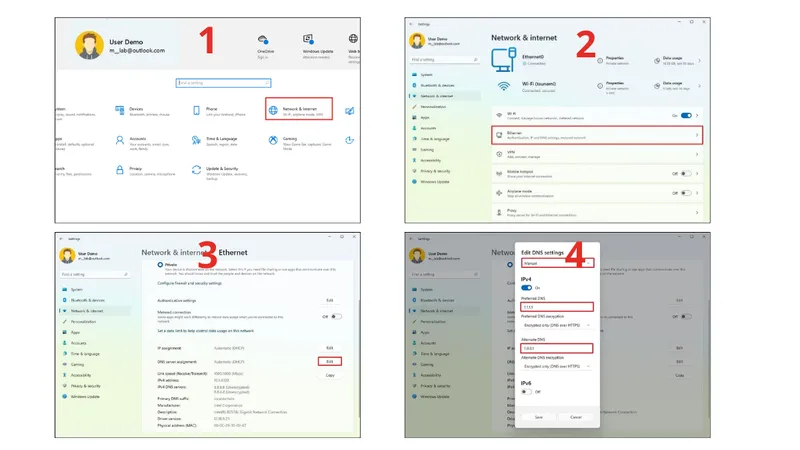 Giao diện chỉnh sửa DNS IP Settings trên Windows 11.
Đối với macOS (Sequoia/Sonoma)
- Truy cập System Settings > Network.
- Chọn kết nối đang hoạt động (Wi-Fi hoặc Ethernet) > Nhấn Details…
- Chọn tab DNS ở cột bên trái.
- Nhấn dấu + và thêm:
8.8.8.8và8.8.4.4.
Thay đổi DNS trên thiết bị di động (Android & iOS)
Trên iOS (iPhone/iPad)
Việc cấu hình trên iOS chỉ áp dụng cho từng mạng Wi-Fi cụ thể.
- Vào Settings > Wi-Fi.
- Nhấn biểu tượng (i) cạnh mạng đang kết nối.
- Chọn Configure DNS > Manual.
- Thêm Server:
1.1.1.1và1.0.0.1.
Trên Android (Sử dụng Private DNS)
Từ phiên bản Android 9 trở lên, bạn nên sử dụng giao thức DNS over TLS (DoT) để bảo mật hơn.
- Vào Settings > Network & Internet > Private DNS.
- Chọn Private DNS provider hostname.
- Nhập:
1dot1dot1dot1.cloudflare-dns.comhoặcdns.google.
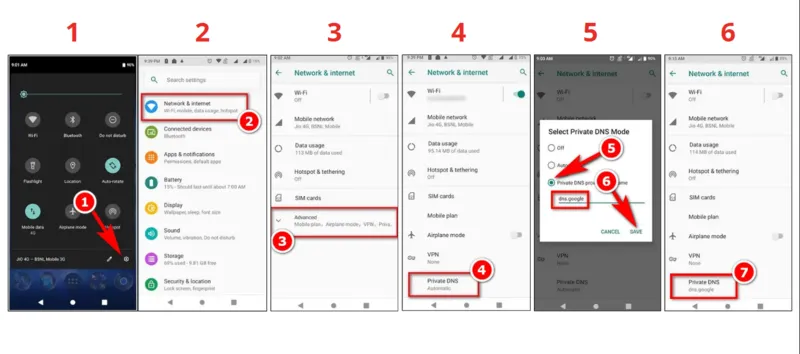 Thiết lập Private DNS giúp mã hóa truy vấn tên miền trên Android.
Kiểm tra và khắc phục lỗi sau khi thay đổi
Sau khi thực hiện thay đổi dns để tăng tốc độ mạng, bạn cần xóa bộ nhớ đệm (cache) cũ để hệ thống nhận diện cấu hình mới ngay lập tức.
Thao tác Flush DNS trên Windows:
Mở CMD và chạy lệnh: ipconfig /flushdns.
Xác minh DNS đang hoạt động:
Sử dụng lệnh nslookup để kiểm tra máy chủ phản hồi:
nslookup google.comOutput mong đợi: Server: one.one.one.one và Address: 1.1.1.1.
Nếu sau khi đổi DNS mà không thể truy cập mạng, hãy kiểm tra lại subnet mask hoặc cổng mặc định (Default Gateway). Trong một số môi trường doanh nghiệp sử dụng Active Directory, việc tự ý đổi DNS có thể khiến máy tính không thể phân giải các tài nguyên nội bộ.
Việc thay đổi dns để tăng tốc độ mạng là giải pháp kỹ thuật đơn giản nhưng hiệu quả để tối ưu hóa trải nghiệm Internet. Hãy kết hợp với việc kiểm tra định kỳ bằng các công cụ như Namebench để tìm ra server DNS có tốc độ phản hồi thấp nhất tại khu vực của bạn. Thư Viện CNTT khuyến nghị bạn nên ưu tiên các DNS hỗ trợ mã hóa để đảm bảo an toàn thông tin.
Cập nhật lần cuối 01/03/2026 by Hiếu IT
