
Thay màn hình Dell Inspiron 15 5000 là giải pháp cần thiết khi màn hình bị vỡ, xuất hiện vệt sáng, hoặc không hiển thị. Với màn hình 15.6 inch sử dụng công nghệ IPS hoặc TN, việc chọn đúng loại thay thế và thực hiện đúng kỹ thuật sẽ giúp máy hoạt động ổn định trở lại. Bài viết này hướng dẫn chi tiết về thông số kỹ thuật, quy trình thay thế và cách nhận biết màn hình chính hãng.
Thông Số Kỹ Thuật Màn Hình Dell Inspiron 15 5000
Dell Inspiron 15 5000 series sử dụng panel 15.6 inch với hai phân khúc chính: HD (1366×768) và Full HD (1920×1080). Panel HD thường dùng công nghệ TN với góc nhìn hạn chế, trong khi phiên bản Full HD sử dụng IPS cho màu sắc chính xác hơn. Connector chuẩn là 30-pin eDP (Embedded DisplayPort), kết nối trực tiếp với mainboard qua cáp LVDS hoặc eDP tùy đời máy.
Độ dày panel chia làm hai loại: slim bezel (viền mỏng, độ dày ~3mm) và standard bezel (viền dày, ~5mm). Kiểm tra kỹ part number trên mặt sau màn hình cũ trước khi mua thay thế — ví dụ: LP156WH3-TLA1 (HD TN) hoặc B156HAN01.2 (Full HD IPS). Sai part number có thể dẫn đến không tương thích về connector hoặc mounting bracket.
 Äịa chỉ thay mà n hình Dell Inspiron uy tÃn
Brightness thông thường dao động 200-250 nits cho panel HD, 300 nits cho Full HD IPS. Refresh rate chuẩn là 60Hz. Một số phiên bản cao cấp hơn như Inspiron 15 5590 có option màn hình WVA (Wide Viewing Angle) với contrast ratio tốt hơn. Nguồn: Dell Official Specs.
Dấu Hiệu Cần Thay Màn Hình Ngay
Vết nứt lan rộng trên bề mặt kính là dấu hiệu rõ ràng nhất. Tuy nhiên, nhiều trường hợp hư hỏng nội bộ không rõ ràng: backlight bleeding (rò sáng viền), dead pixel clusters (cụm điểm chết >5 pixel), hoặc flickering (nhấp nháy) khi điều chỉnh độ sáng. Những lỗi này thường do hỏng LED backlight array hoặc T-CON board bên trong panel.
Khi màn hình hiển thị nhưng có màu sắc lệch (ví dụ: toàn bộ màn hình tím hoặc xanh), nguyên nhân có thể là cáp LVDS/eDP bị lỏng hoặc hỏng. Thử kết nối màn hình ngoài qua HDMI — nếu hiển thị bình thường, vấn đề nằm ở panel hoặc cáp. Nếu cả màn hình ngoài cũng lỗi, có thể GPU hoặc mainboard gặp sự cố.
Một lỗi ít gặp nhưng nghiêm trọng là ghosting (hình ảnh bóng mờ) sau khi tắt máy lâu ngày. Đây là dấu hiệu tụ điện trong panel bị hỏng, không thể sửa chữa mà phải thay toàn bộ. Giá thay màn hình HD khoảng 1.1-1.3 triệu, Full HD IPS từ 1.5-1.8 triệu tùy nguồn hàng (giá tham khảo tháng 3/2026, vui lòng kiểm tra giá mới nhất).
So Sánh Panel HD Và Full HD Cho Inspiron 15 5000
| Tiêu chí | HD (1366×768) | Full HD (1920×1080) |
|---|---|---|
| Công nghệ | TN (phổ biến) | IPS/WVA |
| Góc nhìn | 90°/65° (H/V) | 178°/178° |
| Brightness | 200-220 nits | 250-300 nits |
| Giá thay thế | 1.1-1.3 triệu | 1.5-1.8 triệu |
| Tương thích | Tất cả Inspiron 15 5000 | Chỉ model hỗ trợ Full HD |
Panel HD phù hợp nếu bạn chỉ dùng văn phòng cơ bản và muốn tiết kiệm chi phí. Tuy nhiên, với công việc đồ họa hoặc xem phim, Full HD IPS là lựa chọn đáng giá — màu sắc chuẩn xác hơn (>90% sRGB so với ~60% của TN) và góc nhìn rộng giúp làm việc nhóm dễ dàng hơn.
Lưu ý quan trọng: không phải tất cả Inspiron 15 5000 đều hỗ trợ Full HD. Kiểm tra part number mainboard hoặc service tag trên trang Dell Support để xác nhận. Một số model đời cũ chỉ hỗ trợ HD do giới hạn băng thông eDP của chipset.
Quy Trình Thay Màn Hình Chuẩn Kỹ Thuật
Bước 1: Tháo bezel (viền nhựa) bằng spudger nhựa, bắt đầu từ góc dưới. Tránh dùng tuốc nơ vít kim loại vì dễ làm trầy hoặc nứt bezel. Bezel được giữ bằng clip nhựa, không có vít.
Bước 2: Tháo 4 vít đầu Phillips (thường là M2.5x5mm) ở 4 góc panel. Đặt panel úp xuống bàn phím, cẩn thận với cáp eDP ở mặt sau.
Bước 3: Ngắt connector eDP bằng cách nhấc latch nhựa lên (không kéo cáp trực tiếp). Kiểm tra cáp có bị gãy pin hoặc oxy hóa không — nếu có, thay cáp mới (giá ~150-200k).
Bước 4: Lắp panel mới theo thứ tự ngược lại. Quan trọng: kiểm tra orientation của connector — lắp ngược sẽ làm cháy backlight fuse trên mainboard.
Bước 5: Test màn hình trước khi lắp bezel. Bật máy, kiểm tra hiển thị, dead pixel, và backlight uniformity. Nếu có vấn đề, dễ dàng tháo lại hơn là sau khi đã lắp bezel.
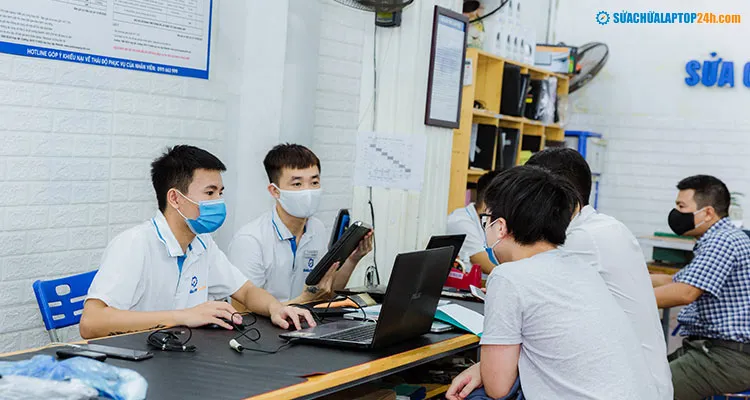 Thay mà n hình Dell Inspiron trong vòng 15 – 20 phút
Sai lầm phổ biến: lắp bezel quá chặt làm panel bị ép, gây hiện tượng pressure mark (vệt sáng khi chạm). Lắp vừa đủ để clip khớp, không cần ép mạnh.
Cách Nhận Biết Màn Hình Chính Hãng
Màn hình Dell chính hãng có sticker part number ở mặt sau panel, in rõ nét với mã QR code. Các hãng OEM chính thống cho Dell bao gồm: LG Display (LP156xxx), AUO (B156xxx), BOE (NT156xxx), và Innolux (N156xxx). Kiểm tra part number trên PanelLook.com để xác minh thông số.
Màn hình “tương thích” giá rẻ thường là panel B-grade (lỗi nhẹ được refurbish) hoặc hàng tháo máy. Dấu hiệu nhận biết: không có sticker part number, hoặc sticker bị rách/mờ. Brightness thường thấp hơn 20-30% so với mới, và có thể có dead pixel ngay từ đầu.
Khi mua màn hình thay thế, yêu cầu shop cung cấp: part number chính xác, ảnh thực tế sản phẩm (không phải ảnh stock), và chính sách đổi trả nếu không tương thích. Giá chênh lệch giữa hàng chính hãng và tương thích khoảng 200-300k — đáng để đầu tư cho độ bền lâu dài.
Tương Thích Màn Hình Giữa Các Đời Inspiron 15 5000
Inspiron 15 5000 có nhiều thế hệ (5570, 5580, 5590, 5593…) với mounting bracket khác nhau. Thế hệ 2018 trở về trước dùng standard bracket với 4 lỗ vít cách đều. Từ 2019 trở đi (5593, 5598) chuyển sang slim bracket với lỗ vít lệch tâm.
Panel có thể hoán đổi giữa các đời nếu cùng mounting type, nhưng cần kiểm tra độ dày bezel. Ví dụ: panel từ 5570 (bezel dày) không lắp vừa vào 5593 (bezel mỏng) do kích thước tổng thể khác nhau. Tham khảo Dell Hardware Maintenance Manual cho từng model cụ thể.
Một số model như 5584 sử dụng touchscreen — panel này không thể thay bằng non-touch vì thiếu digitizer layer và controller. Ngược lại, thay touchscreen bằng non-touch được, nhưng mất chức năng cảm ứng (Windows vẫn nhận là touchscreen device, cần disable trong Device Manager).
Bảo Hành Và Chính Sách Hậu Mãi
Màn hình chính hãng từ nhà cung cấp uy tín thường có bảo hành 6-12 tháng. Điều khoản bảo hành bao gồm: dead pixel (>3 điểm trong vùng trung tâm), backlight failure, và lỗi hiển thị màu. Không bảo hành: vỡ do va đập, liquid damage, hoặc lỗi do lắp đặt sai.
Khi nhận máy sau thay màn hình, kiểm tra ngay: dead pixel (dùng DeadPixelTest.org), backlight uniformity (màn hình đen hoàn toàn trong phòng tối), và color accuracy (so sánh với màn hình ngoài). Phát hiện lỗi trong 24h đầu sẽ được đổi trả dễ dàng hơn.
Yêu cầu shop cung cấp: hóa đơn VAT (nếu cần), phiếu bảo hành có đóng dấu, và part number ghi rõ trên phiếu. Lưu ảnh chụp part number trên panel trước khi lắp bezel — bằng chứng quan trọng nếu có tranh chấp về hàng giả.
Khi Nào Nên Nâng Cấp Lên Full HD
Nếu máy đang dùng HD và bạn thường xuyên làm việc với Excel (nhiều cột), code (cần nhiều dòng hiển thị), hoặc chỉnh sửa ảnh, nâng cấp lên Full HD là đầu tư xứng đáng. Chi phí chênh lệch ~400-500k nhưng năng suất làm việc tăng đáng kể nhờ real estate lớn hơn.
Tuy nhiên, kiểm tra GPU trước khi nâng cấp. Inspiron 15 5000 với Intel UHD 620 hoặc Iris Xe chạy Full HD mượt mà cho văn phòng, nhưng gaming hoặc render 3D sẽ lag hơn so với HD do phải xử lý nhiều pixel hơn. Nếu dùng MX250/MX350 trở lên, Full HD không ảnh hưởng hiệu năng.
Lưu ý về driver: sau khi thay Full HD, Windows có thể tự nhận và cài driver Intel Graphics. Tuy nhiên, nên tải driver mới nhất từ Intel.com để tối ưu scaling và color profile. Một số game cũ có thể không hỗ trợ 1920×1080, cần chỉnh resolution thủ công.
Thay màn hình Dell Inspiron 15 5000 đúng kỹ thuật giúp máy hoạt động ổn định trở lại với chi phí hợp lý. Ưu tiên chọn panel chính hãng có part number rõ ràng, kiểm tra kỹ tương thích mounting bracket, và test kỹ trước khi lắp bezel. Nếu không tự tin tự thay, tìm trung tâm uy tín có bảo hành rõ ràng để tránh rủi ro hỏng mainboard do lắp sai connector.
Cập nhật lần cuối 10/03/2026 by Hiếu IT
