
Nhiều người dùng thêm card đồ họa cho laptop để nâng cao khả năng xử lý đồ họa, cải thiện hiệu suất chơi game hoặc làm việc với phần mềm chuyên nghiệp. Tuy nhiên, không phải ai cũng hiểu rõ quy trình lắp đặt đúng cách và những yếu tố cần cân nhắc trước khi quyết định nâng cấp. Bài viết này sẽ giải đáp chi tiết về thêm card đồ họa cho laptop, từ nguyên lý hoạt động đến hướng dẫn thực hiện an toàn.
Card Đồ Họa Rời Cho Laptop Là Gì?
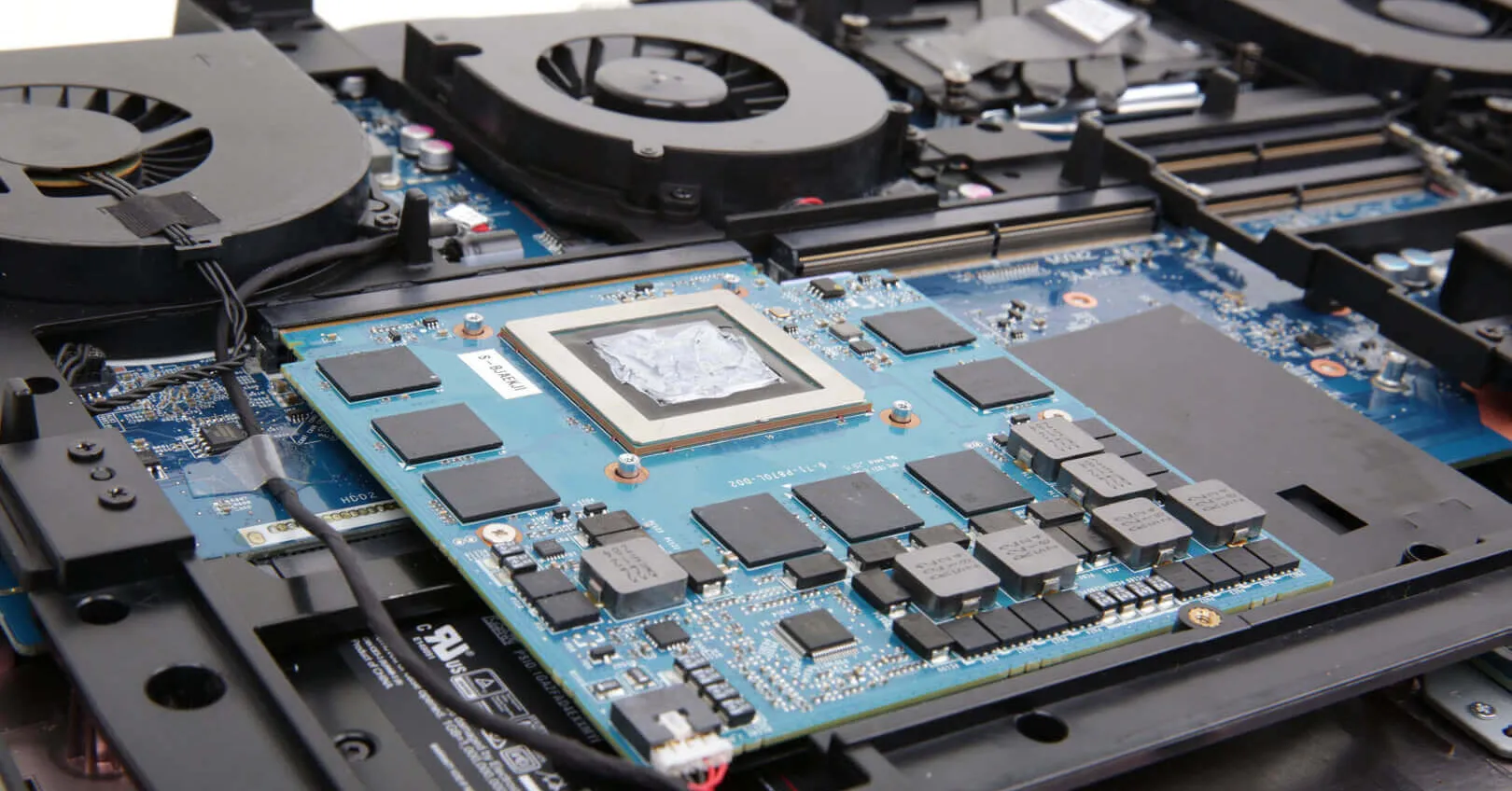
Card đồ họa rời cho laptop, hay eGPU (External Graphics Processing Unit), là thiết bị ngoại vi được thiết kế để tăng cường khả năng xử lý đồ họa cho laptop. Khác với card đồ họa tích hợp (integrated GPU) gắn cố định trên bo mạch chủ, eGPU kết nối với laptop qua các cổng chuyên dụng như Thunderbolt, M.2 hoặc mPCIe.
Thành phần cốt lõi của card đồ họa rời là GPU (Graphics Processing Unit) – bộ xử lý chuyên biệt đảm nhận mọi tác vụ liên quan đến render hình ảnh, video và đồ họa 3D. GPU hoạt động độc lập với CPU, giúp giảm tải cho bộ vi xử lý chính và tăng hiệu suất tổng thể của hệ thống.
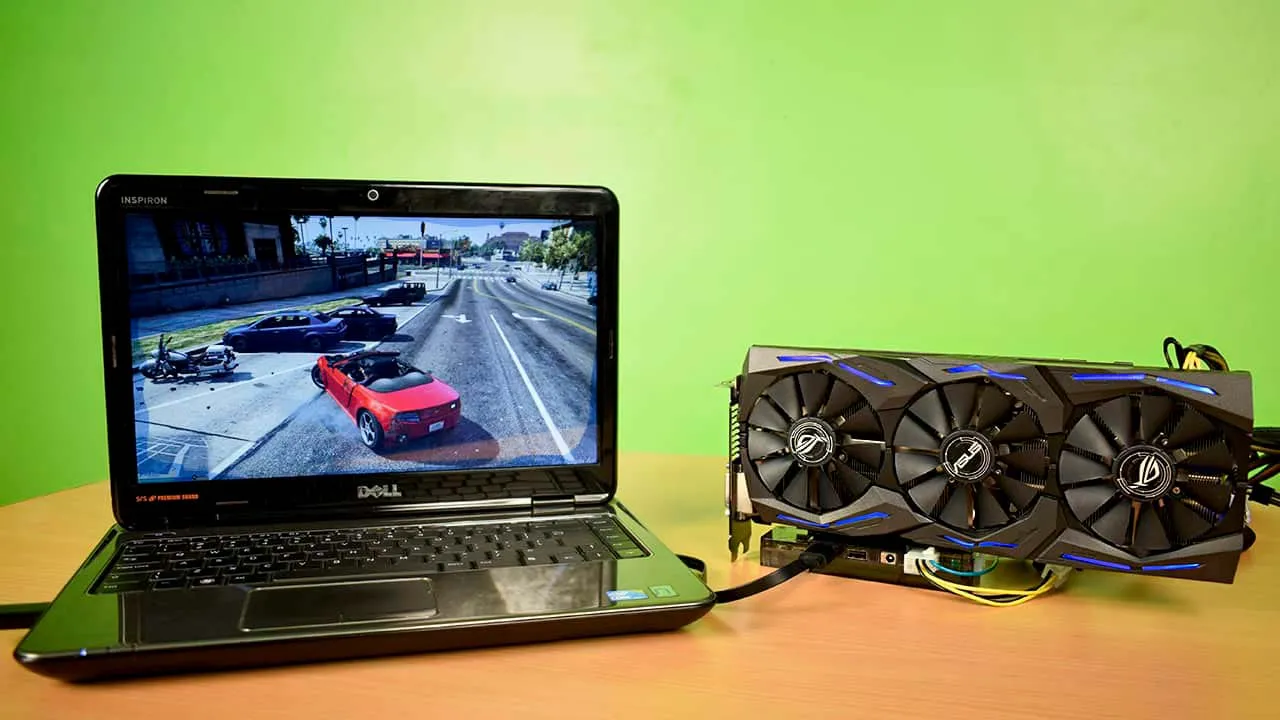 Card đồ họa rời cho laptop
Khi Nào Nên Thêm Card Đồ Họa Cho Laptop?
Việc thêm card đồ họa cho laptop trở nên cần thiết trong các tình huống sau:
Xử lý đồ họa chuyên nghiệp: Nếu bạn làm việc với phần mềm thiết kế 3D (AutoCAD, Blender, 3ds Max), chỉnh sửa video 4K/8K (Premiere Pro, DaVinci Resolve) hoặc render hình ảnh phức tạp, GPU tích hợp thường không đủ sức mạnh. Card đồ họa rời cung cấp khả năng xử lý song song mạnh mẽ, rút ngắn thời gian render từ hàng giờ xuống còn vài phút.
Chơi game đồ họa cao: Các tựa game AAA hiện đại như Cyberpunk 2077, Red Dead Redemption 2 hay Microsoft Flight Simulator yêu cầu GPU mạnh để đạt frame rate ổn định ở độ phân giải cao. GPU tích hợp chỉ đủ cho game nhẹ hoặc cài đặt đồ họa thấp.
Machine Learning và AI: Huấn luyện mô hình deep learning đòi hỏi sức mạnh tính toán song song mà chỉ GPU chuyên dụng mới cung cấp được. Các framework như TensorFlow và PyTorch tận dụng CUDA cores trên GPU NVIDIA để tăng tốc quá trình training.
⚠️ Lưu ý: Không phải mọi laptop đều hỗ trợ nâng cấp card đồ họa rời. Laptop siêu mỏng, ultrabook và các dòng máy có CPU hàn chặt (soldered) thường không có cổng mở rộng phù hợp. Kiểm tra kỹ thông số kỹ thuật và khả năng tương thích trước khi đầu tư.
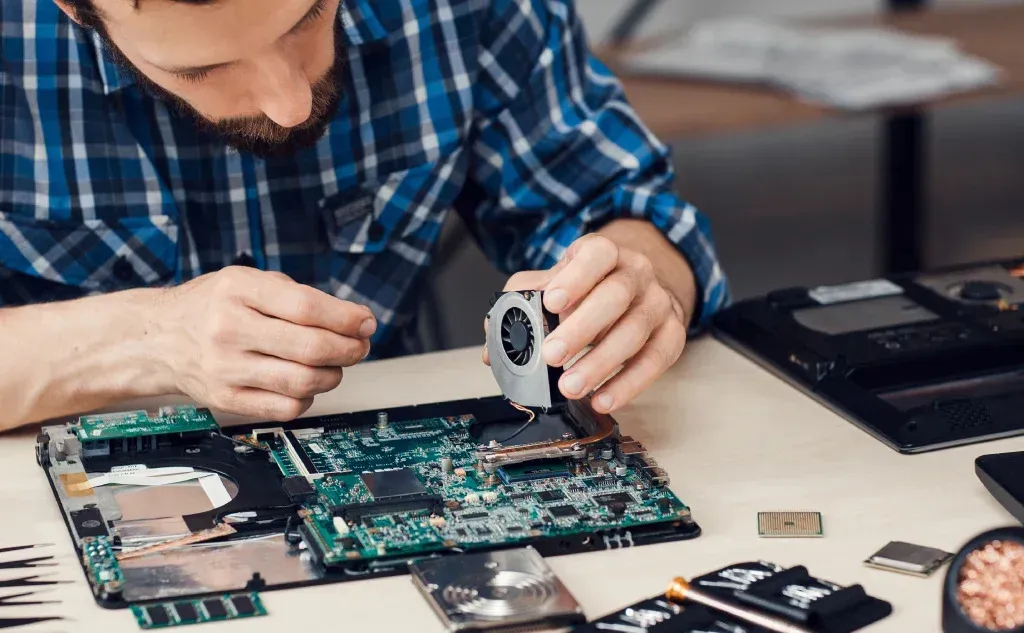 Khi nào nên thêm card đồ họa cho laptop
Các Cổng Kết Nối Card Đồ Họa Rời
Cổng Thunderbolt 3/4
Thunderbolt 3 và 4 (sử dụng cổng USB Type-C) là chuẩn kết nối hiện đại nhất cho eGPU với băng thông lên đến 40 Gbps. Đây là lựa chọn tối ưu vì:
- Plug-and-play, không cần tháo máy
- Hỗ trợ hot-swap (rút cắm khi máy đang chạy)
- Tương thích với hầu hết laptop cao cấp từ 2026 trở về trước
- Cung cấp đủ băng thông cho GPU hiệu năng cao
Tuy nhiên, giá thành eGPU enclosure dùng Thunderbolt khá cao (từ 300-500 USD chưa bao gồm card đồ họa).
Cổng M.2 (NGFF)
Cổng M.2 thường dùng cho SSD NVMe nhưng có thể chuyển đổi để kết nối eGPU thông qua adapter. Phương pháp này:
- Yêu cầu tháo máy và chiếm slot M.2 (ảnh hưởng khả năng mở rộng lưu trữ)
- Băng thông giới hạn ở PCIe x4 (khoảng 32 Gbps)
- Chi phí thấp hơn Thunderbolt
- Chỉ tương thích với laptop có CPU Intel Core thế hệ 4 trở lên hoặc AMD Ryzen
Cổng mPCIe
Mini PCIe là chuẩn cũ, thường dùng cho card WiFi/Bluetooth. Để kết nối eGPU:
- Phải tháo card WiFi hiện tại (mất kết nối không dây nội bộ)
- Băng thông thấp (PCIe x1, chỉ 5 Gbps)
- Gây bottleneck nghiêm trọng với GPU mạnh
- Chỉ phù hợp cho GPU tầm trung hoặc thấp
Cổng ExpressCard 34/54
ExpressCard là chuẩn cũ xuất hiện trên laptop business đời 2010-2015. Ưu điểm là dễ lắp đặt (không cần tháo máy), nhưng băng thông giới hạn và hiếm laptop mới còn trang bị cổng này.
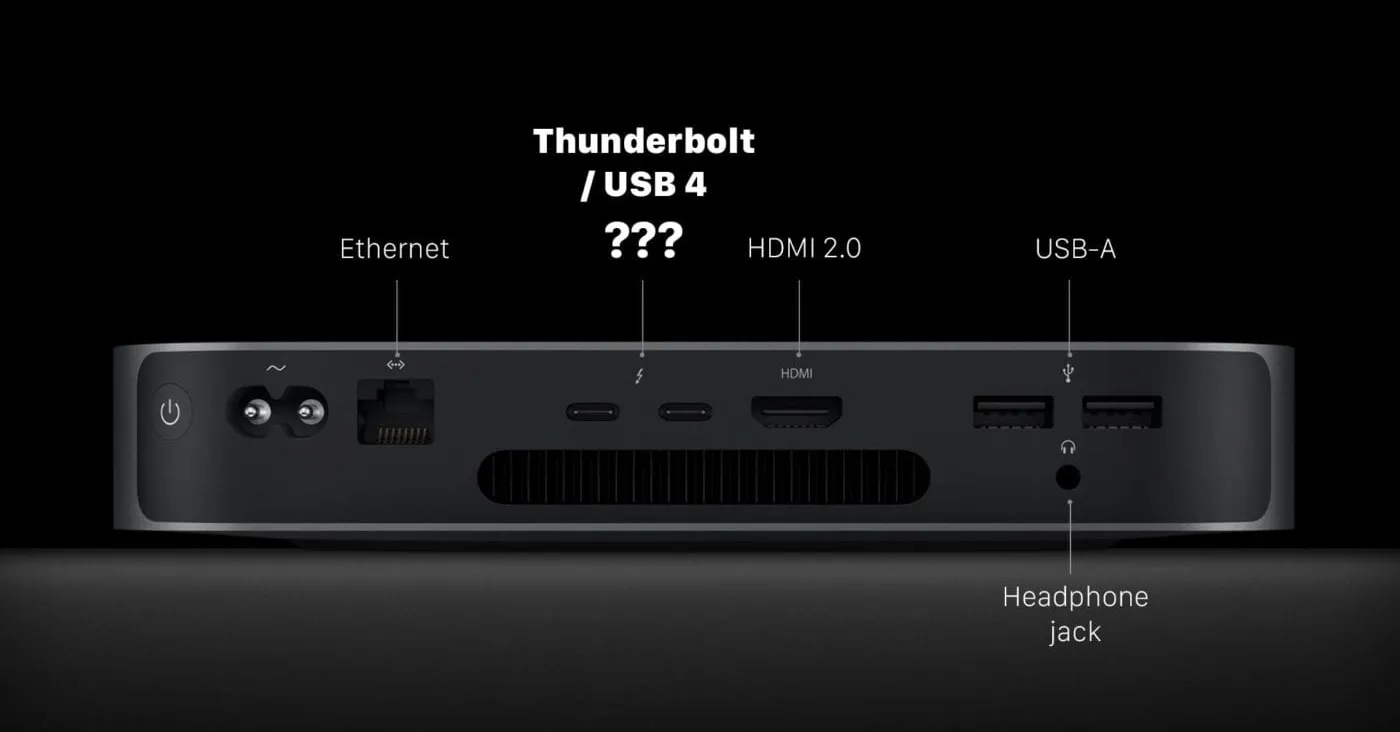 Các cổng kết nối card đồ họa rời
Nguyên Lý Hoạt Động Của Card Đồ Họa Rời
Khi thêm card đồ họa cho laptop, hệ thống hoạt động theo cơ chế sau:
-
Kết nối vật lý: eGPU kết nối với laptop qua cổng Thunderbolt/M.2/mPCIe, tạo đường truyền dữ liệu giữa GPU và CPU.
-
Cài đặt driver: Sau khi cắm eGPU, bạn cài driver từ nhà sản xuất (NVIDIA, AMD hoặc Intel). Driver này cho phép hệ điều hành nhận diện và quản lý GPU mới.
-
Chuyển đổi GPU: Trong cài đặt hệ thống (Windows: Device Manager, macOS: System Preferences), bạn chọn eGPU làm GPU chính cho các ứng dụng cần thiết. Một số ứng dụng cho phép chọn GPU cụ thể trong settings.
-
Xử lý song song: Khi chạy ứng dụng đồ họa, CPU xử lý logic game/phần mềm và gửi lệnh render đến eGPU. GPU thực hiện tính toán song song, tạo ra hình ảnh và gửi ngược về màn hình laptop hoặc màn hình ngoài.
-
Quản lý năng lượng: eGPU có nguồn điện riêng (thường 400-750W), không tiêu thụ pin laptop. Tuy nhiên, việc truyền dữ liệu qua Thunderbolt vẫn tốn một lượng điện nhất định.
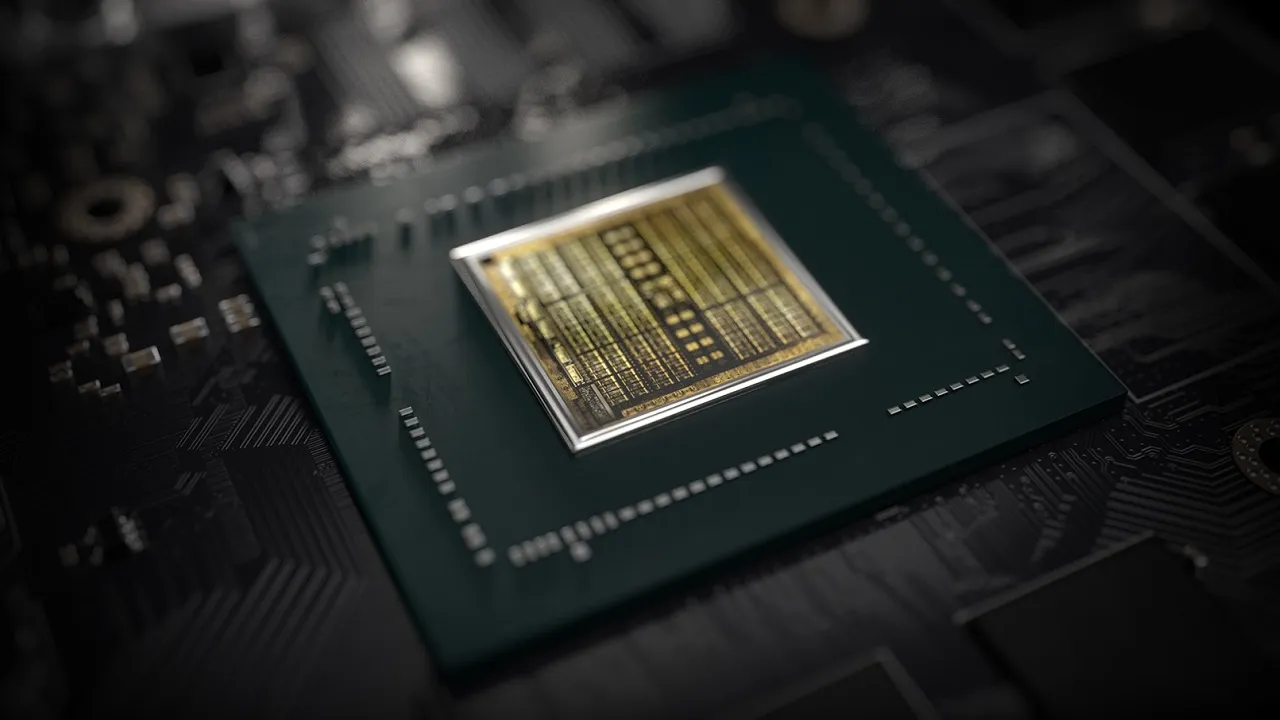 Nguyên lý hoạt động của card đồ họa rời
Hướng Dẫn Thêm Card Đồ Họa Cho Laptop
Chuẩn Bị
- Gỡ cài đặt driver GPU cũ bằng DDU (Display Driver Uninstaller) để tránh xung đột
- Tải driver mới nhất cho eGPU từ trang chính thức
- Chuẩn bị tua vít, băng keo chống tĩnh điện (nếu cần tháo máy)
- Sao lưu dữ liệu quan trọng
Quy Trình Lắp Đặt (Thunderbolt eGPU)
Bước 1: Tắt nguồn laptop hoàn toàn, rút sạc và các thiết bị ngoại vi. Tham khảo thêm hướng dẫn chi tiết về lắp card đồ họa rời cho laptop để đảm bảo quy trình an toàn.
Bước 2: Lắp card đồ họa vào eGPU enclosure theo hướng dẫn của nhà sản xuất. Đảm bảo card được cố định chắc chắn bằng vít hoặc khóa cơ học.
Bước 3: Kết nối cáp Thunderbolt từ enclosure vào cổng Thunderbolt trên laptop. Sử dụng cáp chính hãng, dài tối đa 0.5m để đảm bảo băng thông.
Bước 4: Cắm nguồn cho eGPU enclosure, bật công tắc nguồn trên enclosure trước, sau đó mới khởi động laptop.
Bước 5: Sau khi vào Windows/macOS, hệ thống sẽ tự động phát hiện thiết bị mới. Cài đặt driver theo hướng dẫn trên màn hình hoặc chạy file cài đặt đã tải về.
Bước 6: Khởi động lại laptop. Vào Device Manager (Windows) hoặc System Information (macOS) để xác nhận eGPU đã được nhận diện đúng.
Bước 7: Trong cài đặt ứng dụng (game, phần mềm đồ họa), chọn eGPU làm GPU mặc định. Một số ứng dụng tự động chuyển sang GPU mạnh nhất.
 Hướng dẫn thêm card đồ họa cho laptop
Quy Trình Lắp Đặt (M.2/mPCIe)
Bước 1: Tắt nguồn, rút pin (nếu có thể tháo rời) và để laptop nguội hoàn toàn.
Bước 2: Tháo nắp đáy laptop bằng tua vít. Tham khảo hướng dẫn tháo máy cụ thể cho model của bạn.
Bước 3: Xác định vị trí cổng M.2 hoặc mPCIe. Nếu đang có thiết bị (SSD, card WiFi), tháo ra cẩn thận.
Bước 4: Lắp adapter M.2-to-PCIe hoặc mPCIe-to-PCIe vào slot, đảm bảo tiếp xúc chắc chắn.
Bước 5: Kết nối cáp từ adapter ra ngoài laptop (thường qua khe tản nhiệt hoặc cổng mở rộng). Lắp lại nắp đáy, để một khe nhỏ cho cáp đi qua.
Bước 6: Kết nối eGPU enclosure với cáp, cắm nguồn và làm theo bước 4-7 của quy trình Thunderbolt.
⚠️ Lưu ý: Khi tháo lắp linh kiện, đặt các ốc vít vào hộp nhỏ hoặc dùng băng keo dán vào vị trí tương ứng trên giấy để tránh nhầm lẫn khi lắp lại. Ốc vít laptop thường có kích thước khác nhau, lắp sai có thể làm hỏng ren.
Lưu Ý Khi Mua Card Đồ Họa Rời
Chọn Theo Mục Đích Sử Dụng
Gaming: Ưu tiên GPU có hiệu năng cao trong game (NVIDIA RTX 4060 trở lên, AMD RX 7600 XT trở lên). Kiểm tra benchmark của các tựa game bạn chơi để chọn card phù hợp.
Đồ họa chuyên nghiệp: Chọn GPU có driver được tối ưu cho phần mềm bạn dùng. NVIDIA RTX series hỗ trợ tốt Adobe Creative Suite, Blender. AMD Radeon Pro phù hợp với DaVinci Resolve.
Machine Learning: Ưu tiên GPU NVIDIA có nhiều CUDA cores và VRAM lớn (tối thiểu 8GB). Kiểm tra khả năng tương thích với framework bạn sử dụng (TensorFlow, PyTorch).
Dung Lượng VRAM
VRAM (Video RAM) là bộ nhớ chuyên dụng của GPU, lưu trữ texture, model 3D và dữ liệu trung gian trong quá trình render. Dung lượng VRAM cần thiết phụ thuộc vào:
- Gaming 1080p: 6-8GB
- Gaming 1440p/4K: 10-12GB
- Chỉnh sửa video 4K: 8-12GB
- Render 3D phức tạp: 16GB trở lên
- Training AI model lớn: 24GB trở lên
Khi VRAM đầy, GPU phải sử dụng RAM hệ thống (chậm hơn nhiều), gây giảm hiệu suất nghiêm trọng hoặc crash ứng dụng.
Nguồn Điện Và Tản Nhiệt
eGPU enclosure cần nguồn đủ công suất cho GPU. Ví dụ, RTX 4080 tiêu thụ khoảng 320W, cần nguồn tối thiểu 550W. Kiểm tra thông số TDP (Thermal Design Power) của GPU và chọn enclosure có nguồn dư 100-150W so với TDP.
Tản nhiệt cũng quan trọng. Enclosure kín có quạt tốt hơn enclosure mở về mặt kiểm soát nhiệt độ và tiếng ồn. GPU chạy ở nhiệt độ cao (trên 85°C) sẽ tự động giảm xung nhịp (thermal throttling), làm giảm hiệu suất.
Tương Thích Với Laptop
Trước khi mua, xác nhận:
- Laptop có cổng Thunderbolt 3/4 hoặc M.2/mPCIe khả dụng
- BIOS/UEFI hỗ trợ eGPU (một số laptop cần update BIOS)
- Hệ điều hành tương thích (Windows 10/11, macOS 10.13.4 trở lên)
- Nguồn laptop đủ mạnh để cấp điện cho cổng Thunderbolt (một số laptop yếu không cung cấp đủ điện)
 Lưu ý khi mua card đồ họa rời
Những Hạn Chế Cần Biết
Bottleneck băng thông: Ngay cả Thunderbolt 4 (40 Gbps) vẫn chậm hơn nhiều so với PCIe x16 trên desktop (256 Gbps với PCIe 4.0). Điều này gây mất 10-30% hiệu suất GPU so với khi chạy trên desktop. Tìm hiểu thêm về các cân nhắc khi nâng cấp card đồ họa laptop.
Chi phí cao: Tổng chi phí eGPU (enclosure + GPU) thường cao hơn 30-50% so với mua desktop cùng cấu hình. Chỉ nên đầu tư nếu bạn thực sự cần tính di động của laptop.
Tính di động hạn chế: eGPU enclosure thường nặng 2-5kg, cần nguồn điện riêng, không thực sự “portable”. Phù hợp cho setup cố định tại nhà/văn phòng hơn là mang theo.
Tương thích không hoàn hảo: Một số laptop/GPU có vấn đề tương thích, gây lỗi driver, màn hình đen hoặc hiệu suất không ổn định. Kiểm tra danh sách tương thích từ cộng đồng eGPU.io trước khi mua.
Việc thêm card đồ họa cho laptop là giải pháp hiệu quả để nâng cấp khả năng xử lý đồ họa mà không cần thay máy mới. Tuy nhiên, cần cân nhắc kỹ về chi phí, tương thích và hạn chế kỹ thuật để đưa ra quyết định phù hợp với nhu cầu sử dụng thực tế.
Cập nhật lần cuối 13/03/2026 by Hiếu IT
