
Việc thiết lập mạng lan nội bộ qua wifi đóng vai trò xương sống trong việc xây dựng hệ sinh thái kết nối không dây hiện đại cho văn phòng và gia đình. Bằng cách tối ưu hóa giao thức TCP/IP và các chuẩn bảo mật mới nhất, quản trị viên có thể tạo ra môi trường chia sẻ dữ liệu tốc độ cao mà không cần hệ thống cáp phức tạp. Bài viết này phân tích sâu kỹ thuật triển khai WLAN đạt chuẩn bảo mật YMYL.
Bản chất kỹ thuật của mạng LAN không dây (WLAN)
Trong mô hình OSI, mạng LAN không dây hoạt động chủ yếu ở Tầng 1 (Physical) và Tầng 2 (Data Link). Thay vì sử dụng cáp đồng xoắn đôi (Ethernet), việc thiết lập mạng lan nội bộ qua wifi sử dụng sóng vô tuyến theo tiêu chuẩn IEEE 802.11. Hiểu rõ sự khác biệt giữa CSMA/CD (của mạng dây) và CSMA/CA (của mạng không dây) là điều kiện tiên quyết để tối ưu hóa hiệu suất.
Khi triển khai, bộ định tuyến đóng vai trò điều phối lưu lượng và cấp phát địa chỉ IP thông qua dịch vụ DHCP (RFC 2131). Một sai lầm phổ biến của người mới là nhầm lẫn giữa cường độ tín hiệu và băng thông thực tế (throughput). Trong môi trường mạng nội bộ, độ trễ (latency) và sự ổn định của khung hình (jitter) quan trọng hơn nhiều so với tốc độ lý thuyết in trên vỏ hộp thiết bị.
Lựa chọn chuẩn IEEE 802.11 và thiết bị phù hợp
Để quá trình thiết lập mạng lan nội bộ qua wifi đạt hiệu suất cao nhất, bạn cần chọn tiêu chuẩn phù hợp với hạ tầng thiết bị đầu cuối. Hiện nay, Wi-Fi 6 (802.11ax) là lựa chọn tối ưu cho các doanh nghiệp nhờ kỹ thuật OFDMA và MU-MIMO, cho phép xử lý đồng thời nhiều luồng dữ liệu từ các thiết bị khác nhau mà không gây nghẽn mạch.
| Tiêu chuẩn | Băng tần | Tốc độ lý thuyết | Đặc điểm nổi bật |
|---|---|---|---|
| Wi-Fi 4 (802.11n) | 2.4/5GHz | 600 Mbps | Phổ biến, xuyên thấu tốt |
| Wi-Fi 5 (802.11ac) | 5GHz | 3.46 Gbps | Băng thông cao, ít nhiễu |
| Wi-Fi 6 (802.11ax) | 2.4/5GHz | 9.6 Gbps | Tối ưu cho mật độ thiết bị dày |
Khi xây dựng hệ thống mạng, hãy ưu tiên các dòng Access Point (AP) hỗ trợ quản lý tập trung (Controller-based) thay vì các gói Router gia đình đơn lẻ. Điều này đảm bảo tính nhất quán trong chính sách bảo mật mạng và khả năng mở rộng trong tương lai.
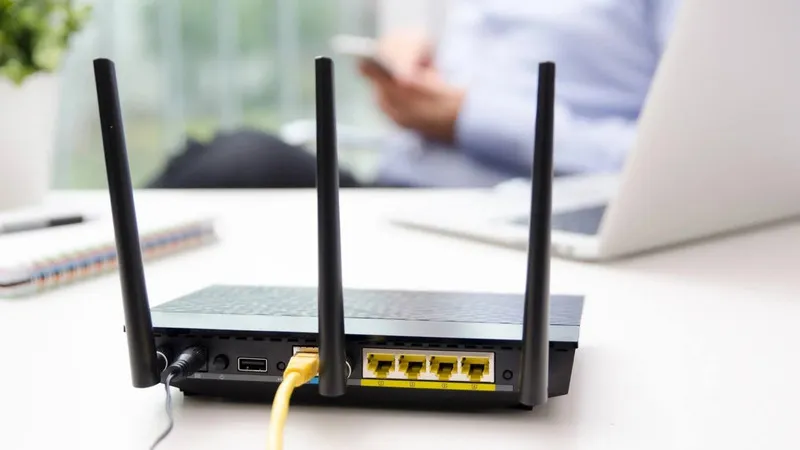 Thiết lập mạng LAN nội bộ qua WifiHình 1: Mô hình chia sẻ tài nguyên dữ liệu và máy in trong mạng WLAN cục bộ chuyên nghiệp.
Các bước thiết lập mạng lan nội bộ qua wifi chi tiết
Quy trình triển khai tiêu chuẩn chuyên gia đòi hỏi sự chuẩn xác từ khâu cấu hình lớp vật lý đến lớp ứng dụng. Dưới đây là lộ trình thực thi 5 bước dành cho kỹ sư hệ thống.
Bước 1: Cấu hình hạ tầng trên bộ định tuyến
Đầu tiên, hãy truy cập vào giao diện quản trị của Router/AP (thường là 192.168.1.1 hoặc 192.168.0.1). Bạn cần thực hiện cấu hình các thông số cơ bản sau:
- SSID (Service Set Identifier): Đặt tên mạng phân biệt rõ ràng. Tránh sử dụng tên mặc định của nhà sản xuất để hạn chế bị nhận diện dòng thiết bị trong các cuộc tấn công thăm dò.
- Channel Selection: Sử dụng các kênh không chồng lấn (Non-overlapping channels). Ở băng tần 2.4GHz, chỉ nên dùng kênh 1, 6, hoặc 11.
- Security Mode: Luôn ưu tiên WPA3-SAE hoặc tối thiểu là WPA2-AES. Tuyệt đối không sử dụng WEP hoặc TKIP vì chúng đã bị bẻ khóa hoàn toàn.
⚠️ Cảnh báo bảo mật: Việc để mạng Wi-Fi không có mật khẩu hoặc sử dụng chuẩn mã hóa cũ (WEP) sẽ khiến toàn bộ dữ liệu nội bộ bị phơi nhiễm. Mọi giao dịch và tệp tin chia sẻ đều có thể bị đánh cắp bởi các kỹ thuật Sniffing đơn giản.
Bước 2: Quy hoạch dải IP và dịch vụ DHCP
Để việc thiết lập mạng lan nội bộ qua wifi hoạt động ổn định, bạn phải quản lý tốt dải IP. Đối với văn phòng nhỏ (dưới 50 user), dải lớp C (192.168.x.x) với Subnet Mask 255.255.255.0 là đủ dùng.
- Static IP: Gán IP tĩnh cho các thiết bị dùng chung như máy in, máy chủ file (NAS) để tránh tình trạng đổi IP làm mất kết nối ứng dụng.
- DHCP Lease Time: Đặt thời gian thuê IP phù hợp. Trong môi trường công cộng, hãy đặt thời gian ngắn (ví dụ: 2 giờ), nhưng trong mạng nội bộ cố định, 24 giờ là con số hợp lý.
Ví dụ lệnh kiểm tra IP trên Windows (Command Prompt):
ipconfig /allOutput mong đợi sẽ hiển thị IPv4 Address thuộc dải bạn đã cấu hình và Default Gateway là địa chỉ IP của Router.
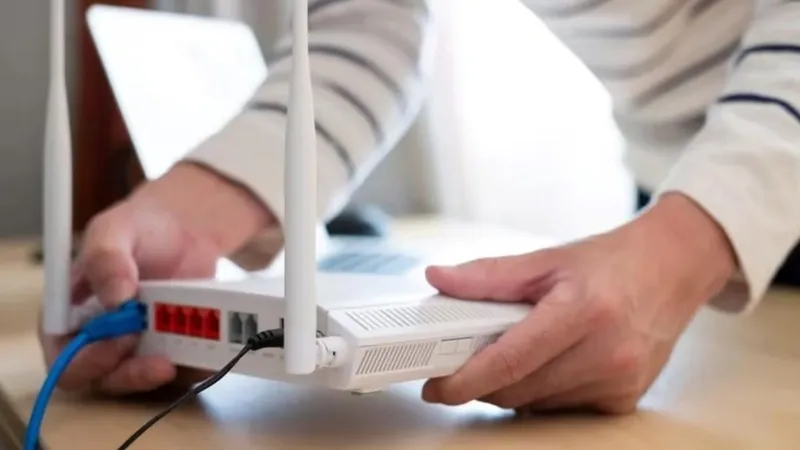 Thiết lập mạng LAN nội bộ qua WifiHình 2: Sơ đồ kết nối vật lý và logic giữa Router trung tâm và các node mạng không dây.
Bước 3: Cấu hình chia sẻ tài nguyên trên thiết bị đầu cuối
Sau khi các máy tính đã nhận IP từ sóng Wifi, bước tiếp theo trong quá trình thiết lập mạng lan nội bộ qua wifi là kích hoạt tính năng chia sẻ.
Trên Windows 10/11:
- Vào Control Panel > Network and Sharing Center > Advanced sharing settings.
- Bật “Turn on file and printer sharing”.
- Chuột phải vào thư mục cần chia sẻ > Properties > Sharing > Advanced Sharing.
Khi thực hiện chia sẻ, hãy áp dụng nguyên tắc “Quyền hạn tối thiểu” (Least Privilege). Chỉ cấp quyền Read cho người dùng thông thường và quyền Full Control cho quản trị viên. Việc lạm dụng quyền Write trên toàn mạng có thể dẫn đến rủi ro phát tán mã độc Ransomware cực kỳ nguy hiểm.
Chính sách bảo mật YMYL cho mạng LAN Wifi
Mạng LAN qua Wifi có tính rủi ro cao hơn mạng dây do sóng radio có thể xuyên tường và bị bắt tín hiệu từ bên ngoài tòa nhà. Để đảm bảo tính an toàn cho hệ thống mạng, bạn cần áp dụng các khuyến nghị từ NIST (Viện Tiêu chuẩn và Công nghệ Quốc gia Hoa Kỳ).
- Vô hiệu hóa WPS (Wi-Fi Protected Setup): Tính năng này có lỗ hổng bảo mật nghiêm trọng (PIN brute-force). Đây là bước đầu tiên các sysadmin thực tế thực hiện khi thiết lập mạng lan nội bộ qua wifi.
- Phân tách mạng (VLAN tagging): Tạo một mạng Guest riêng biệt hoàn toàn cho khách hàng, cách ly khỏi mạng chứa dữ liệu kế toán và nhân sự.
- Lọc địa chỉ MAC: Dù có thể bị giả dạng (spoofed), nhưng lọc MAC vẫn là một rào cản bổ sung tốt cho các thiết bị cố định.
- WPA3: Nếu thiết bị hỗ trợ, hãy kích hoạt WPA3 để chống lại các cuộc tấn công từ điển (Dictionary attacks) nhờ giao thức SAE (Simultaneous Authentication of Equals).
Kinh nghiệm thực tế: Khi quản trị mạng cho văn phòng 50 user, tôi luôn khuyến nghị triển khai xác thực 802.1X (WPA-Enterprise) kết hợp với máy chủ RADIUS thay vì chỉ dùng mật khẩu tĩnh (PSK). Điều này giúp thu hồi quyền truy cập của từng cá nhân khi họ nghỉ việc mà không cần đổi mật khẩu cho toàn bộ công ty.
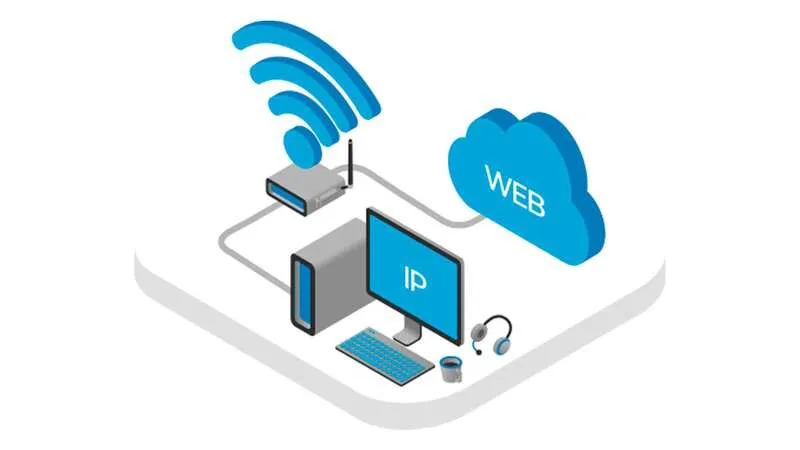 Thiết lập mạng LAN nội bộ qua WifiHình 3: Các lớp bảo mật cần thiết để bảo vệ dữ liệu nhạy cảm của doanh nghiệp trên sóng Wifi.
Tối ưu hóa hiệu năng và băng thông nội bộ
Tình trạng mạng chậm sau khi thiết lập mạng lan nội bộ qua wifi thường do nhiễu sóng hoặc cấu hình sai thông số kỹ thuật. Để đạt được sự mượt mà khi chia sẻ dữ liệu dung lượng lớn, hãy chú ý các thông số sau:
- Airtime Fairness: Tính năng này ngăn các thiết bị đời cũ (chạy chuẩn 802.11g/n) làm chậm tốc độ của các thiết bị đời mới (802.11ac/ax).
- Channel Width (Băng thông kênh): Sử dụng 40MHz hoặc 80MHz ở băng tần 5GHz để tăng tốc độ truyền tải. Tuy nhiên, tránh dùng 40MHz ở băng tần 2.4GHz vì nó sẽ làm tăng nhiễu đáng kể.
- Beamforming: Kích hoạt tính năng này để AP tập trung năng lượng sóng vào hướng của thiết bị đang kết nối, thay vì phát tán đều mọi hướng.
Khi thực hiện thiết lập mạng lan nội bộ qua wifi, việc đặt vị trí thiết bị AP là chìa khóa. AP nên được đặt ở vị trí cao, thoáng, cách xa các nguồn gây nhiễu sóng điện từ như lò vi sóng hay loa bluetooth công suất lớn.
Xử lý sự cố thường gặp (Troubleshooting)
Ngay cả khi đã hoàn tất việc thiết lập mạng lan nội bộ qua wifi, các kỹ sư mạng vẫn thường đối mặt với một số lỗi phát sinh. Dưới đây là bảng hướng dẫn xử lý nhanh:
| Triệu chứng | Nguyên nhân có thể | Giải pháp xử lý |
|---|---|---|
| Thấy SSID nhưng không kết nối được | Sai mật khẩu hoặc lỗi DHCP | Kiểm tra lại bảng cấp phát IP của Router |
| Kết nối được nhưng không thấy máy khác | Firewall hoặc Network Profile | Đổi Profile mạng từ Public sang Private |
| Tốc độ copy file rất chậm | Nhiễu kênh hoặc sóng yếu | Sử dụng công cụ Wi-Fi Analyzer để đổi kênh |
| Bị ngắt kết nối liên tục | Lỗi Firmware hoặc nguồn điện | Cập nhật Firmware mới nhất cho Router/AP |
Lỗi phổ biến nhất khi thiết lập mạng lan nội bộ qua wifi trên Windows 10 là người dùng quên chưa tắt tính năng “Password protected sharing” trong phần nâng cao, khiến các máy khác không thể truy cập tài nguyên dù đã thấy biểu tượng máy tính trong Network.
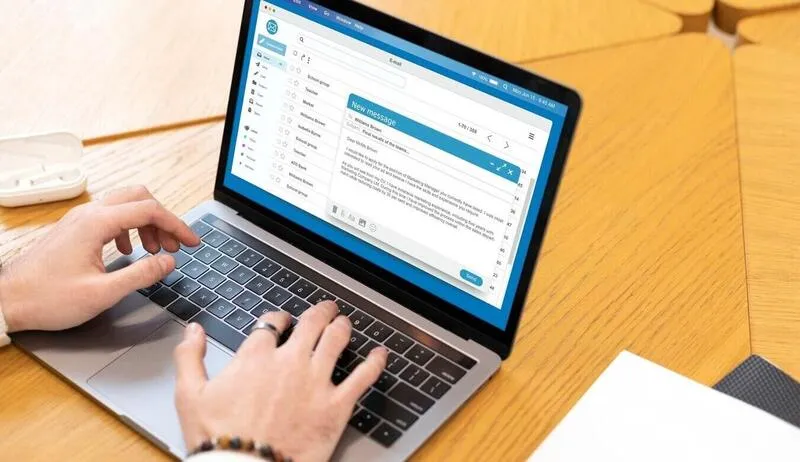 Thiết lập mạng LAN nội bộ qua WifiHình 4: Thiết lập phân quyền truy cập chi tiết cho từng nhóm người dùng trên hệ thống.
Kịch bản thực tế: Văn phòng 20 máy tính
Trong một dự án thực tế, khi tôi thực hiện thiết lập mạng lan nội bộ qua wifi cho một startup công nghệ, topology được chọn là sử dụng 2 AP chuyên dụng chạy chế độ Roaming. Điều này cho phép nhân viên di chuyển giữa các phòng họp mà không bị mất kết nối.
Toàn bộ máy tính được quản trị thông qua Domain Controller. Khi triển khai bảo mật mạng, chúng tôi áp dụng chính sách Group Policy để tự động cấu hình Profile Wi-Fi cho máy trạm, đảm bảo nhân viên không bao giờ biết mật khẩu thực tế (xác thực qua chứng chỉ số). Kỹ thuật này nâng cao khả năng chống xâm nhập lên mức tối đa theo tiêu chuẩn ISO 27001.
Để kiểm tra thông tin cấu hình mạng không dây hiện tại, sysadmin có thể dùng lệnh:
# Trên Linux/MacOS
nmcli dev wifi
# Trên Windows
netsh wlan show interfaces
Output này sẽ cho bạn biết chính xác BSSID, Channel, và đặc biệt là Receive/Transmit rate để đánh giá hiệu quả của việc thiết lập mạng lan nội bộ qua wifi trong môi trường thực tế.
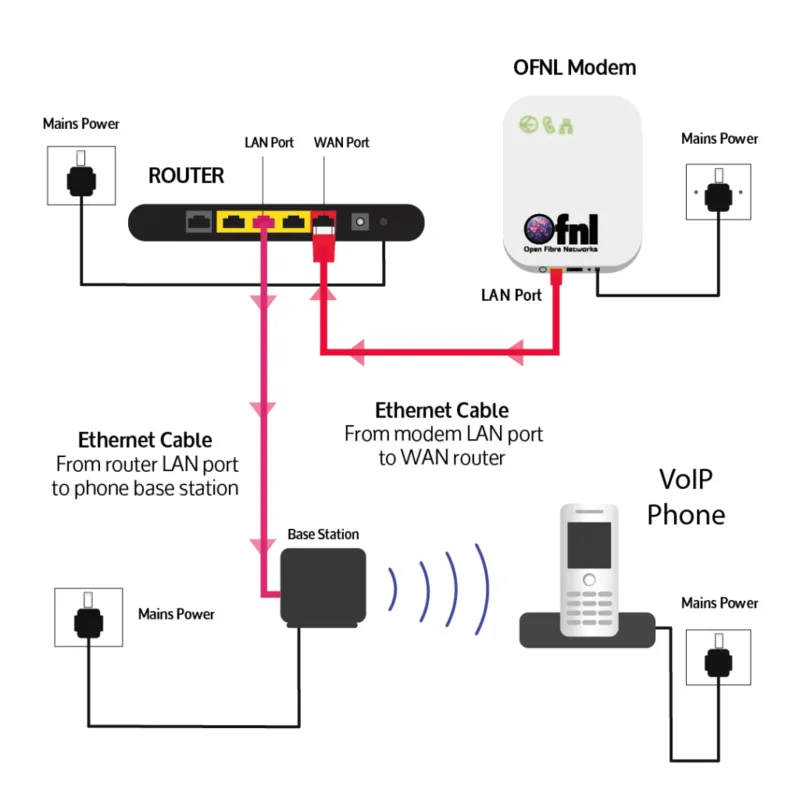 Thiết lập mạng LAN nội bộ qua WifiHình 5: Khả năng mở rộng không giới hạn các thiết bị thông minh tham gia vào mạng nội bộ.
Tổng kết lại, việc thiết lập mạng lan nội bộ qua wifi không chỉ dừng lại ở việc kết nối sóng mà là một quá trình quy hoạch logic từ lớp vật lý đến lớp bảo mật ứng dụng. Khi các quy tắc về địa chỉ IP, chuẩn mã hóa và vị trí đặt AP được tối ưu, hệ thống sẽ hoạt động ổn định và an toàn. Bạn nên thực hiện kiểm tra định kỳ (Audit) hệ thống mạng ít nhất 6 tháng một lần để cập nhật các bản vá bảo mật và điều hướng kênh sóng phù hợp với môi trường xung quanh. Bước tiếp theo, hãy nghiên cứu sâu về giải pháp VPN để kết nối an toàn vào mạng LAN nội bộ từ xa.
Cập nhật lần cuối 28/02/2026 by Hiếu IT
