
Điều chỉnh kích thước icon trên Desktop giúp tối ưu không gian làm việc và tăng hiệu suất truy cập file. Bài viết hướng dẫn chi tiết cách thu nhỏ biểu tượng trên màn hình máy tính cho Windows 10, 7, XP và macOS, áp dụng được trên mọi dòng laptop và PC.
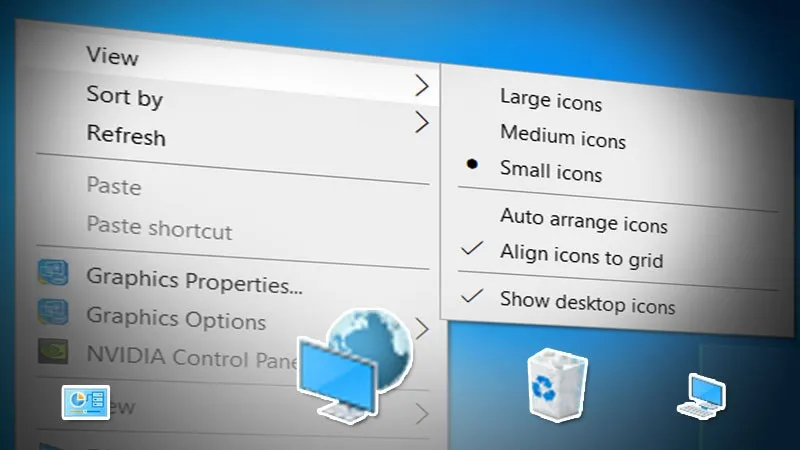 Phóng to, thu nhỏ biểu tượng icon desktop Windows 10, 7, macOS
Điều chỉnh kích thước icon Desktop trên Windows 10
Thay đổi icon màn hình chính
Nhấn chuột phải vào vùng trống trên Desktop, chọn View, sau đó chọn một trong ba tùy chọn:
- Large icons: phóng to biểu tượng, phù hợp khi cần nhận diện nhanh
- Medium icons: kích thước mặc định, cân bằng giữa hiển thị và không gian
- Small icons: thu nhỏ biểu tượng, tối đa hóa số lượng icon hiển thị
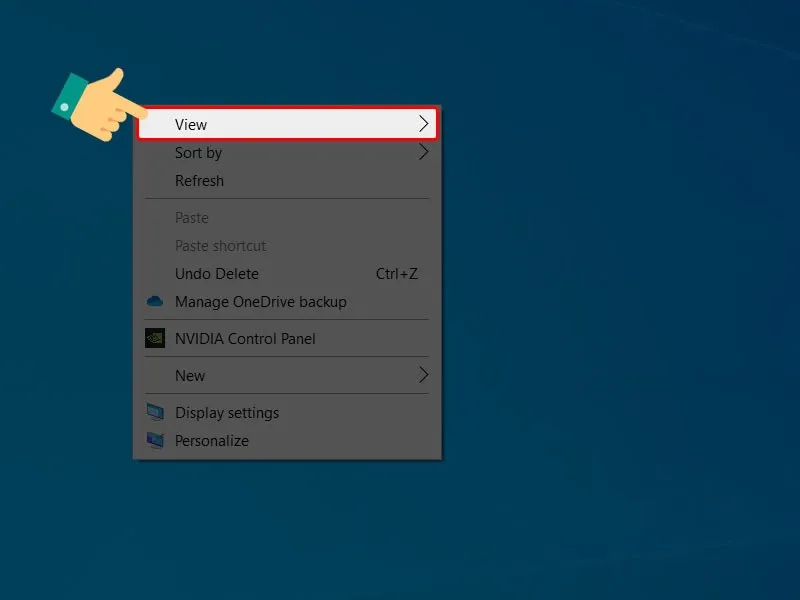 Chuột phải trên màn hình chính
Phương pháp này thay đổi ngay lập tức mà không cần khởi động lại hệ thống. Kích thước icon được lưu riêng cho từng màn hình nếu bạn sử dụng nhiều monitor.
Điều chỉnh icon thanh Taskbar
Nhấn chuột phải vào Desktop, chọn Display Settings. Tại mục Change the size of text, apps, and other items, chọn tỷ lệ phóng đại phù hợp (100%, 125%, 150% hoặc 175%).
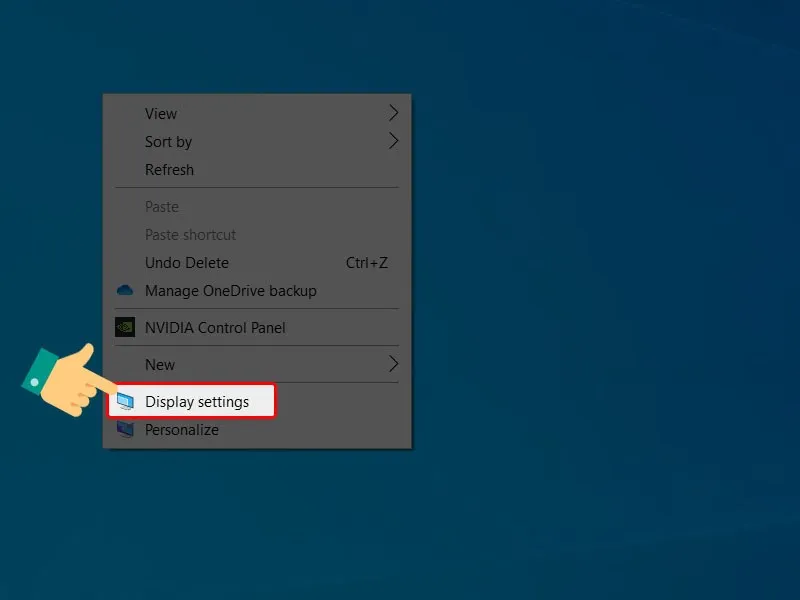 Nhấn chuột phải vào vị trí bất kỳ trên màn hình Desktop
Lưu ý rằng thay đổi này ảnh hưởng đến toàn bộ giao diện hệ thống, không chỉ riêng Taskbar. Một số ứng dụng cũ có thể hiển thị mờ sau khi thay đổi tỷ lệ scaling.
Thay đổi icon trong File Explorer
Mở This PC, chọn tab View trên ribbon, sau đó chọn một trong các tùy chọn hiển thị:
- Extra large icons: hiển thị thumbnail rõ nét cho ảnh và video
- Large icons: phù hợp xem trước nội dung file
- Medium icons: cân bằng giữa chi tiết và số lượng
- Small icons: hiển thị nhiều file nhất trong một màn hình
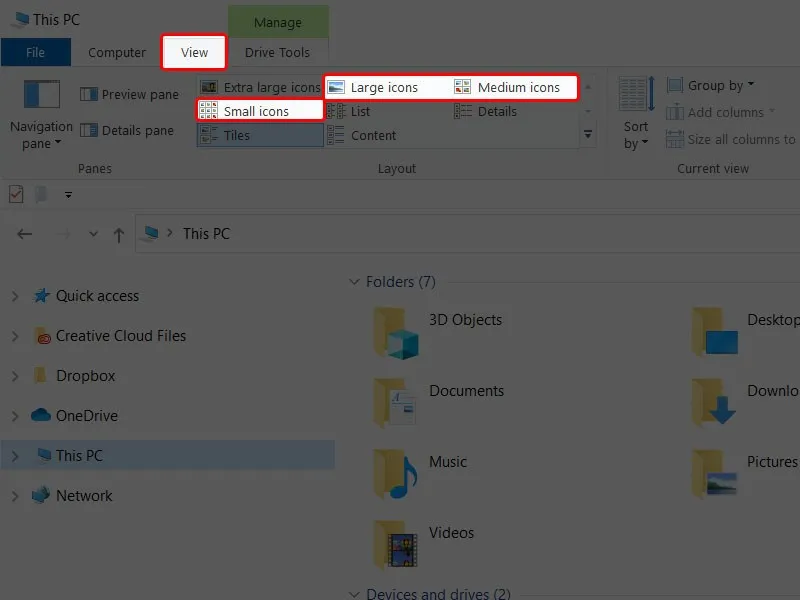 Chọn các mục
Mỗi thư mục có thể lưu riêng cài đặt hiển thị. Để áp dụng đồng nhất cho tất cả thư mục, vào tab View >Options >View >Apply to Folders.
Điều chỉnh kích thước icon trên macOS
Nhấn chuột phải vào vùng trống trên Desktop, chọn Show View Options. Kéo thanh trượt Icon size để điều chỉnh kích thước từ 16×16 đến 512×512 pixels.
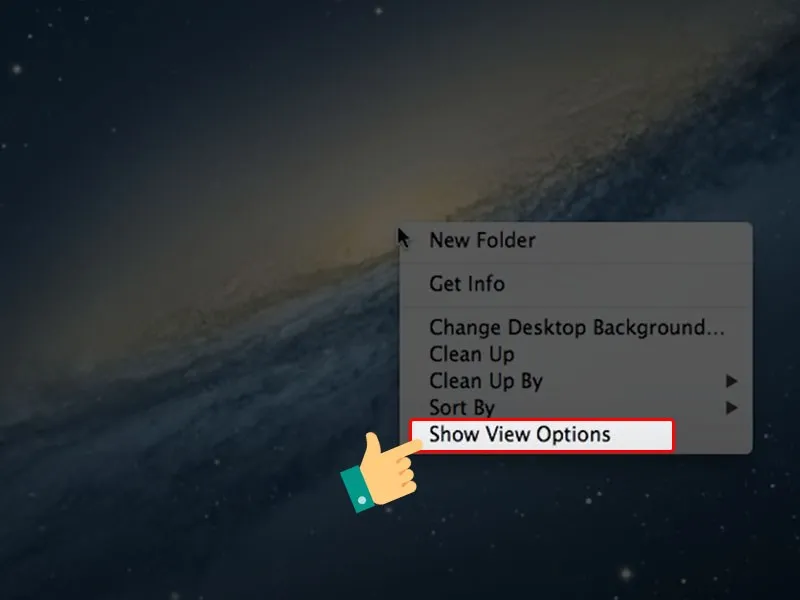 Vào cài đặt
Trong cửa sổ View Options, bạn cũng có thể:
- Điều chỉnh khoảng cách giữa các icon qua Grid spacing
- Thay đổi kích thước chữ qua Text size
- Bật/tắt hiển thị thông tin file qua Show item info
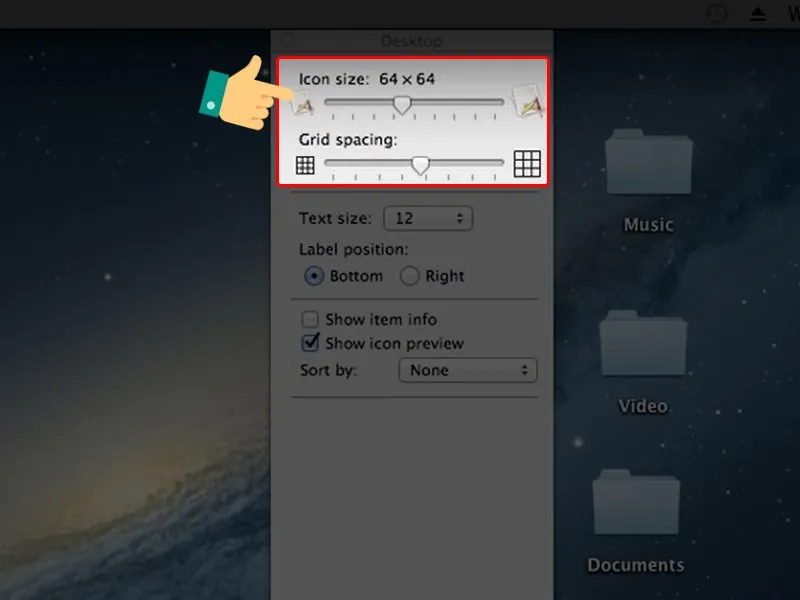 Trượt thanh gạt để thay đổi kích thước
Để áp dụng cài đặt này cho tất cả thư mục, nhấn Command + J trong Finder, điều chỉnh theo ý muốn, sau đó nhấn nút Use as Defaults ở cuối cửa sổ.
Thay đổi icon trên Windows 7 và Vista
Nhấn chuột phải vào Desktop, chọn View, sau đó chọn Large icons, Medium icons hoặc Small icons.
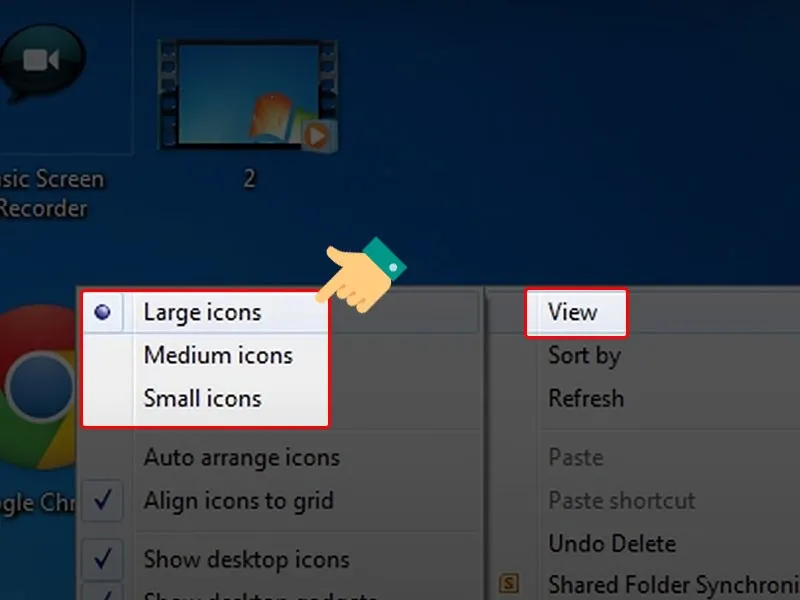 Thay đổi kích thước icon
Windows 7 không hỗ trợ điều chỉnh kích thước icon Taskbar độc lập. Để thu nhỏ icon trên thanh tác vụ, bạn cần nhấn chuột phải vào Taskbar, chọn Properties, sau đó tích vào Use small icons.
Điều chỉnh icon trên Windows XP
Nhấn chuột phải vào Desktop, chọn Properties. Trong tab Appearance, nhấn Advanced. Tại mục Item, chọn Icon, sau đó điều chỉnh Size theo pixel mong muốn (từ 16 đến 72 pixels). Nhấn OK để lưu thay đổi.
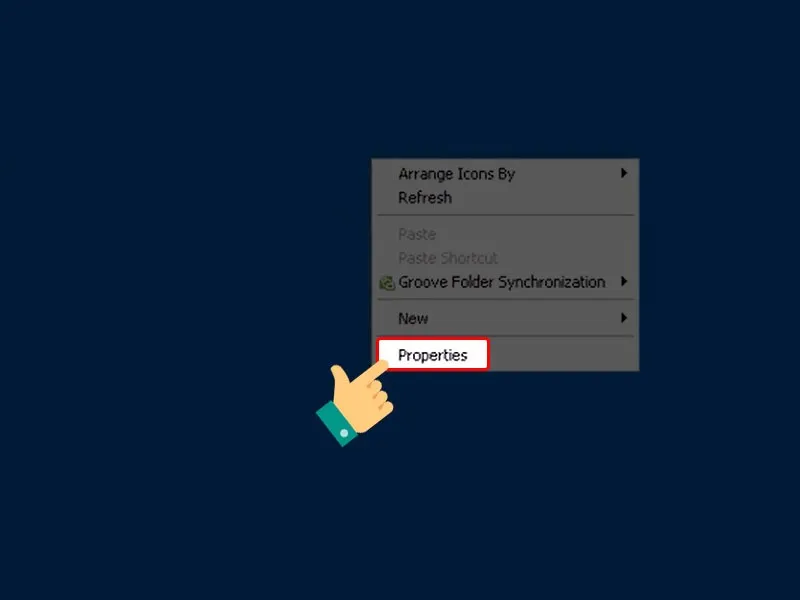 Vào thiết lập
Windows XP yêu cầu khởi động lại Explorer.exe hoặc đăng xuất rồi đăng nhập lại để thay đổi có hiệu lực hoàn toàn.
⚠️ Lưu ý: Kích thước icon quá lớn (trên 128 pixels trên Windows hoặc 256 pixels trên macOS) có thể làm giảm hiệu suất trên máy cấu hình thấp do tăng tải xử lý đồ họa.
Việc thu nhỏ biểu tượng trên màn hình máy tính giúp tối ưu không gian làm việc và tăng số lượng shortcut hiển thị. Ngược lại, phóng to icon hữu ích khi làm việc trên màn hình lớn hoặc cần nhận diện nhanh file theo thumbnail. Nếu gặp vấn đề biểu tượng bị phóng to bất thường, bạn có thể khôi phục về kích thước mặc định.
Cập nhật lần cuối 15/03/2026 by Hiếu IT
