
Học sinh cần nắm vững kiến thức Tin học lớp 3 bài 3 để làm chủ công cụ máy tính hiệu quả. Việc thành thạo chuột máy tính giúp các em tương tác nhanh chóng với các phần mềm học tập. Bài viết này hướng dẫn chi tiết các thao tác chuột và cách cầm chuột đúng cách theo sách Cánh diều. Chúng ta cũng sẽ tìm hiểu kỹ về vai trò của nút cuộn trong quá trình sử dụng.
Tìm hiểu cấu tạo cơ bản của chuột máy tính
Chuột máy tính là thiết bị ngoại vi quan trọng giúp con người điều khiển các đối tượng trên màn hình một cách linh hoạt. Một con chuột thông dụng thường bao gồm các bộ phận chính được thiết kế để phù hợp với lòng bàn tay người dùng. Trong nội dung bài tập A13, các em sẽ làm quen với ba thành phần cơ bản nhất hiện diện trên hầu hết mọi loại chuột.
Việc nhận diện đúng các nút chức năng là bước đầu tiên để sử dụng máy tính một cách chuyên nghiệp và chính xác. Các em hãy quan sát kỹ thiết bị để thấy sự phân chia rõ ràng giữa các khu vực tương tác vật lý. Mỗi bộ phận này đảm nhận một nhiệm vụ riêng biệt trong quá trình vận hành hệ điều hành và các ứng dụng.
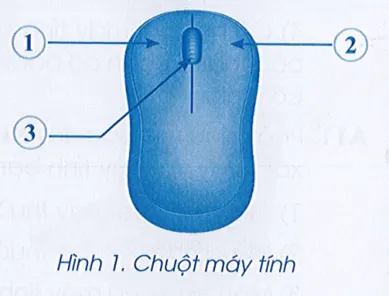 Sơ đồ cấu tạo các nút chức năng cơ bản trên chuột máy tính
Theo đáp án bài tập A13, vị trí số 1 chính là nút trái của chuột máy tính. Đây là nút được sử dụng thường xuyên nhất để chọn hoặc kích hoạt các biểu tượng.
Vị trí số 2 được gọi là nút phải dùng để mở các danh mục lệnh mở rộng. Cuối cùng, vị trí số 3 ở giữa là nút cuộn giúp người dùng di chuyển trang màn hình lên và xuống.
Hướng dẫn tư thế cầm chuột đúng chuẩn khoa học
Cầm chuột đúng tư thế không chỉ giúp thao tác chính xác mà còn bảo vệ sức khỏe cổ tay của học sinh. Bài tập A14 chỉ ra rằng việc để cổ tay bị gập hoặc đặt sai vị trí các ngón tay là những lỗi rất phổ biến. Khi cổ tay bị gập quá mức, dây thần kinh sẽ bị chèn ép gây ra tình trạng mỏi và đau nhức kéo dài.
Học sinh cần lưu ý đặt ngón tay trỏ lên nút trái và ngón giữa lên nút phải của chuột một cách tự nhiên nhất. Ngón cái cùng các ngón còn lại sẽ giữ nhẹ vào hai bên hông để điều hướng thiết bị di chuyển trên mặt phẳng. Nếu các em đặt ngón tay không đúng vị trí, việc nhấn nút sẽ trở nên khó khăn và dễ gây ra các thao tác nhầm lẫn.
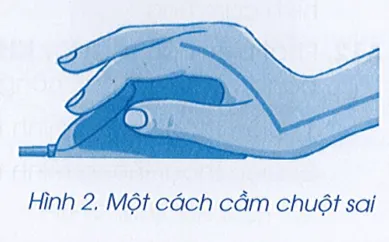 Minh họa lỗi cầm chuột sai khi cổ tay bị gập quá mức
Một lỗi sai khác thường gặp được mô tả trong bài tập A15 chính là tình trạng cổ tay bị vẹo sang một bên. Tư thế này khiến lực nhấn không đều và làm giảm tốc độ phản ứng khi các em cần xử lý thông tin nhanh. Bàn tay, cổ tay và cánh tay luôn cần phải giữ trên một đường thẳng để tạo ra sự thoải mái tối đa.
Khi giữ cho tay thẳng hàng, các cơ bắp sẽ ở trạng thái thư giãn và tránh được các chấn thương về lâu dài. Các em nên điều chỉnh ghế ngồi và độ cao của bàn sao cho cánh tay song song với mặt đất. Đây là bí quyết giúp các em học tập hiệu quả hơn trong những tiết thực hành tin học tại trường.
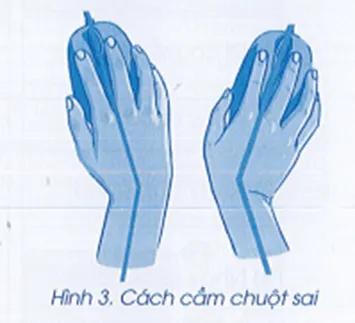 Lỗi cầm chuột khiến cổ tay bị vẹo gây ảnh hưởng sức khỏe
Bài tập A16 nhấn mạnh rằng việc đặt ngón giữa lên nút cuộn thay vì nút phải là một cách cầm chuột chưa chính xác. Thông thường, ngón giữa phải luôn thường trực ở nút phải để sẵn sàng thực hiện các lệnh bổ trợ khi cần thiết. Chỉ khi nào cần lăn trang, chúng ta mới di chuyển ngón trỏ hoặc ngón giữa sang vị trí nút cuộn trong chốc lát.
Lòng bàn tay cần được đặt nhẹ lên lưng chuột để tạo điểm tựa vững chắc cho toàn bộ các thao tác di chuyển. Các ngón tay không nên nhấn quá mạnh mà chỉ cần đặt nhẹ nhàng để duy trì sự linh hoạt và nhạy bén. Việc thực hành đúng tư thế từ sớm sẽ giúp các em hình thành thói quen tốt khi sử dụng máy tính.
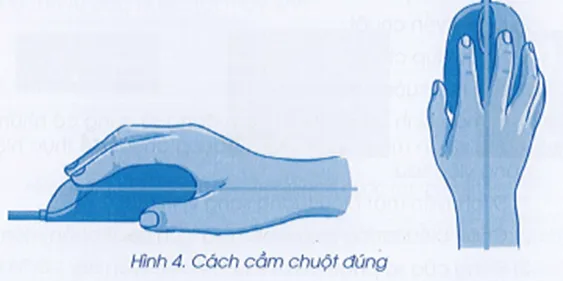 Hướng dẫn tư thế cầm chuột bằng tay phải đúng quy định
Các thao tác cơ bản với chuột máy tính
Sau khi đã cầm chuột đúng cách, học sinh cần thực hành thuần thục sáu thao tác cơ bản được nêu trong bài A17. Di chuyển chuột là việc thay đổi vị trí của chuột trên mặt phẳng để điều khiển con trỏ trên màn hình máy tính. Thao tác nháy chuột yêu cầu nhấn nút trái một lần rồi thả ra ngay lập tức để chọn một đối tượng.
Trong khi đó, nháy đúp chuột là việc nhấn nút trái nhanh hai lần liên tiếp để mở một thư mục hoặc chương trình. Nháy chuột phải giúp hiển thị các bảng chọn chứa nhiều lệnh khác nhau dành cho đối tượng đang được trỏ tới. Cuối cùng, thao tác kéo thả chuột cho phép chúng ta di chuyển các biểu tượng từ vị trí này sang vị trí khác.
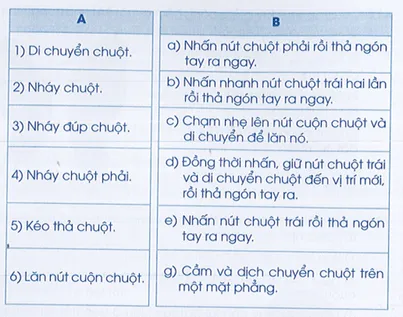 Bảng tổng hợp các thao tác chuột và cách thực hiện tương ứng
Việc phân biệt rõ ràng giữa nháy chuột và nháy đúp chuột là vô cùng quan trọng đối với người mới bắt đầu. Bài tập A18 khẳng định rằng thao tác lăn nút cuộn không được dùng để kích hoạt các biểu tượng phần mềm trên máy tính. Để mở một ứng dụng, học sinh cần kết hợp giữa việc di chuyển chuột đến vị trí biểu tượng và nháy đúp chuột trái.
Nút cuộn chỉ thực sự phát huy tác dụng khi các em cần xem nội dung dài trong các văn bản hoặc trang web. Khi sử dụng nút cuộn, các em sẽ thấy màn hình trượt lên hoặc xuống theo hướng lăn của ngón tay. Điều này giúp tiết kiệm thời gian so với việc phải dùng chuột kéo thanh cuộn ở mép màn hình một cách thủ công.
Thực hành kích hoạt và đóng phần mềm
Trong phần bài tập A19, học sinh sẽ được áp dụng tất cả các kỹ năng đã học vào môi trường Windows thực tế. Trên màn hình nền, các em thường thấy những biểu tượng như Word, PowerPoint hay trình duyệt web và phần mềm gõ tiếng Việt Unikey. Để di chuyển một biểu tượng, hãy nhấn giữ chuột trái vào nó và kéo tới vị trí mới trước khi thả tay ra.
Khi muốn bắt đầu học tập, các em thực hiện nháy đúp chuột trái vào biểu tượng phần mềm mong muốn để khởi động. Cửa sổ ứng dụng sẽ hiện ra chiếm toàn bộ hoặc một phần không gian màn hình để các em làm việc. Sau khi hoàn thành nhiệm vụ, việc đóng cửa sổ là thao tác cần thiết để giải phóng bộ nhớ cho hệ thống.
Để đóng phần mềm, các em cần di chuyển con trỏ chuột đến góc trên cùng bên phải của cửa sổ ứng dụng. Hãy tìm biểu tượng hình dấu X màu đỏ và thực hiện một cú nháy chuột trái chính xác vào vị trí đó. Ngay lập tức, chương trình sẽ được đóng lại và đưa các em trở về màn hình làm việc chính của máy tính.
Việc luyện tập thường xuyên các thao tác này với nhiều biểu tượng khác nhau sẽ giúp các em trở nên điêu luyện hơn. Kỹ năng sử dụng chuột thành thạo là nền tảng vững chắc để học sinh tiếp cận với những bài học phức tạp hơn. Hãy luôn chú ý đến tư thế ngồi và cách cầm chuột để đảm bảo hiệu quả học tập tốt nhất.
Nắm vững cách sử dụng chuột trong bài Tin học lớp 3 bài 3 giúp học sinh tự tin hơn khi tương tác với máy tính. Việc hiểu rõ cấu tạo, tư thế cầm đúng và các thao tác cơ bản là bước đệm quan trọng cho hành trình khám phá công nghệ. Hy vọng những hướng dẫn giải vở bài tập chi tiết này sẽ hỗ trợ các em học tập tốt hơn.
Cập nhật lần cuối 05/02/2026 by Hiếu IT
