
tin học lớp 5 thế giới logo là chủ đề quan trọng giúp học sinh làm quen với lập trình. Qua chương này, các em sẽ hiểu cách điều khiển phần mềm Logo để tạo ra những hình vẽ phức tạp. Việc nắm vững câu lệnh lặp và cách tạo thủ tục sẽ phát triển tư duy logic. Học sinh cũng rèn luyện kỹ năng giải quyết vấn đề thông qua các bài tập lập trình cơ bản sinh động.
Tìm hiểu câu lệnh lặp Repeat trong Logo
Câu lệnh Repeat đóng vai trò cốt lõi trong việc tối ưu hóa mã nguồn khi lập trình. Thay vì viết nhiều dòng lệnh giống hệt nhau, bạn chỉ cần sử dụng một cấu trúc lặp duy nhất.
Lệnh này giúp Rùa thực hiện một nhóm lệnh cụ thể theo số lần mà người dùng yêu cầu. Điều này không chỉ tiết kiệm thời gian mà còn giúp cấu trúc chương trình trở nên gọn gàng hơn.
Học sinh cần ghi nhớ cấu trúc của lệnh lặp bao gồm từ khóa Repeat, số lần lặp và nhóm lệnh trong ngoặc vuông. Việc thay đổi số lần lặp sẽ tạo ra những kết quả hình học hoàn toàn khác biệt trên màn hình.
 Sách giải bài tập tin học lớp 5 thế giới logo phần 6
Ý nghĩa các thông số trong câu lệnh Repeat
Trong bài 1 trang 97, chúng ta so sánh hai đoạn lệnh Lucgiac1 và Lucgiac2 để thấy sự tương đồng. Cả hai đoạn lệnh này đều điều khiển Rùa vẽ một hình lục giác đều với sáu cạnh bằng nhau.
Kết quả thực hiện cho thấy dù cách viết khác nhau nhưng hình ảnh tạo ra hoàn toàn trùng khớp. Điều này chứng minh tính linh hoạt của phần mềm trong việc xử lý các lệnh điều khiển hình học.
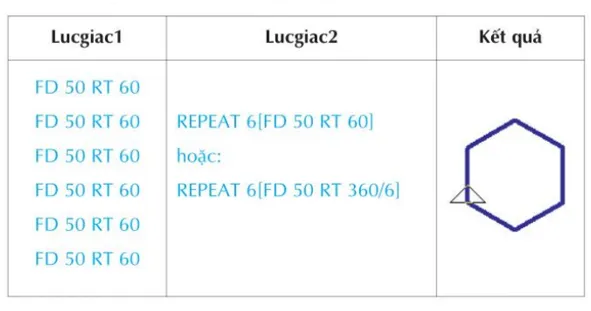 So sánh các đoạn lệnh vẽ hình lục giác trong tin học lớp 5
Số 6 trong câu lệnh REPEAT 6 [FD 50 RT 60] đại diện cho số lần Rùa thực hiện hành động. Cụ thể, Rùa sẽ lặp lại thao tác tiến về phía trước 50 bước và xoay phải 60 độ đúng sáu lần.
Khi Rùa quay đủ 360 độ (6 lần nhân 60 độ), một hình đa giác kín sẽ được hình thành. Đây là nguyên lý cơ bản để vẽ bất kỳ hình đa giác đều nào trong môi trường Logo.
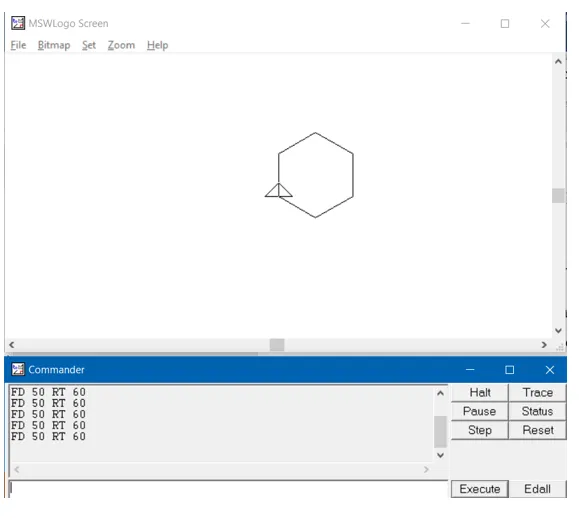 Kết quả thực hiện lệnh vẽ hình lục giác Lucgiac1
Lệnh WAIT 60 mang ý nghĩa tạm dừng hoạt động của Rùa trong một khoảng thời gian nhất định. Thông số 60 thường tương ứng với 1 giây hoặc 60 mili giây tùy theo phiên bản cài đặt.
Sử dụng lệnh WAIT giúp học sinh quan sát rõ ràng từng bước di chuyển và xoay của Rùa. Điều này cực kỳ hữu ích khi các em muốn kiểm tra lỗi hoặc hiểu rõ quy trình vẽ hình.
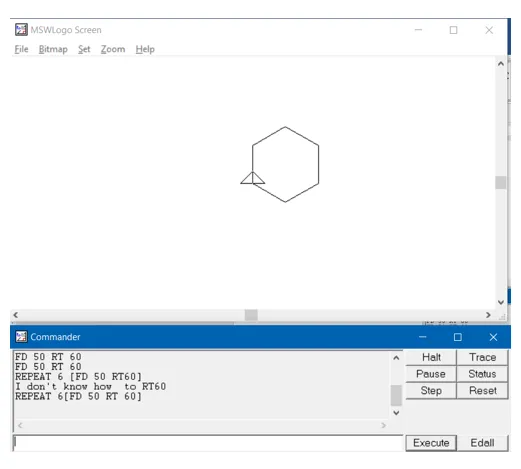 Kết quả thực hiện lệnh vẽ hình lục giác Lucgiac2
Sử dụng lệnh lặp lồng nhau để vẽ hình phức tạp
Lệnh lặp lồng nhau cho phép tạo ra những hoa văn và hình khối phức tạp chỉ với vài dòng mã. Bài 4 trang 100 yêu cầu học sinh thực hiện các dòng lệnh chứa nhiều lớp Repeat.
Khi thực hiện lệnh REPEAT 4 [REPEAT 90 [FD 2 RT 2] RT 90], Rùa sẽ vẽ bốn hình cung tròn nối tiếp nhau. Kết quả là một bông hoa bốn cánh hoặc một hình trang trí đối xứng rất đẹp mắt.
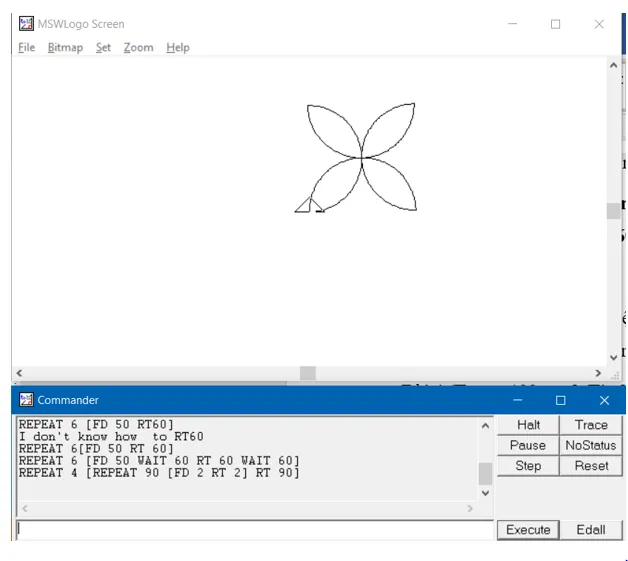 Hướng dẫn vẽ hình lồng nhau trong Logo lớp 5
Đối với lệnh vẽ hình lục giác có trang trí ở các đỉnh, chúng ta sử dụng lặp lồng phức tạp hơn. Lệnh này kết hợp việc di chuyển tiến lùi và xoay góc để tạo ra các tia nhỏ tại mỗi đỉnh.
Cấu trúc này yêu cầu học sinh phải kiểm soát tốt tọa độ và hướng của Rùa sau mỗi chu kỳ lặp. Việc nắm vững kỹ thuật này giúp các em làm chủ các bài tập nâng cao trong chương trình học.
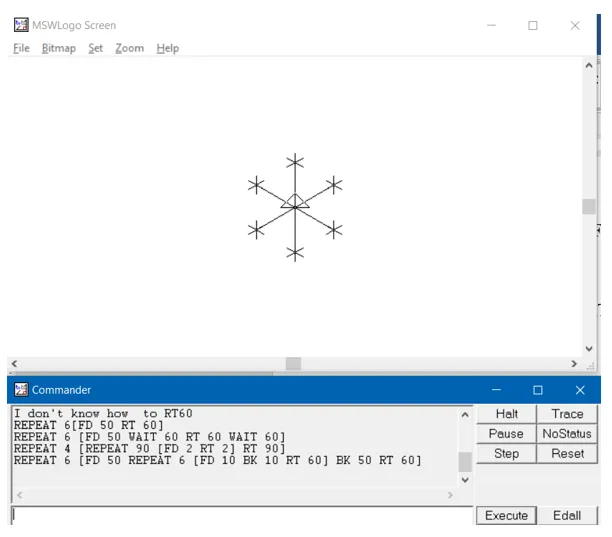 Hình vẽ trang trí phức tạp từ câu lệnh lặp lồng nhau
Thực hành vẽ đa giác và các hình hình học
Bài thực hành 1 trang 98 cung cấp một loạt các câu lệnh để vẽ các hình cơ bản. Học sinh sẽ bắt đầu với hình tam giác bằng lệnh lặp 3 lần với góc xoay 120 độ.
Tiếp theo là hình vuông với 4 lần lặp và hình đa giác năm cạnh với 5 lần lặp. Mỗi hình đều đòi hỏi sự chính xác về thông số góc xoay để đảm bảo hình được khép kín.
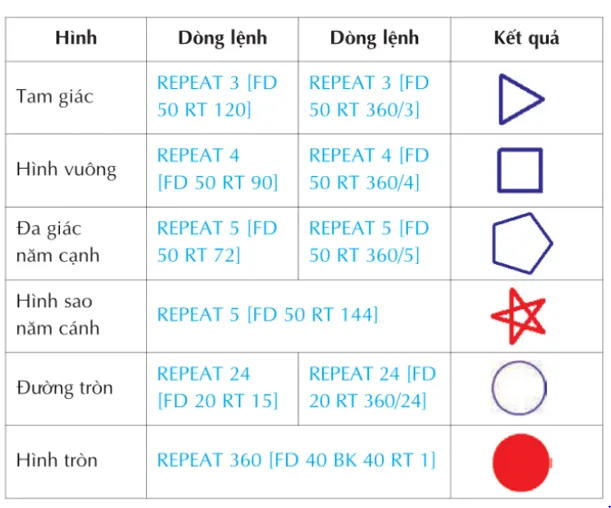 Tổng hợp các hình vẽ cơ bản trong Logo lớp 5
Đối với hình sao năm cánh, học sinh cần sử dụng góc xoay lớn hơn thông thường là 144 độ. Điều này giúp các đường thẳng cắt nhau tạo thành các đỉnh nhọn đặc trưng của ngôi sao.
Việc vẽ đường tròn và hình tròn trong Logo thực chất là vẽ một đa giác có rất nhiều cạnh nhỏ. Thông thường, chúng ta lặp lại 360 lần thao tác tiến 1 bước và xoay 1 độ.
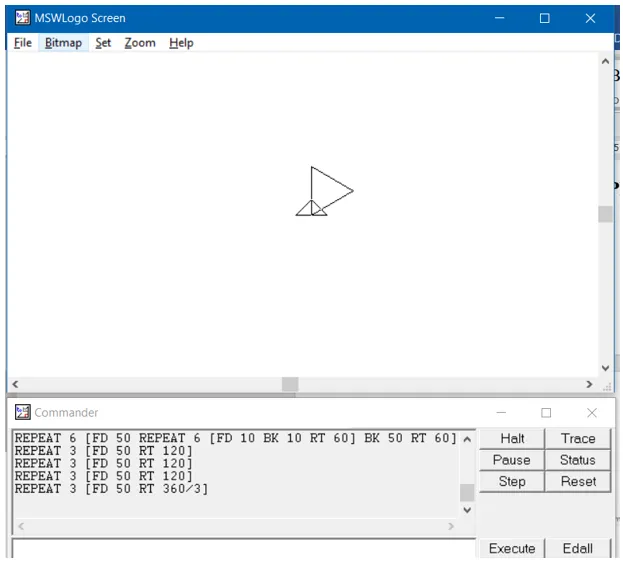 Kết quả thực hành vẽ hình tam giác bằng câu lệnh lặp
Khi thực hiện vẽ hình vuông, Rùa di chuyển qua bốn cạnh với góc quay 90 độ. Học sinh có thể dễ dàng thay đổi kích thước cạnh bằng cách điều chỉnh thông số sau lệnh FD.
Đa giác năm cạnh yêu cầu góc quay là 72 độ để tạo ra một hình ngũ giác đều. Càng nhiều cạnh, hình vẽ sẽ càng tiến gần đến hình dáng của một đường tròn hoàn hảo.
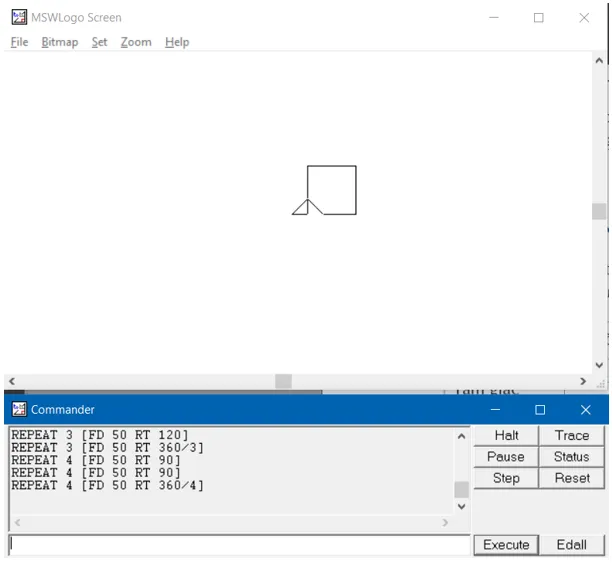 Cách vẽ hình vuông đơn giản trong phần mềm Logo
Lệnh vẽ đa giác năm cạnh là nền tảng để học sinh hiểu về mối liên hệ giữa số cạnh và góc. Tổng các góc quay của Rùa khi vẽ xong một đa giác luôn luôn bằng 360 độ.
Kỹ năng này giúp các em tự tính toán được góc quay cho bất kỳ hình đa giác đều nào. Chỉ cần lấy 360 chia cho số cạnh, học sinh sẽ có ngay thông số cho lệnh RT hoặc LT.
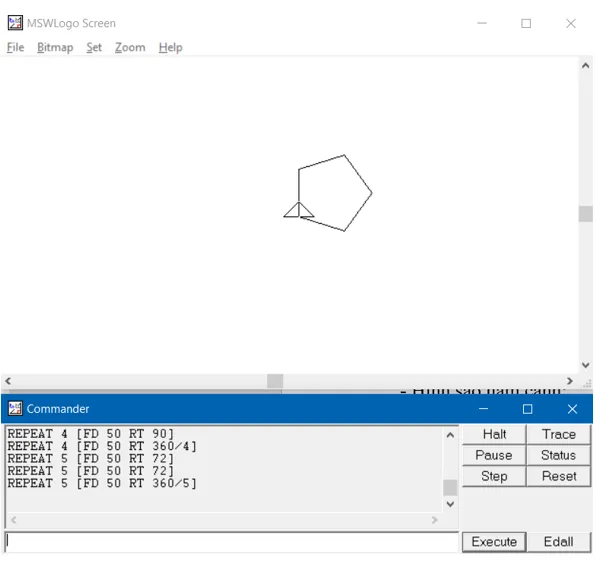 Thực hành vẽ ngũ giác đều với câu lệnh Repeat 5
Hình sao năm cánh là một bài tập thú vị đòi hỏi sự quan sát kỹ lưỡng về đường đi. Rùa không chỉ đi quanh một tâm mà còn tạo ra các giao điểm chồng lấp lên nhau.
Học sinh thường rất hào hứng khi thấy Rùa tự động hoàn thành một ngôi sao cân đối. Đây là minh chứng rõ ràng cho sức mạnh của việc lập trình điều khiển thay vì vẽ tay.
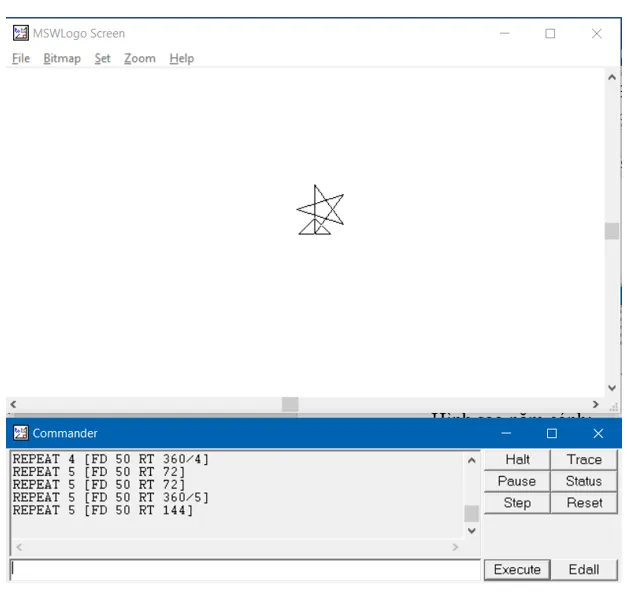 Hướng dẫn vẽ ngôi sao năm cánh chuẩn xác trong Logo
Đường tròn được tạo ra từ 360 bước di chuyển cực nhỏ kết hợp với xoay nhẹ. Nếu tăng số bước di chuyển ở lệnh FD, đường tròn sẽ có kích thước lớn hơn tương ứng.
Trong khi đó, hình tròn đậm hơn thường được tạo ra bằng cách cho Rùa quay tại chỗ. Các nét vẽ sẽ khít lại với nhau tạo nên một mảng màu đặc trưng trên màn hình trắng.
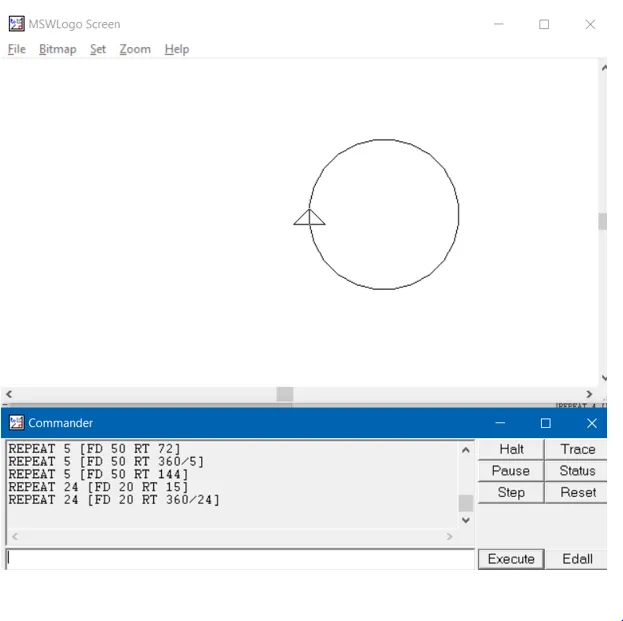 Kỹ thuật vẽ đường tròn bằng 360 bước lặp
Bài thực hành 2 trang 99 yêu cầu học sinh vẽ hai hình vuông lồng nhau hoặc nằm cạnh nhau. Điều này đòi hỏi các em phải sử dụng lệnh nhấc bút PU và hạ bút PD linh hoạt.
Khi muốn Rùa di chuyển mà không để lại dấu vết, lệnh PU là sự lựa chọn bắt buộc. Sau khi đã đến vị trí mới, lệnh PD giúp Rùa tiếp tục công việc vẽ hình của mình.
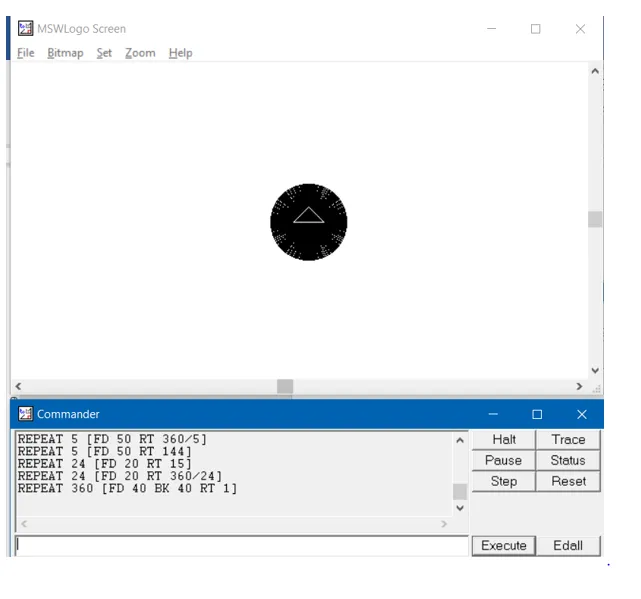 Kết quả vẽ hình tròn đặc trong bài thực hành Logo
Việc vẽ hai hình vuông có kích thước khác nhau giúp học sinh hiểu về tỷ lệ trong không gian. Hình vuông nhỏ nằm bên trong hình vuông lớn tạo ra một hiệu ứng chiều sâu thú vị.
Các em cần tính toán khoảng cách di chuyển giữa hai hình để chúng không bị đè lên nhau. Điều này rèn luyện khả năng ước lượng khoảng cách và tọa độ trên màn hình máy tính.
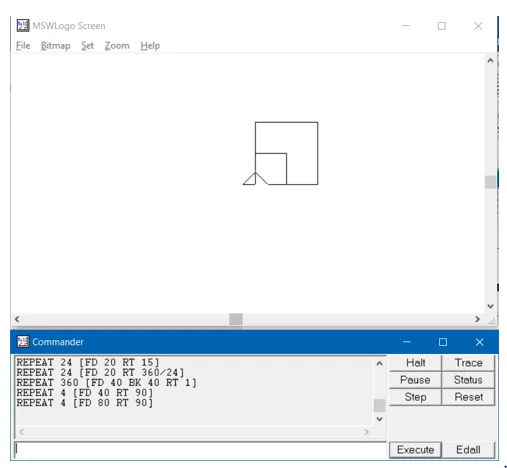 Vẽ hai hình vuông lồng nhau bằng các lệnh di chuyển bút
Trong bài tập b trang 99, Rùa phải thực hiện các lệnh xoay trái LT 90 trước khi di chuyển. Điều này thay đổi hướng xuất phát của hình vuông thứ hai so với hình vuông ban đầu.
Kết quả là hai hình vuông có chung một góc nhưng quay về hai hướng khác nhau. Đây là bài tập tốt để học sinh hình dung về các hệ trục tọa độ và hướng quay.
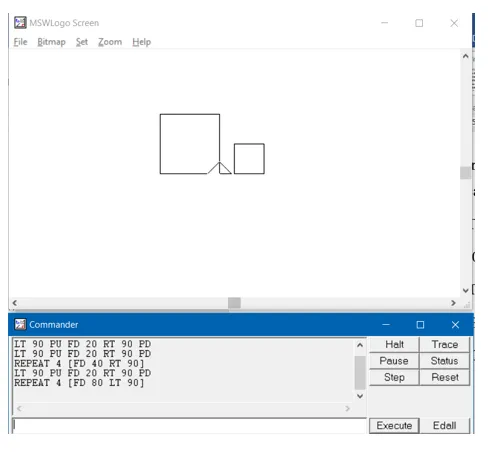 Kết quả thực hành vẽ hai hình vuông đối xứng qua góc
Bài thực hành 3 trang 99 yêu cầu học sinh vẽ hai hình vuông ngược hướng nhau. Sử dụng kết hợp REPEAT 4 [FD 40 RT 90] và REPEAT 4 [FD 80 LT 90] sẽ tạo ra hình mong muốn.
Một hình vuông sẽ quay sang phải, trong khi hình vuông còn lại quay sang trái. Chúng tạo thành một khối hình đối xứng hài hòa qua điểm xuất phát của Rùa.
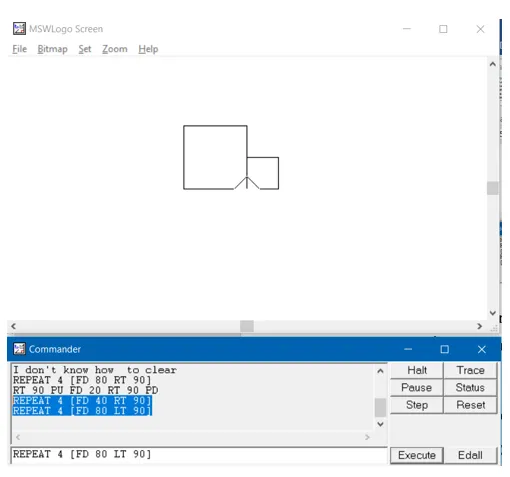 Sử dụng lệnh lặp để vẽ các hình vuông ngược hướng
Khái niệm về thủ tục trong lập trình Logo
Thủ tục là một dãy các câu lệnh được đặt tên để thực hiện một công việc cụ thể. Thay vì gõ lại nhiều lệnh, bạn chỉ cần gọi tên thủ tục để Rùa thực thi toàn bộ.
Khái niệm này tương đương với hàm hoặc chương trình con trong các ngôn ngữ lập trình chuyên nghiệp. Việc sử dụng thủ tục giúp mã nguồn dễ đọc, dễ quản lý và dễ sửa lỗi hơn.
Học sinh cần phân biệt rõ giữa việc gõ lệnh trực tiếp và việc định nghĩa một thủ tục. Thủ tục chỉ được thực hiện khi chúng ta gõ đúng tên đã đặt vào ngăn nhập lệnh.
Cấu trúc cơ bản của một thủ tục hoàn chỉnh
Một thủ tục trong môi trường Logo luôn bao gồm ba phần chính không thể tách rời. Phần đầu bắt đầu bằng từ khóa To, theo sau đó là tên thủ tục do người dùng đặt.
Thân thủ tục chứa toàn bộ các câu lệnh điều khiển Rùa mà các em đã được học. Cuối cùng, phần kết thúc luôn luôn là từ khóa End để báo hiệu dừng định nghĩa.
Việc thiếu bất kỳ phần nào cũng sẽ khiến phần mềm báo lỗi và không thể thực thi. Học sinh cần rèn luyện thói quen kiểm tra đủ ba phần này mỗi khi viết mã mới.
Cách đặt tên thủ tục đúng quy định
Đặt tên thủ tục cần tuân thủ một số quy tắc quan trọng để máy tính có thể hiểu được. Bạn nên sử dụng chữ Việt không dấu và tuyệt đối không chèn dấu cách vào giữa tên.
Tên thủ tục phải có ít nhất một chữ cái và không được trùng với các lệnh có sẵn. Một cái tên gợi nhớ sẽ giúp các em dễ dàng gọi lại khi cần thực hiện các hình vẽ tương ứng.
Ví dụ, nếu muốn vẽ hình vuông, hãy đặt tên là HinhVuong thay vì những tên chung chung. Điều này giúp chương trình của các em trở nên chuyên nghiệp và dễ hiểu hơn đối với người khác.
Hướng dẫn viết thủ tục vẽ hình vuông và hình chữ nhật
Bài thực hành 1 trang 105 yêu cầu viết thủ tục GocVuong và TamGiac2 theo gợi ý sẵn có. Thủ tục GocVuong chỉ đơn giản là lệnh di chuyển và xoay một góc 90 độ.
Thủ tục TamGiac2 phức tạp hơn khi kết hợp các lệnh vẽ cạnh và xoay góc để tạo hình. Việc chia nhỏ các hình phức tạp thành các thủ tục nhỏ là một kỹ năng lập trình quan trọng.
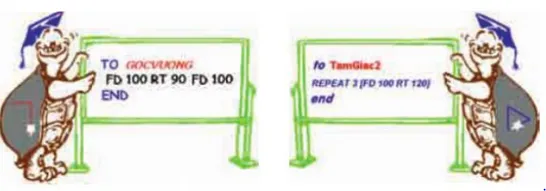 Định nghĩa thủ tục vẽ góc vuông và hình tam giác
Khi viết thủ tục HinhVuong, chúng ta đưa câu lệnh Repeat 4 vào giữa To và End. Rùa sẽ thực hiện vẽ bốn cạnh bằng nhau một cách tự động khi tên thủ tục được gọi.
Học sinh có thể thử nghiệm bằng cách thay đổi kích thước cạnh trong thân thủ tục. Mỗi lần thay đổi, các em chỉ cần gọi lại tên để thấy sự khác biệt trên sân chơi của Rùa.
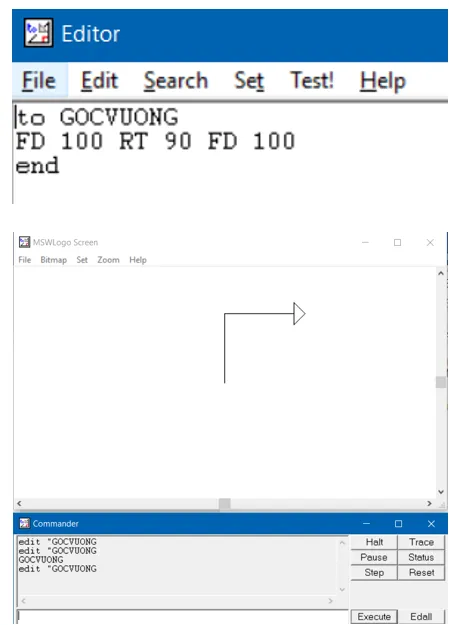 Thực hiện viết mã cho thủ tục vẽ góc vuông GocVuong
Thủ tục TamGiac2 sử dụng các lệnh điều khiển Rùa xoay các góc 120 độ để tạo tam giác đều. Sự kết hợp giữa tên gọi dễ nhớ và câu lệnh chuẩn xác giúp việc lập trình trở nên thú vị.
Các em hãy chú ý đến việc trình bày mã nguồn sao cho rõ ràng và ngay ngắn. Điều này không chỉ giúp máy tính chạy tốt mà còn giúp các em dễ dàng kiểm tra logic.
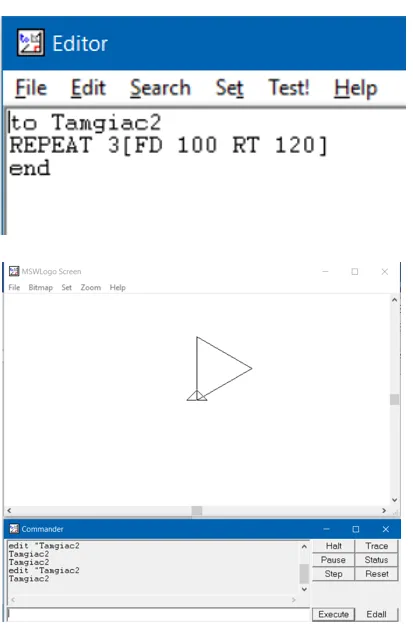 Xây dựng thủ tục Tamgiac2 để vẽ hình tam giác đều
Việc viết thủ tục HinhVuong với lệnh REPEAT 4 [FD 100 RT 90] là bài tập cơ bản nhất. Đây là bước đệm để các em tiến tới những thủ tục lồng nhau phức tạp hơn trong tương lai.
Khi đã thành thạo, học sinh có thể tạo ra cả một thư viện các hình vẽ của riêng mình. Mỗi khi cần vẽ một ngôi nhà, các em chỉ cần gọi các thủ tục HinhVuong và TamGiac.
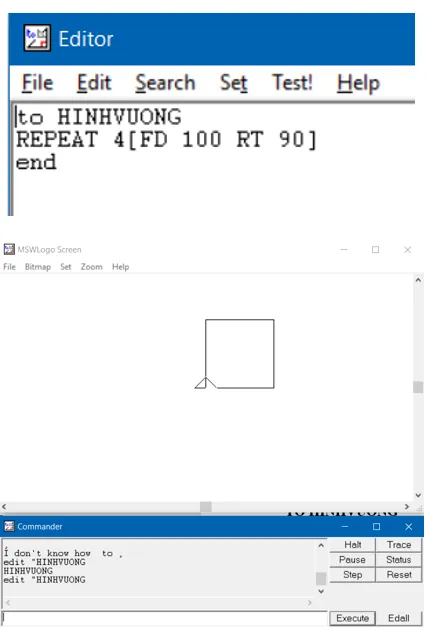 Mã nguồn thủ tục vẽ hình vuông hoàn chỉnh trong Logo
Cuối cùng, thủ tục HCN dùng để vẽ hình chữ nhật với hai cặp cạnh có độ dài khác nhau. Chúng ta lặp lại 2 lần nhóm lệnh vẽ một cạnh dài, xoay góc, rồi vẽ một cạnh ngắn.
Lệnh HT (Hide Turtle) được thêm vào để ẩn Rùa sau khi vẽ xong, giúp hình vẽ trông sạch sẽ hơn. Đây là một mẹo nhỏ giúp các sản phẩm đồ họa của học sinh thêm phần tinh tế.
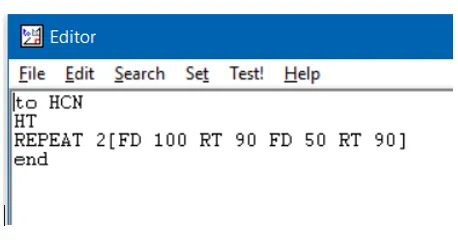 Hướng dẫn viết thủ tục vẽ hình chữ nhật HCN
Kết quả của thủ tục HCN sẽ hiện ra ngay lập tức trên màn hình sau khi các em nhấn Enter. Việc quan sát Rùa di chuyển theo đúng kịch bản đã viết mang lại niềm vui lớn cho học sinh.
Hãy luôn nhớ lưu lại các thủ tục đã viết vào tệp tin để có thể sử dụng lại trong các tiết học sau. Chúc các em có những giờ học tin học thật bổ ích và sáng tạo với thế giới Logo.
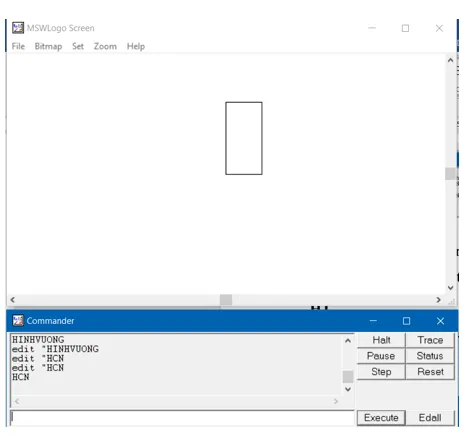 Kết quả thực hiện thủ tục vẽ hình chữ nhật trên màn hình
Nắm vững kiến thức về tin học lớp 5 thế giới logo giúp các em xây dựng nền tảng lập trình vững chắc từ sớm. Việc thực hành thường xuyên với câu lệnh lặp và thủ tục sẽ giúp tư duy của học sinh trở nên nhạy bén và linh hoạt hơn.
Cập nhật lần cuối 05/02/2026 by Hiếu IT
