
Bài học về tin học lớp 7 bài 3 đóng vai trò quan trọng trong việc giúp học sinh làm quen với kỹ năng lập và sử dụng công thức. Đây là kiến thức nền tảng để vận hành các bảng tính điện tử một cách tự động và chính xác. Qua nội dung này, người học sẽ biết cách ứng dụng công thức Excel vào giải quyết các bài toán tài chính thực tế. Việc hiểu rõ cách hoạt động của các địa chỉ ô giúp tối ưu hóa công việc tính toán hàng ngày. Bạn sẽ nắm vững khả năng tính toán tự động và làm chủ công cụ phần mềm Excel phổ biến nhất hiện nay.
Mục tiêu trọng tâm của bài thực hành tính lãi suất
Nội dung bài học tập trung vào việc giải quyết bài toán gửi tiết kiệm không kỳ hạn với lãi suất cụ thể. Bạn cần tính toán số tiền lãi cộng dồn hàng tháng trong vòng một năm dựa trên số vốn ban đầu.
Mục tiêu chính là xây dựng một bảng tính linh hoạt để khi thay đổi số tiền hoặc lãi suất, kết quả sẽ tự cập nhật. Điều này giúp học sinh hiểu rõ bản chất của việc tham chiếu địa chỉ ô trong công thức tính toán.
Kỹ năng này không chỉ giúp hoàn thành bài tập mà còn ứng dụng rất nhiều trong quản lý tài chính cá nhân sau này. Việc làm chủ các thao tác lưu trữ và định dạng bảng tính cũng là một yêu cầu bắt buộc của bài thực hành.
Cách thiết lập bảng dữ liệu ban đầu trên bảng tính
Bước đầu tiên và quan trọng nhất là bạn cần khởi động phần mềm Microsoft Excel trên máy tính của mình. Sau đó, bạn hãy nhập các tiêu đề cột và hàng chính xác theo mẫu bài tập đã yêu cầu trong sách giáo khoa.
Các thông tin cơ bản bao gồm số tiền gửi ban đầu, mức lãi suất và bảng danh sách các tháng trong năm. Việc nhập liệu chính xác từ đầu sẽ giúp các công thức phía sau không gặp lỗi định dạng hoặc sai số.
Bạn cần chú ý đến việc đặt các giá trị tham số như số tiền và lãi suất ở các ô riêng biệt phía trên. Cách bố trí này cho phép chúng ta tham chiếu dễ dàng và thay đổi tham số nhanh chóng khi cần thiết.
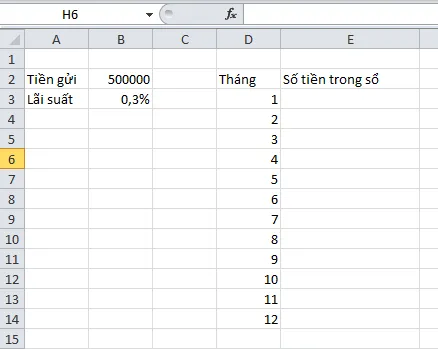 Bảng dữ liệu ban đầu cho bài thực hành tính lãi suất tiết kiệm
Sau khi hoàn tất việc nhập liệu, bạn nên dành thời gian kiểm tra lại các giá trị số và đơn vị phần trăm. Đảm bảo rằng ô lãi suất được định dạng kiểu Percentage để Excel hiểu đúng giá trị toán học của nó.
Định dạng bảng tính gọn gàng giúp người xem dễ dàng theo dõi các biến số và kết quả tính toán cuối cùng. Bạn có thể sử dụng tính năng kẻ bảng để làm nổi bật các khu vực dữ liệu quan trọng trong trang tính.
Xây dựng công thức tính tiền lãi và tổng tiền cộng dồn
Nguyên lý của bài toán này là lãi suất mỗi tháng sẽ được cộng trực tiếp vào vốn gốc để tính lãi cho tháng sau. Do đó, công thức tại mỗi tháng sẽ phụ thuộc vào kết quả của tháng trước đó ngay phía trên nó.
Tiền lãi của một tháng được xác định bằng công thức lấy số tiền hiện có nhân với tỷ lệ lãi suất hàng tháng. Tổng số tiền có trong sổ sẽ bằng số tiền của tháng trước cộng thêm phần lãi phát sinh mới này.
Tại ô tính cho tháng đầu tiên, bạn cần viết công thức tham chiếu trực tiếp đến ô chứa số tiền gửi gốc. Việc sử dụng dấu bằng trước mỗi công thức là quy định bắt buộc trong môi trường bảng tính điện tử Excel.
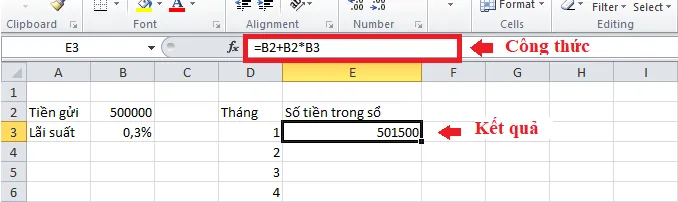 Kết quả tính toán số tiền có trong sổ sau tháng đầu tiên
Ví dụ thực tế là nếu bạn nhập công thức lấy vốn gốc cộng với vốn gốc nhân lãi suất tại ô E3. Kết quả hiện ra sẽ cho thấy sự tăng trưởng của số tiền sau khi đã nhận lãi tháng đầu tiên.
Tuy nhiên, nếu bạn chỉ nhập thủ công từng ô như vậy thì sẽ mất rất nhiều thời gian và dễ xảy ra sai sót. Chúng ta cần một giải pháp tối ưu hơn bằng cách thêm cột phụ hoặc sử dụng tham chiếu tuyệt đối hiệu quả.
Phương pháp tối ưu hóa bảng tính và sao chép công thức
Để quá trình tính toán diễn ra nhanh nhất, bạn nên tạo thêm một cột lãi suất riêng biệt cho từng tháng trong bảng. Việc này giúp công thức trở nên đồng nhất và cho phép chúng ta sử dụng tính năng sao chép tự động rất tiện lợi.
Bạn hãy điền mức lãi suất cố định vào toàn bộ các hàng tương ứng với mười hai tháng trong năm của bảng tính. Khi các dữ liệu thành phần đã sẵn sàng, việc thiết lập công thức tổng quát sẽ trở nên vô cùng đơn giản.
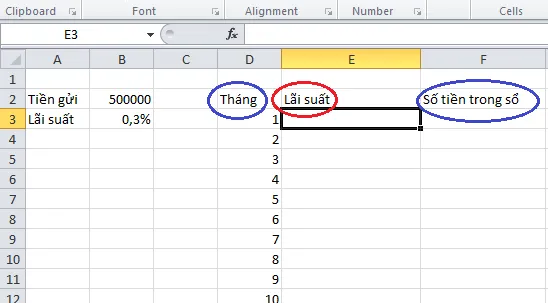 Thêm cột lãi suất để tối ưu hóa quá trình lập công thức
Công thức tại tháng thứ hai sẽ lấy giá trị từ ô kết quả của tháng thứ nhất để làm dữ liệu đầu vào. Cách làm này tạo ra một chuỗi liên kết dữ liệu giúp bảng tính tự động cập nhật nếu có bất kỳ sự thay đổi nào.
Sau khi đã điền xong lãi suất, bạn sẽ thấy bảng tính của mình trông chuyên nghiệp và đầy đủ thông tin hơn. Điều này cũng giúp ích cho việc kiểm tra lại các bước tính toán nếu có sự sai lệch về mặt kết quả.
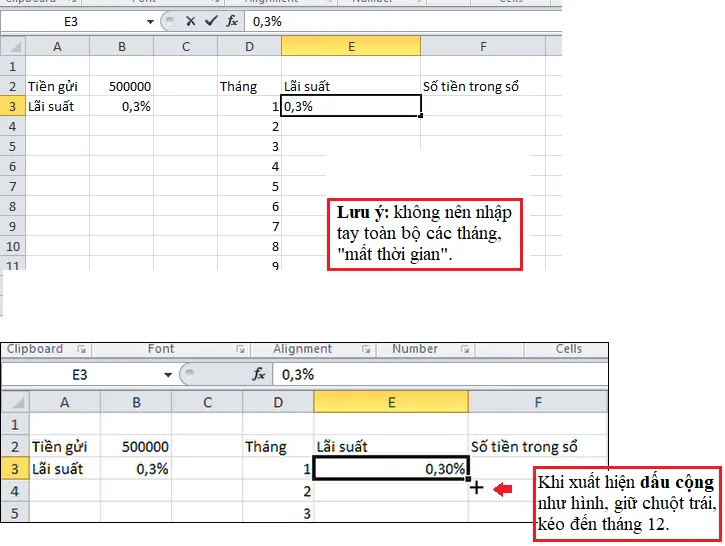 Nhập giá trị lãi suất cho toàn bộ danh sách các tháng
Bây giờ bạn chỉ cần nhập công thức chuẩn xác cho hai dòng đầu tiên trong bảng danh sách tháng của mình. Excel sẽ dựa vào logic đó để tự động thực hiện các phép tính tương tự cho những dòng còn lại một cách chính xác.
Khi hoàn thành công thức cho tháng đầu, bạn sẽ thấy con số tăng thêm chính xác bằng mức lãi suất đề bài đưa ra. Đây là dấu hiệu cho thấy bạn đã đi đúng hướng trong việc thiết lập thuật toán tính toán.
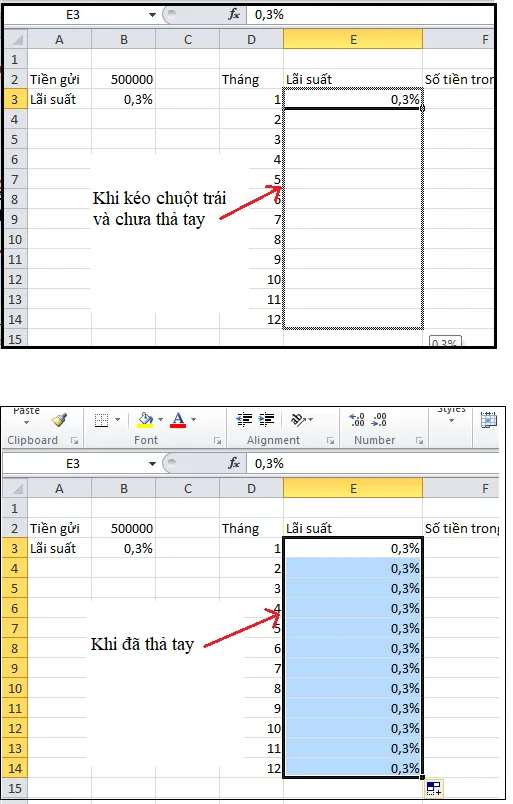 Kết quả sau khi nhập đầy đủ thông số lãi suất hàng tháng
Tiếp theo, hãy thực hiện việc lập công thức cho tháng thứ hai bằng cách lấy số tiền tháng một cộng lãi suất. Việc tham chiếu đúng địa chỉ ô là yếu tố then chốt quyết định tính chính xác của toàn bộ bảng tính.
Bạn cần quan sát kỹ vị trí của các ô dữ liệu để đảm bảo không nhầm lẫn giữa các cột tiền gửi và cột tháng. Một lỗi nhỏ trong việc chọn ô cũng có thể dẫn đến kết quả sai lệch hoàn toàn cho cả năm.
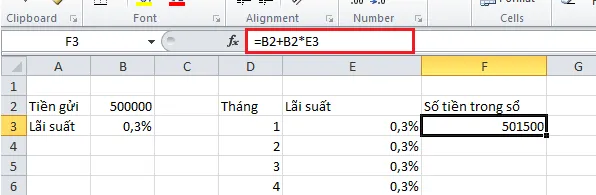 Sử dụng công thức tham chiếu để tính tiền gửi cho tháng một
Sau khi có công thức cho tháng một, bạn áp dụng tương tự nhưng lấy gốc là kết quả vừa tính được. Công thức này sẽ phản ánh đúng bản chất của việc gửi tiết kiệm có kỳ hạn cộng dồn lãi vào gốc.
Sự linh hoạt của Excel cho phép chúng ta xử lý hàng ngàn dòng dữ liệu chỉ với một vài thao tác thiết lập ban đầu. Đây chính là sức mạnh của việc sử dụng công thức thay vì tính toán bằng phương pháp thủ công.
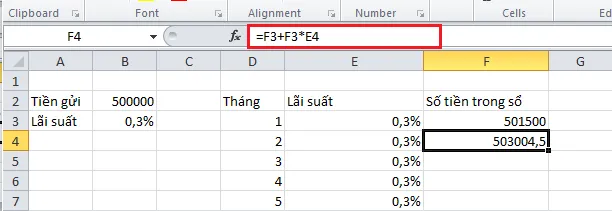 Thiết lập công thức tính tiền lãi cộng dồn cho tháng tiếp theo
Sử dụng tính năng AutoFill để hoàn thiện bảng tính nhanh chóng
Tính năng AutoFill là công cụ mạnh mẽ nhất giúp bạn sao chép công thức cho toàn bộ các tháng còn lại trong tích tắc. Bạn chỉ cần đưa con trỏ chuột vào góc dưới bên phải của ô công thức cho đến khi hiện dấu cộng đen.
Thao tác kéo chuột xuống dưới sẽ tự động áp dụng logic tính toán cho tất cả các hàng trong cột số tiền. Excel sẽ thông minh tự điều chỉnh các địa chỉ ô tương ứng với từng hàng mà bạn không cần gõ lại.
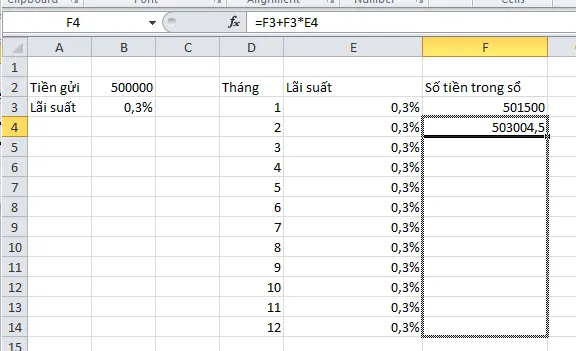 Sử dụng tính năng AutoFill để sao chép công thức tự động
Khi thả chuột, bạn sẽ thấy toàn bộ cột số tiền được lấp đầy bởi các giá trị tăng dần theo từng tháng. Đây chính là thành quả của việc thiết lập công thức thông minh và sử dụng công cụ hỗ trợ hiệu quả.
Bạn nên kiểm tra lại dòng cuối cùng của năm để xem số tiền tổng cộng có khớp với dự tính toán học hay không. Nếu mọi thứ đều chính xác, bạn đã hoàn thành phần khó nhất của bài thực hành này một cách xuất sắc.
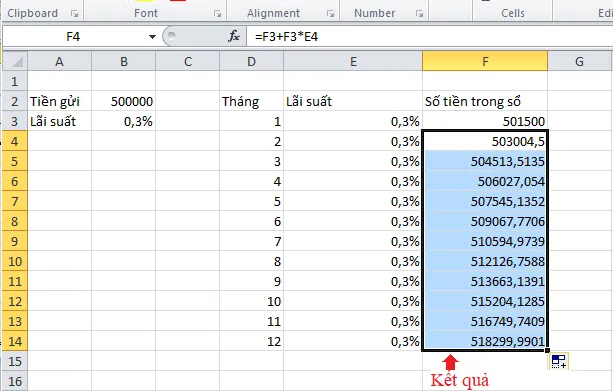 Bảng kết quả hoàn chỉnh sau khi thực hiện sao chép công thức
Định dạng số và trình bày bảng tính chuyên nghiệp
Để bảng tính dễ đọc hơn, bạn cần thực hiện định dạng lại các con số sao cho chúng thống nhất về số chữ số thập phân. Thông thường, trong các bài toán tài chính, chúng ta thường làm tròn đến một hoặc hai chữ số sau dấu phẩy.
Bạn hãy bôi đen toàn bộ cột dữ liệu số tiền và tìm đến nhóm lệnh Number trên thanh công cụ Home của Excel. Tại đây, bạn có thể lựa chọn kiểu định dạng số phù hợp để hiển thị kết quả một cách rõ ràng nhất.
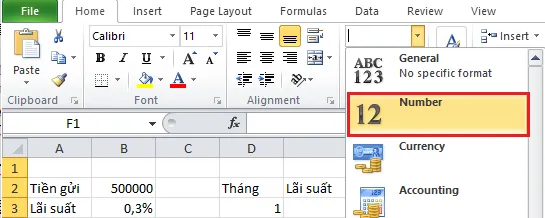 Truy cập menu định dạng số để tùy chỉnh hiển thị tiền tệ
Sử dụng nút lệnh Decrease Decimal để giảm bớt các chữ số thập phân không cần thiết gây rối mắt người xem. Việc làm tròn số giúp bảng tính trông gọn gàng và đáp ứng đúng yêu cầu thẩm mỹ của bài thực hành.
Bạn hãy thực hiện thao tác này cho đến khi kết quả hiển thị đúng theo mẫu mà giáo viên yêu cầu trong bài học. Sự tỉ mỉ trong trình bày luôn được đánh giá cao và giúp bài làm của bạn trở nên nổi bật hơn.
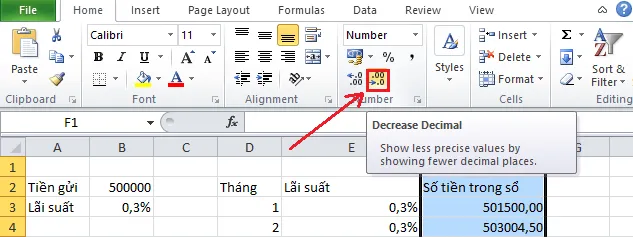 Giảm số chữ số thập phân để bảng tính trông gọn gàng hơn
Sau khi định dạng, các con số sẽ trở nên đồng bộ và dễ dàng so sánh giữa các tháng khác nhau trong năm. Bạn sẽ thấy rõ sự tăng trưởng của số tiền tiết kiệm một cách trực quan thông qua các giá trị đã được làm tròn.
Kết quả cuối cùng không chỉ là các con số khô khan mà là một sản phẩm trí tuệ có tính ứng dụng cao. Bạn đã thực sự làm chủ được cách vận hành của các công thức phức tạp trong môi trường bảng tính chuyên nghiệp.
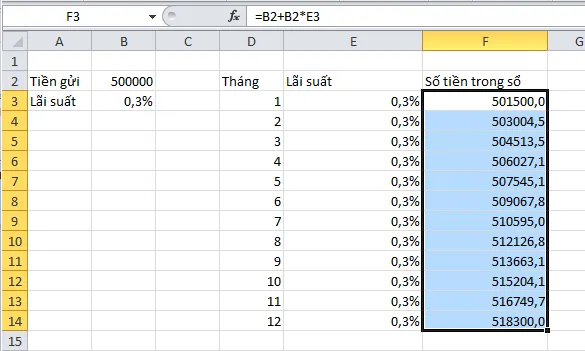 Bảng kết quả sau khi đã được định dạng làm tròn số chuyên nghiệp
Hướng dẫn lưu trữ tập tin So_tiet_kiem an toàn
Công việc cuối cùng nhưng không kém phần quan trọng chính là lưu lại toàn bộ thành quả lao động của bạn vào máy tính. Việc lưu trữ đúng cách giúp bạn có thể mở lại bài làm để chỉnh sửa hoặc nộp cho giáo viên sau này.
Bạn cần truy cập vào menu File trên thanh công cụ và chọn lệnh Save As để bắt đầu quá trình lưu tệp tin. Hãy chọn một thư mục dễ nhớ trong máy tính của bạn để tránh việc thất lạc dữ liệu sau khi hoàn thành.
Trong cửa sổ lưu tệp, bạn phải nhập chính xác tên tệp là So_tiet_kiem theo yêu cầu của đề bài thực hành. Việc đặt tên đúng quy định giúp bạn rèn luyện tính kỷ luật và chuyên nghiệp trong quản lý tập tin kỹ thuật số.
Sau khi đã kiểm tra kỹ tên tệp và vị trí lưu, bạn nhấn nút Save để hoàn tất quá trình lưu trữ an toàn. Bây giờ bạn đã có thể hoàn toàn yên tâm với bài làm của mình và sẵn sàng cho những thử thách tiếp theo.
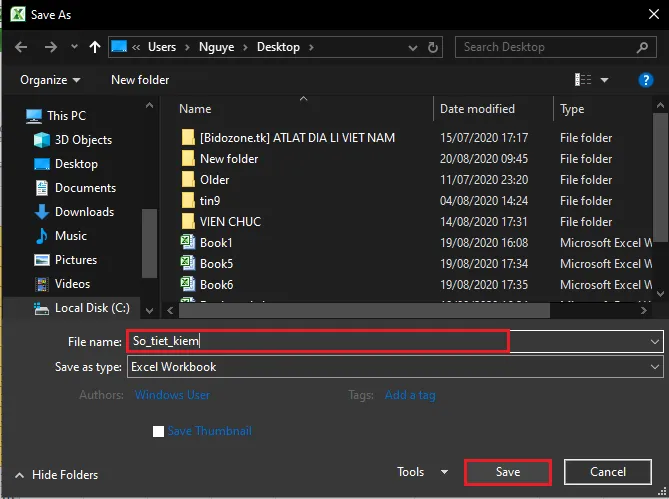 Hoàn tất việc lưu tập tin với tên gọi So_tiet_kiem đúng quy định
Thông qua việc hoàn thành bài tập thực hành này, bạn đã nắm vững kỹ năng lập công thức và quản lý bảng tính cơ bản. Những kiến thức về tin học lớp 7 bài 3 sẽ là hành trang quý giá cho các bài học nâng cao hơn. Việc hiểu rõ cách tính lãi suất và sử dụng AutoFill giúp bạn tiết kiệm thời gian và tăng độ chính xác trong công việc. Hy vọng bạn sẽ tiếp tục phát huy tinh thần tự học và khám phá thêm nhiều tính năng thú vị của Excel. Đừng quên lưu lại tệp tin So_tiet_kiem để làm tài liệu tham khảo cho các bài kiểm tra sắp tới.
Cập nhật lần cuối 05/02/2026 by Hiếu IT
