
Trong kỷ nguyên số, việc tối ưu hóa không gian hiển thị không còn là sở thích mà đã trở thành yêu cầu sống còn đối với các chuyên gia CNTT. Một thiết bị usb c to hdmi adapter chất lượng cao, đặc biệt là các dòng hỗ trợ đa cổng như OWC Quad HDMI, không chỉ đơn thuần là bộ chuyển đổi mà còn là một giải pháp mở rộng băng thông xử lý hình ảnh toàn diện. Việc tích hợp công nghệ DisplayLink, Thunderbolt 4 và Power Delivery trên cùng một giao diện vật lý đã mở ra khả năng thiết lập bốn màn hình 4K từ một cổng duy nhất, giải quyết triệt để bài toán giới hạn phần cứng của các dòng MacBook Air hay Pro chip M1/M2/M3 đời đầu.
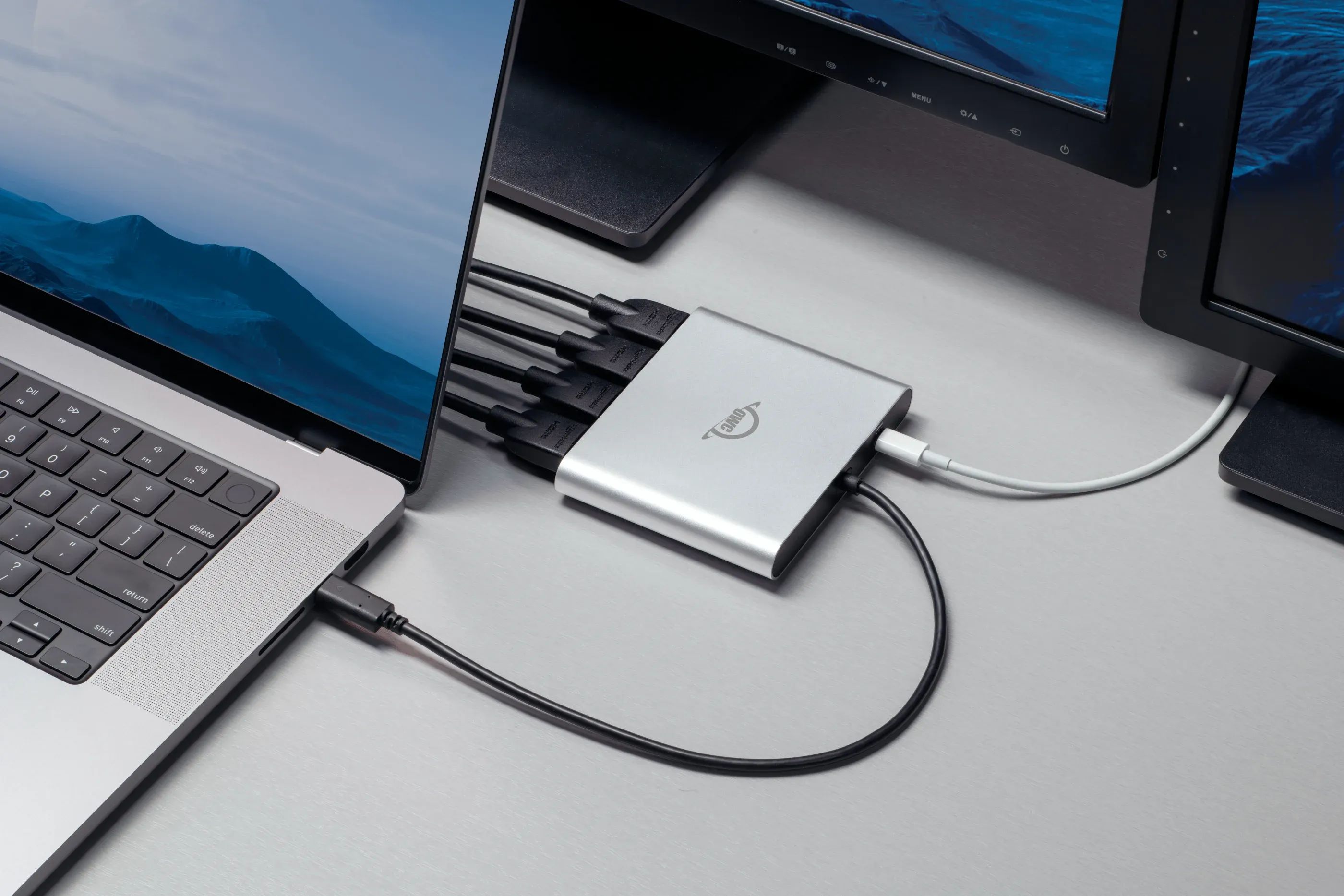
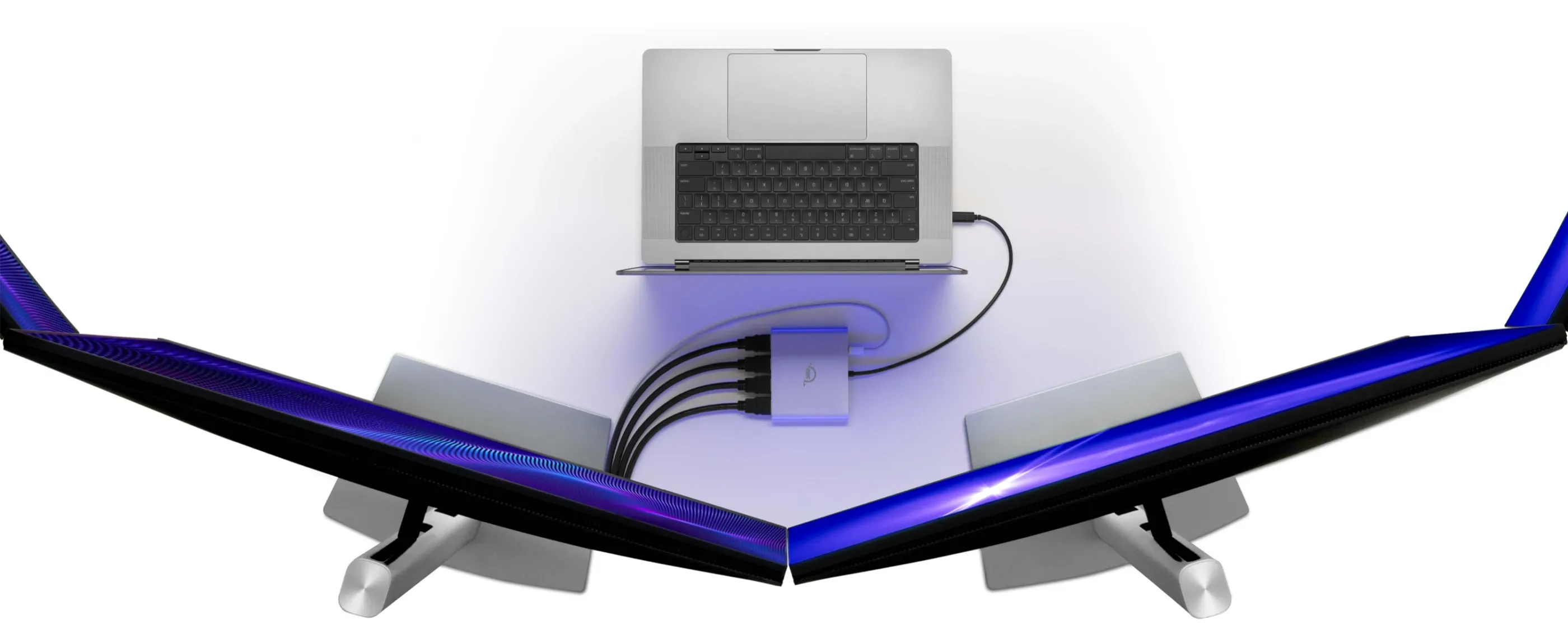 Góc nhìn từ trên cao của MacBook Pro kết nối với bộ chuyển đổi OWC USB-C Quad HDMI 4K và bốn màn hình chuyên dụng cho lập trìnhHình 1: Hệ thống quad-monitor 4K UHD được vận hành mượt mà qua một kết nối duy nhất, giải phóng tối đa tiềm năng đa nhiệm.
Cơ chế nén dữ liệu hình ảnh của công nghệ DisplayLink Pro
Khác với các bộ chuyển đổi thông thường sử dụng giao thức DisplayPort Alt Mode (truyền tín hiệu video trực tiếp qua các chân tín hiệu hiệu của USB-C), một usb c to hdmi adapter cao cấp thường tích hợp chip SoC DisplayLink (như dòng DL-6950). Cơ chế này hoạt động dựa trên lớp trừu tượng đồ họa (Graphics Abstraction Layer). Thay vì phụ thuộc hoàn toàn vào GPU vật lý để xuất tín hiệu thô, DisplayLink sử dụng CPU hoặc bộ tăng tốc đồ họa tích hợp để nén dữ liệu khung hình thành các gói tin IP, sau đó truyền qua bus USB.
Tại đầu nhận của bộ chuyển đổi, chip xử lý sẽ giải nén các gói tin này thành tín hiệu HDMI tiêu chuẩn. Điều này cho phép vượt qua giới hạn của hệ thống (ví dụ: Apple Silicon cơ bản chỉ hỗ trợ một màn hình ngoài). Tuy nhiên, với tư cách là quản trị viên hệ thống, bạn cần lưu ý rằng quá trình này sẽ tiêu tốn một lượng tài nguyên CPU nhất định (thường từ 3-8% tùy độ phân giải). Đối với các tác vụ văn phòng, lập trình hay chứng khoán, độ trễ này là không đáng kể, nhưng đối với gaming tần số quét cao, đây là một đánh đổi cần xem xét.
So sánh hiệu năng: DisplayPort Alt Mode vs. DisplayLink
Khi lựa chọn usb c to hdmi adapter, bạn sẽ gặp hai luồng công nghệ chính. Sự hiểu biết sâu sắc về sự khác biệt giữa chúng sẽ giúp bạn tránh được các lỗi tương thích hệ thống nghiêm trọng trong môi trường doanh nghiệp.
| Đặc tính | DisplayPort Alt Mode | DisplayLink (OWC Adapter) |
|---|---|---|
| Yêu cầu phần cứng | Cổng USB-C/Thunderbolt hỗ trợ video | Bất kỳ cổng USB-C hoặc USB-A (3.0+) |
| Giới hạn màn hình | Phụ thuộc vào giới hạn GPU của máy | Có thể mở rộng lên tới 4-6 màn hình |
| Độ trễ (Latency) | Cực thấp (Gần bằng kết nối trực tiếp) | Thấp (Có độ trễ nhẹ do quá trình nén) |
| Yêu cầu Driver | Không cần (Plug and Play) | Bắt buộc phải cài phần mềm quản lý |
| Hỗ trợ HDCP | Có hỗ trợ đầy đủ | Có thể gặp hạn chế trên một số nền tảng |
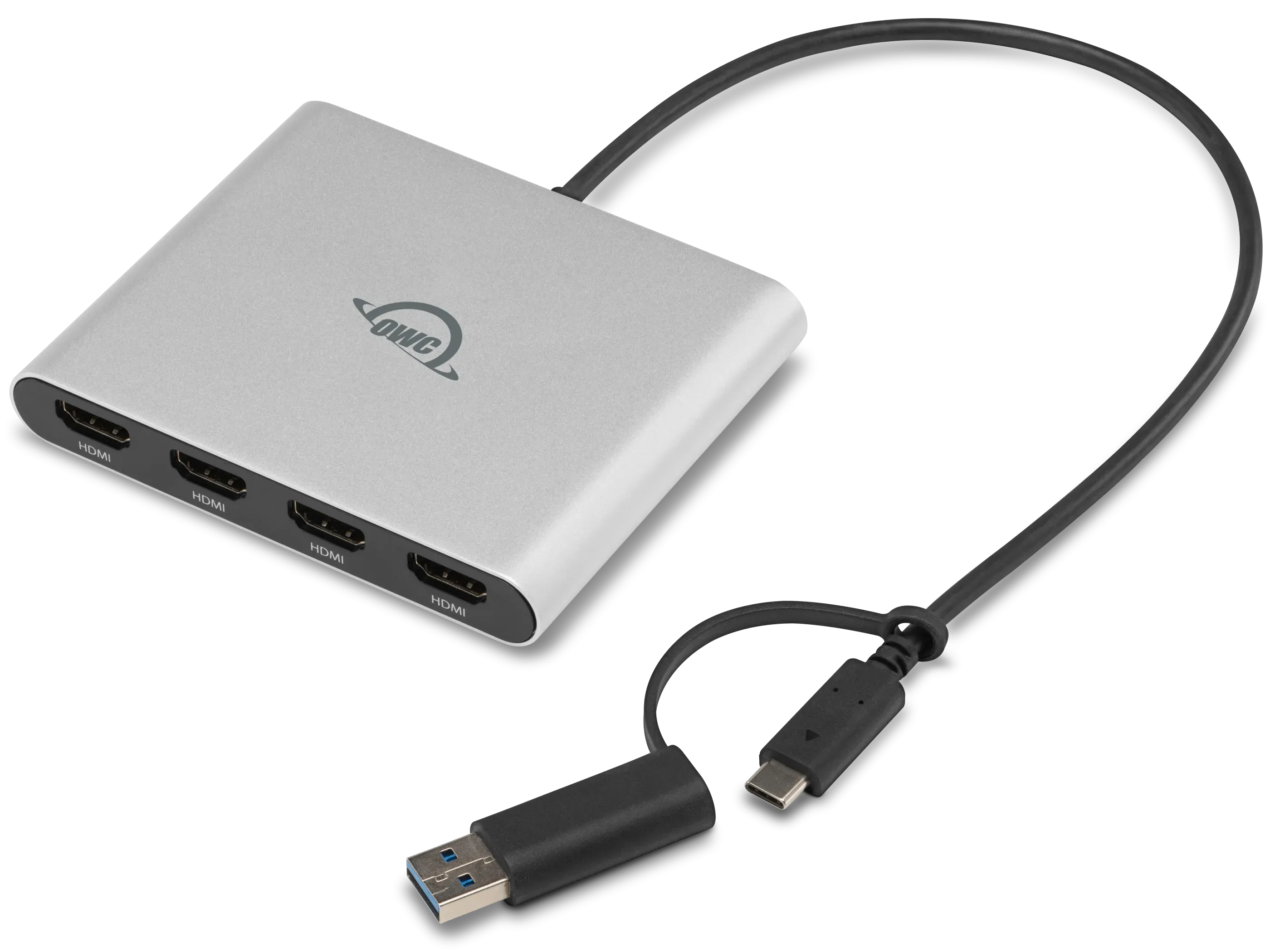 Cận cảnh bộ chuyển đổi OWC USB-C Quad HDMI 4K kèm theo adapter USB-C sang USB-A cho các dòng máy cũHình 2: Khả năng tương thích ngược của thiết bị nhờ adapter chuyển đổi đi kèm, hỗ trợ cả các hệ thống chỉ có cổng USB-A truyền thống.
Tự động hóa bố cục màn hình bằng Python và Bash
Đối với các lập trình viên, việc mỗi lần cắm usb c to hdmi adapter vào máy và phải sắp xếp lại thủ công vị trí 4 màn hình là một “cơn ác mộng” về năng suất. Chúng ta có thể sử dụng các tập lệnh để tự động hóa quy trình này.
Dưới đây là một script Python sử dụng thư viện screeninfo để kiểm tra trạng thái các màn hình được kết nối thông qua adapter.
# Yêu cầu: pip install screeninfo
# Phiên bản: Python 3.10+
import subprocess
from screeninfo import get_monitors

def check_display_status():
    """Kiểm tra số lượng màn hình 4K đang kết nối qua DisplayLink"""
    monitors = get_monitors()
    print(f"[INFO] Tìm thấy {len(monitors)} màn hình (bao gồm màn hình chính).")

    for i, m in enumerate(monitors):
        status = "Primary" if m.is_primary else "Extended"
        print(f"Monitor {i}: {m.width}x{m.height} at ({m.x}, {m.y}) - Mode: {status}")

    if len(monitors) < 3:
        print("[WARNING] Có vẻ như usb c to hdmi adapter chưa nhận đủ số lượng màn hình.")
    else:
        print("[SUCCESS] Hệ thống sẵn sàng cho workflow đa màn hình.")

if __name__ == "__main__":
    check_display_status()
Trên hệ điều hành Linux (Ubuntu/Fedora), nơi mà driver DisplayLink đôi khi cần cấu hình thủ công qua tập lệnh xrandr, đoạn Bash script sau sẽ giúp bạn cố định vị trí các màn hình theo một bố cục chuẩn 2×2:
#!/bin/bash
# Thiết lập bố cục màn hình cho usb c to hdmi adapter trên X11
# Giả định: eDP-1 là màn hình laptop, HDMI-1..4 là qua adapter

# Kiểm tra sự tồn tại của display qua xrandr
if xrandr | grep -q "HDMI-1 connected"; then
    xrandr --output eDP-1 --primary --mode 1920x1080 --pos 0x1080 --rotate normal
           --output HDMI-1 --mode 3840x2160 --pos 0x0 --rotate normal
           --output HDMI-2 --mode 3840x2160 --pos 3840x0 --rotate normal
           --output HDMI-3 --mode 3840x2160 --pos 0x2160 --rotate normal
           --output HDMI-4 --mode 3840x2160 --pos 3840x2160 --rotate normal
    echo "Bố cục màn hình đã được cấu hình thành công."
else
    echo "Lỗi: Không phát hiện thiết bị HDMI. Kiểm tra kết nối adapter."
fi
Lưu ý: Bạn cần thay đổi định danh (HDMI-1, HDMI-2…) dựa trên output thực tế của lệnh xrandr | grep connected.
Kinh nghiệm cài đặt Driver DisplayLink trên macOS và Windows
Dấu hiệu của một chuyên gia không nằm ở việc thiết bị chạy được, mà là biết tại sao nó chạy. Khi sử dụng usb c to hdmi adapter dựa trên công nghệ DisplayLink, bước cài đặt driver là bắt buộc.
- Trên macOS (M1/M2/M3): Sau khi cài đặt DisplayLink Manager, bạn PHẢI cấp quyền “Screen Recording” trong System Settings > Privacy & Security. Một lỗi phổ biến mà người mới hay gặp là lo sợ bị quay lén màn hình. Thực tế, DisplayLink cần quyền này để capture các pixel dữ liệu từ CPU và gửi tới chip xử lý của adapter. Nó không lưu trữ hay gửi dữ liệu ra ngoài internet.
- Trên Windows 11: Hệ điều hành thường tự nhận diện và tải driver qua Windows Update. Tuy nhiên, để đạt hiệu suất tối ưu và hỗ trợ xoay màn hình (Vertical Orientation), bạn nên tải bản Corporate Driver từ trang chủ Synaptics.
- Firmware: Luôn kiểm tra xem bộ chuyển đổi có bản cập nhật firmware mới không. Các vấn đề về nhấp nháy màn hình (flickering) thường được giải quyết triệt để thông qua các bản vá vi chương trình này.
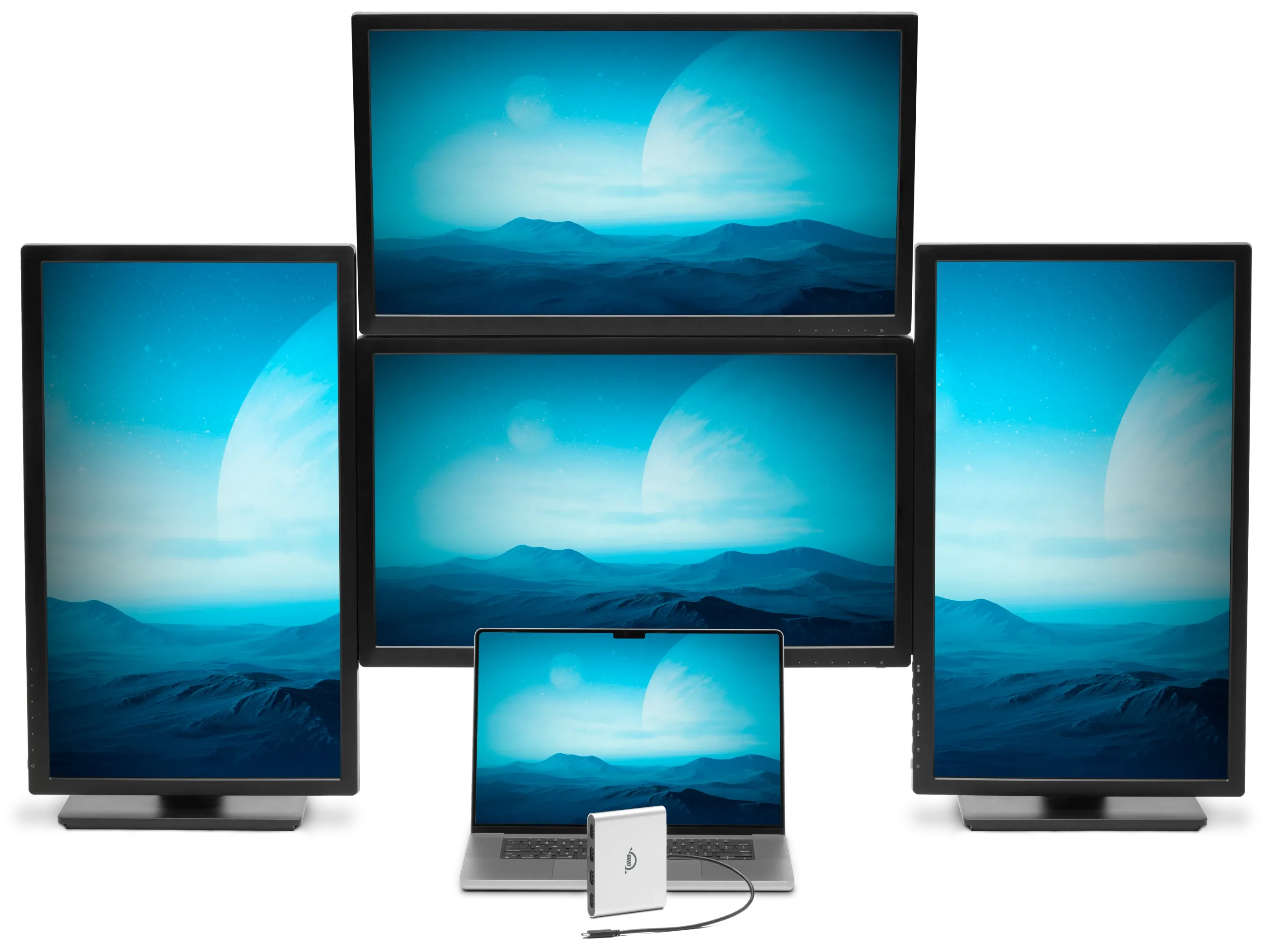 Thiết lập thực tế của OWC USB-C Quad HDMI 4K Adapter phía trước MacBook Pro, hiển thị khả năng mở rộng không gian làm việc mạnh mẽHình 3: Kết nối nhanh chóng mang lại trải nghiệm “Plug and Display” sau khi driver đã được cấu hình đúng cách.
Phân tích tác động đến hiệu suất hệ thống và Power Delivery
Một chiếc usb c to hdmi adapter chất lượng cao như của OWC không chỉ xử lý video mà còn đóng vai trò là một trạm cung cấp năng lượng. Với tính năng Power Delivery (PD) Pass-thru lên tới 90W, thiết bị này cho phép bạn vừa xuất 4 màn hình, vừa sạc laptop chỉ bằng một sợi cáp duy nhất.
Về mặt kỹ thuật, việc truyền tải đồng thời dữ liệu video của bốn màn hình 4K (mỗi luồng 4K @ 60Hz cần khoảng 12.5 Gbps băng thông chưa nén) qua một cổng USB-C 10Gbps hoặc Thunderbolt 40Gbps là một thách thức lớn. Đây là lý do tại sao DisplayLink sử dụng nén dữ liệu thích ứng (Adaptive Compression). Khi bạn xem video full-screen trên cả 4 màn hình, bạn có thể thấy tải CPU tăng lên. Do đó, kinh nghiệm thực tế cho thấy bạn nên ưu tiên cắm nguồn sạc trực tiếp vào adapter để đảm bảo điện áp ổn định cho chip xử lý hình ảnh hoạt động liên tục trong thời gian dài.
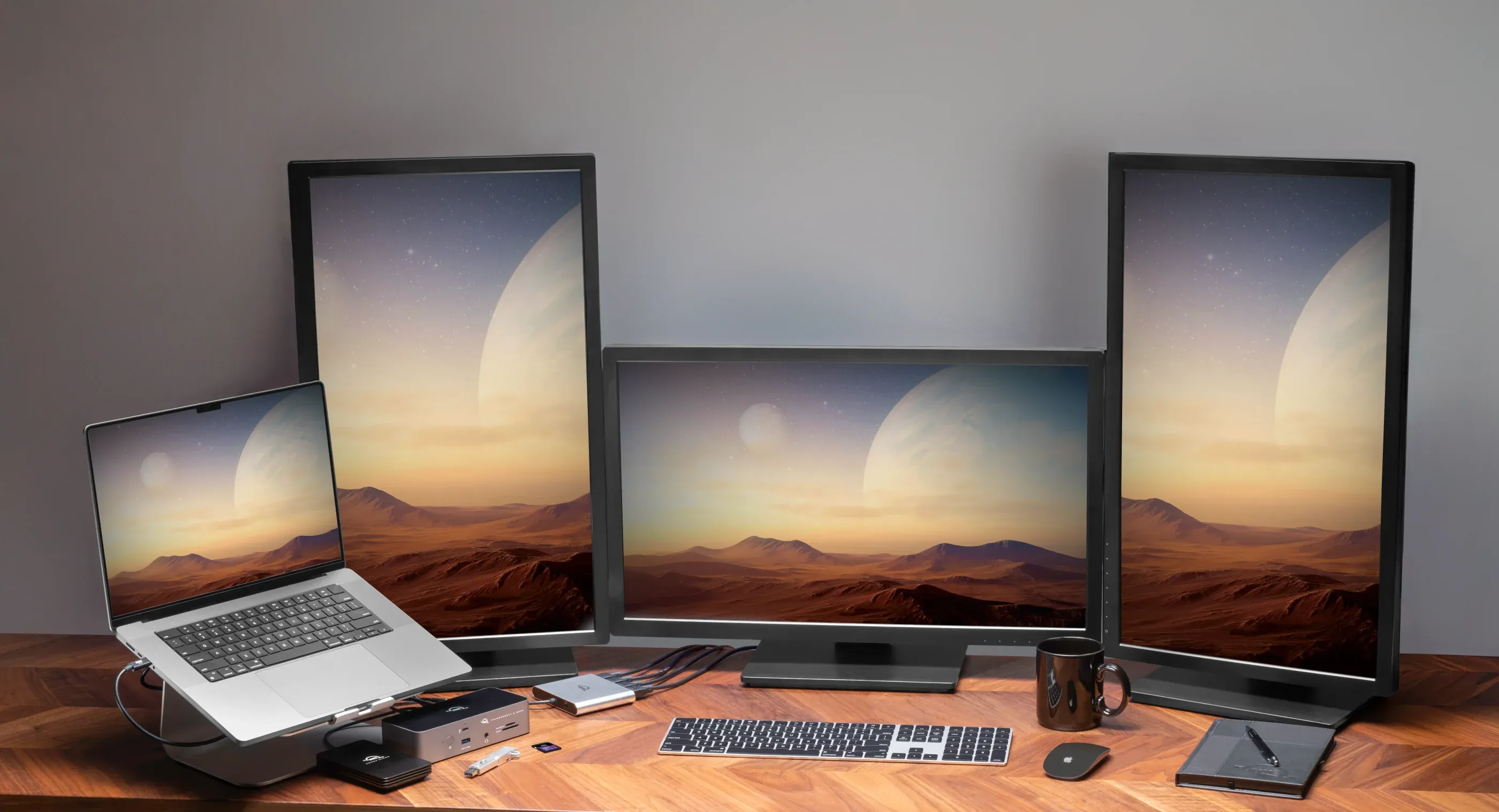 MacBook Pro kết nối với adapter OWC, thể hiện khả năng sạc ngược cho máy tính đồng thời truyền tải tín hiệu video 4KHình 4: Giải pháp tối giản hóa không gian làm việc, loại bỏ sự lộn xộn của nhiều loại cáp sạc và cáp tín hiệu riêng biệt.
Case Study: Tối ưu hóa cho các ngành đặc thù
1. Software Development (Kỹ sư phần mềm)
Trong môi trường lập trình, việc sử dụng usb c to hdmi adapter để xoay dọc một màn hình là một “life hack” thực thụ. Màn hình dọc cho phép bạn xem hàng trăm dòng code mà không cần cuộn trang liên tục. Với 4 màn hình, cấu hình lý tưởng thường là: 1 màn dọc cho Integrated Development Environment (IDE), 1 màn ngang cho terminal/debug, 1 màn ngang cho documentation/browser và 1 màn cho các công cụ giao tiếp như Slack/Jira.
2. Stock Traders (Giao dịch chứng khoán)
Đối với Day Trader, độ chính xác của dữ liệu real-time là ưu tiên hàng đầu. Việc theo dõi đồng thời bảng giá, biểu đồ nến, tin tức Bloomberg và công cụ đặt lệnh trên các màn hình riêng biệt giúp giảm thiểu sai lầm do chuyển đổi cửa sổ (context switching). Một usb c to hdmi adapter ổn định đảm bảo rằng các biểu đồ không bị “đơ” vào những thời điểm thị trường biến động mạnh.
3. Creative Professionals (Thiết kế đồ họa và Biên tập phim)
Mặc dù DisplayLink có nén dữ liệu, nhưng ở độ phân giải 4K, độ trung thực của màu sắc vẫn rất ấn tượng. Các biên tập viên phim có thể dành riêng một màn hình để hiển thị Timeline dài, một màn hình để xem trước (Preview) chất lượng cao và hai màn hình còn lại cho kho tài nguyên và hiệu ứng.
 Chuyên gia làm việc tại nhà (WFH) quản lý đa nhiệm trên 4 màn hình nhờ công nghệ DisplayLink chuyên dụngHình 5: Hiệu suất làm việc tại nhà được nâng cấp tương đương với các trạm làm việc chuyên nghiệp tại văn phòng.
 Nhà phát triển phần mềm sử dụng màn hình xoay dọc để tối ưu hóa việc đọc và debug mã nguồn phức tạpHình 6: Phân bổ không gian hiển thị thông minh giúp giảm lỗi logic và tăng tốc độ xử lý dự án phần mềm.
Khắc phục các lỗi phổ biến (Common Pitfalls)
Khi vận hành hệ thống đa màn hình qua usb c to hdmi adapter, bạn có thể gặp một số vấn đề mà ngay cả những người dùng lâu năm cũng lúng túng:
- Màn hình bị đen sau khi sleep: Đây thường là do cơ chế quản lý năng lượng (Power Management) trên cổng USB. Hãy thử vào Device Manager (Windows) và tắt tùy chọn “Allow the computer to turn off this device to save power” cho Root Hub USB.
- Tốc độ làm tươi bị giới hạn ở 30Hz: Vấn đề này thường nằm ở cáp HDMI. Hãy đảm bảo bạn sử dụng cáp HDMI 2.0 hoặc 2.1 đạt chuẩn “High Speed”. Một số dòng usb c to hdmi adapter giá rẻ cũng giới hạn 30Hz khi xuất nhiều màn hình, nhưng các dòng cao cấp như OWC luôn duy trì 60Hz.
- Không khả dụng trên Linux: Nhiều distro không tích hợp sẵn driver DisplayLink do vấn đề bản quyền. Bạn cần cài đặt thủ công qua các repository như
displaylink-debianhoặcevdi.
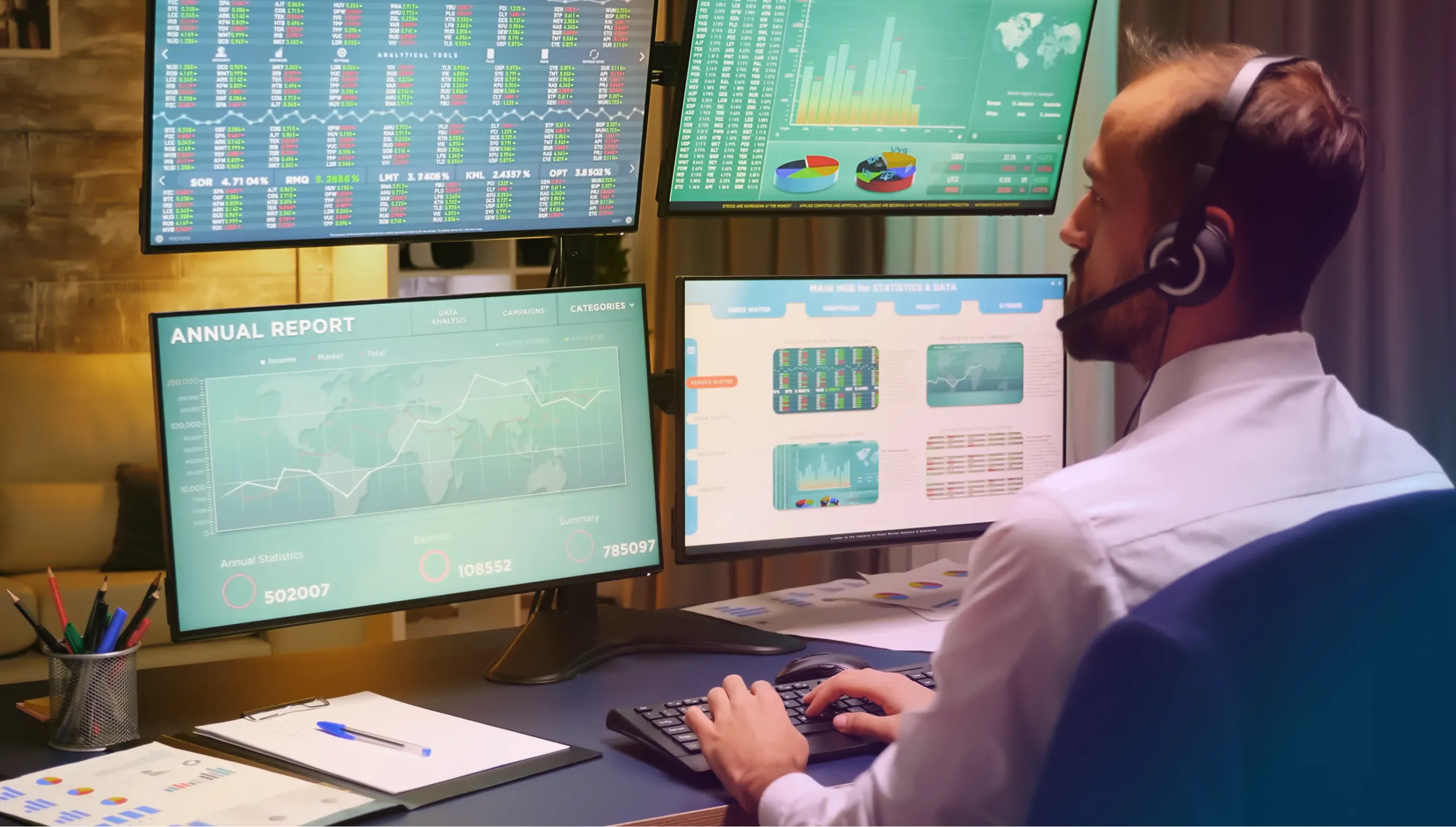 Giao dịch viên chứng khoán theo dõi sát sao mọi biến động thị trường nhờ hệ thống hiển thị dữ liệu tập trungHình 7: Khả năng phản ứng tức thì với dữ liệu thị trường là yếu tố then chốt tạo nên thành công trong lĩnh vực tài chính.
Cam kết bền vững và chất lượng từ nhà sản xuất
Lựa chọn thiết bị từ các thương hiệu uy tín như OWC không chỉ là mua một sản phẩm phần cứng, mà là đầu tư vào một hệ sinh thái bền vững. OWC là nhà sản xuất thiết bị công nghệ đầu tiên tại Hoa Kỳ hoạt động hoàn toàn bằng năng lượng gió tại chỗ. Điều này phản ánh cam kết về trách nhiệm với môi trường — một yếu tố ngày càng được các chuyên gia CNTT quan tâm khi lựa chọn thiết bị cho hạ tầng của mình. Các sản phẩm usb c to hdmi adapter của họ được thiết kế để có tuổi thọ cao, giảm thiểu rác thải điện tử thông qua khả năng tương thích ngược và cập nhật phần mềm lâu dài.
 Cận cảnh kết nối vật lý chắc chắn giữa bộ chuyển đổi và cổng Thunderbolt trên MacBook Pro, đảm bảo tín hiệu luôn ổn địnhHình 8: Thiết kế nhôm sang trọng giúp tản nhiệt tối ưu cho các chip xử lý cường độ cao bên trong adapter.
 Biểu tượng cam kết của OWC với năng lượng tái tạo và bảo vệ môi trường trong quy trình sản xuất điện tửHình 9: Định hướng phát triển xanh giúp người dùng tin tưởng hơn vào giá trị lâu dài của sản phẩm.
Sử dụng usb c to hdmi adapter là một bước tiến quan trọng để giải phóng không gian làm việc số. Với sự kết hợp giữa phần cứng mạnh mẽ và cấu hình phần mềm tối ưu, bạn hoàn toàn có thể biến một chiếc laptop mỏng nhẹ thành một trạm làm việc (workstation) có sức mạnh hiển thị tương đương những dàn máy tính để bàn đồ sộ. Hãy bắt đầu nâng cấp góc làm việc của bạn ngay hôm nay để tận hưởng sự tự do và hiệu quả mà đa màn hình mang lại.
Tham chiếu nguồn tài liệu:
- Báo cáo nghiên cứu “Office 21” từ Fujitsu Siemens Computers về năng suất đa màn hình.
- Tài liệu kỹ thuật DisplayLink DL-6950 từ Synaptics Inc.
- Hướng dẫn tương thích Apple Silicon Display Support từ OWC Knowledge Base.
Cập nhật lần cuối 01/03/2026 by Hiếu IT
