
Zalo PC bị trắng màn hình là lỗi phổ biến khiến người dùng không thể truy cập tin nhắn, cuộc gọi hay các tính năng quan trọng khác. Bài viết này phân tích nguyên nhân gốc rễ và hướng dẫn 6 phương pháp khắc phục đã được kiểm chứng, giúp bạn khôi phục Zalo nhanh chóng trên cả Windows và macOS.
Tại sao Zalo PC xuất hiện màn hình trắng
Zalo PC bị trắng màn hình thường xuất phát từ 4 nguyên nhân chính:
Xung đột phần mềm đồ họa: Zalo sử dụng GPU để render giao diện. Khi driver card đồ họa lỗi thời hoặc xung đột với phần mềm khác (phần mềm chống virus, công cụ quay màn hình), ứng dụng không thể hiển thị nội dung.
Cache và dữ liệu tạm bị hỏng: Sau nhiều lần cập nhật hoặc tắt đột ngột, file cache có thể bị corrupt, khiến Zalo không load được giao diện chính.
Phiên bản Zalo không tương thích: Các bản cập nhật mới đôi khi chưa tối ưu cho một số cấu hình máy cụ thể, đặc biệt trên macOS với chip Apple Silicon.
Kết nối mạng không ổn định: Zalo cần đồng bộ dữ liệu từ server khi khởi động. Mạng chập chờn có thể khiến quá trình này bị gián đoạn, dẫn đến màn hình trắng.
 Zalo máy tính bị trắng màn hình
Sử dụng Zalo Web làm giải pháp tạm thời
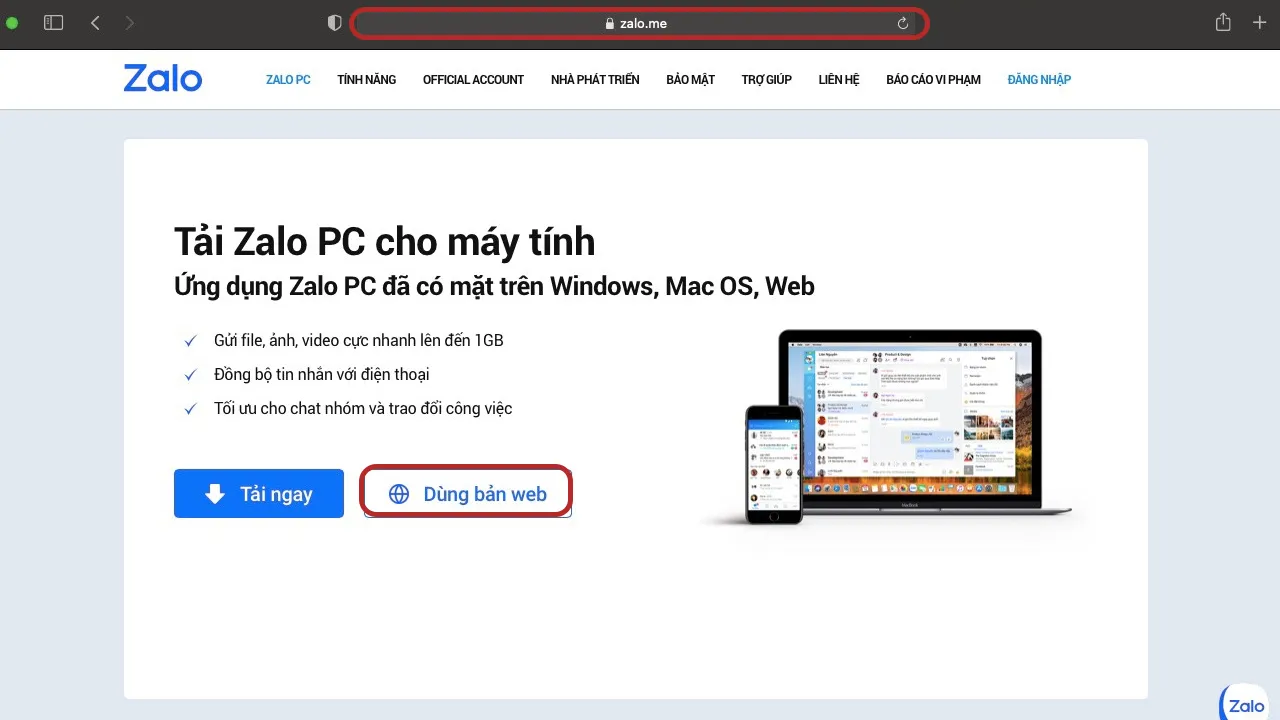
Khi Zalo PC bị trắng màn hình và bạn cần truy cập tin nhắn gấp, Zalo Web là lựa chọn nhanh nhất.
Truy cập chat.zalo.me bằng trình duyệt Chrome, Edge hoặc Safari. Quét mã QR bằng ứng dụng Zalo trên điện thoại để đăng nhập. Bạn có thể nhắn tin, gọi thoại và xem tin nhắn gần đây, nhưng sẽ thiếu một số tính năng như gửi file lớn hơn 100MB, sử dụng sticker động hoặc truy cập Zalo Official Account.
Zalo Web hoạt động tốt nhất trên Chrome phiên bản 120 trở lên. Nếu gặp lỗi hiển thị, hãy xóa cache trình duyệt hoặc thử chế độ ẩn danh.
 Zalo máy tính bị trắng màn hình
Gỡ cài đặt và cài lại Zalo PC
Đây là phương pháp hiệu quả nhất để khắc phục Zalo PC bị trắng màn hình do xung đột phần mềm hoặc file hệ thống bị lỗi.
Trên Windows
Mở Settings > Apps > Installed apps, tìm Zalo và chọn Uninstall. Sau khi gỡ xong, truy cập %AppData% và %LocalAppData%, xóa thư mục Zalo nếu còn tồn tại để loại bỏ hoàn toàn cache cũ.
Tải phiên bản mới nhất từ zalo.me/pc và cài đặt. Trong quá trình cài, tắt tạm thời phần mềm antivirus để tránh chặn các thành phần cần thiết.
Trên macOS
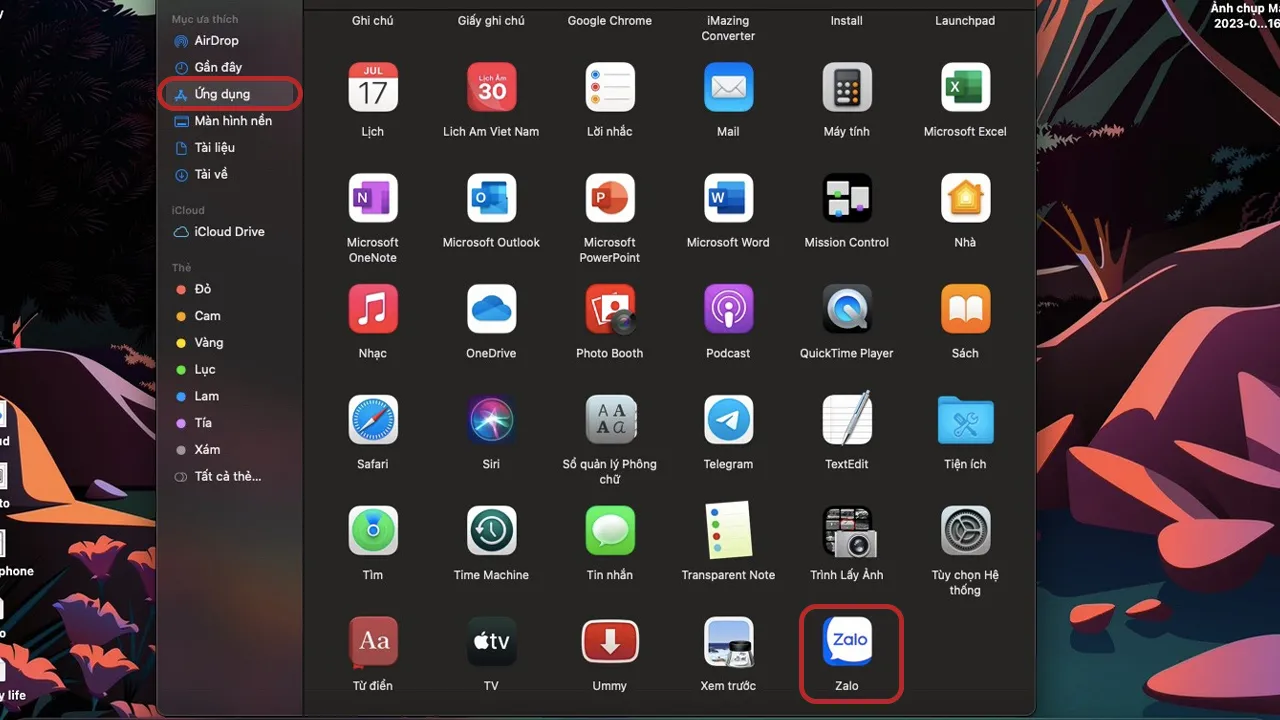
Mở Finder > Applications, kéo Zalo vào Trash. Nhấn Command + Shift + G, nhập ~/Library/Application Support và xóa thư mục Zalo. Làm tương tự với ~/Library/Caches.
Tải file .dmg từ trang chính thức, mở và kéo biểu tượng Zalo vào thư mục Applications. Lần đầu mở, macOS có thể yêu cầu xác nhận vì ứng dụng được tải từ internet.
 Zalo máy tính bị trắng màn hình
⚠️ Lưu ý: Gỡ cài đặt Zalo không xóa lịch sử tin nhắn. Dữ liệu được lưu trên server và sẽ đồng bộ lại sau khi đăng nhập.
Xóa cache và dữ liệu tạm của Zalo
Nếu không muốn gỡ cài đặt hoàn toàn, bạn có thể thử xóa cache để khắc phục Zalo PC bị trắng màn hình.
Windows
Nhấn Windows + R, gõ %AppData%Zalo và Enter. Xóa các thư mục Cache, GPUCache và Code Cache. Khởi động lại Zalo để ứng dụng tạo cache mới.
macOS
Mở Finder, nhấn Command + Shift + G, nhập ~/Library/Application Support/Zalo. Xóa thư mục Cache và GPUCache. Khởi động lại máy trước khi mở Zalo để đảm bảo hệ thống giải phóng hoàn toàn bộ nhớ.
Phương pháp này giữ nguyên cài đặt và tài khoản đăng nhập, chỉ xóa dữ liệu tạm thời có thể gây xung đột.
Cập nhật driver card đồ họa
Zalo PC bị trắng màn hình thường liên quan đến driver GPU lỗi thời, đặc biệt trên máy sử dụng card rời NVIDIA hoặc AMD.
Windows
Mở Device Manager (nhấn Windows + X > Device Manager), mở mục Display adapters, nhấn chuột phải vào card đồ họa và chọn Update driver. Chọn “Search automatically for drivers” để Windows tự tìm bản mới nhất.
Nếu Windows không tìm thấy bản cập nhật, truy cập trang chính thức của nhà sản xuất (NVIDIA GeForce Experience, AMD Adrenalin hoặc Intel Driver & Support Assistant) để tải driver mới nhất.
macOS
macOS tự động cập nhật driver qua System Updates. Mở System Settings > General > Software Update và cài đặt mọi bản cập nhật có sẵn. Với Mac dùng chip M1/M2/M3, đảm bảo macOS ở phiên bản 13.0 trở lên để tương thích tốt với Zalo.
Sau khi cập nhật driver, khởi động lại máy trước khi mở Zalo.
Tắt tăng tốc phần cứng trong Zalo
Tính năng hardware acceleration giúp Zalo chạy mượt hơn nhưng có thể gây xung đột trên một số cấu hình, dẫn đến Zalo PC bị trắng màn hình.
Mở Zalo, vào Settings (biểu tượng bánh răng) > General. Tìm mục “Use hardware acceleration when available” và tắt nó đi. Khởi động lại Zalo để thay đổi có hiệu lực.
Khi tắt hardware acceleration, Zalo sẽ sử dụng CPU thay vì GPU để render giao diện. Điều này có thể làm giảm hiệu suất nhẹ trên máy cấu hình thấp, nhưng giải quyết được vấn đề màn hình trắng do xung đột driver.
Kiểm tra và khắc phục kết nối mạng
Kết nối mạng không ổn định có thể khiến Zalo không tải được dữ liệu cần thiết khi khởi động, gây ra Zalo PC bị trắng màn hình.
Kiểm tra kết nối bằng cách mở trình duyệt và truy cập một trang web bất kỳ. Nếu trang web load chậm hoặc không load được, vấn đề nằm ở mạng, không phải Zalo.
Thử đổi DNS sang Google DNS (8.8.8.8 và 8.8.4.4) hoặc Cloudflare DNS (1.1.1.1). Trên Windows, mở Network & Internet settings > Change adapter options, nhấn chuột phải vào kết nối đang dùng > Properties > Internet Protocol Version 4 > Properties, chọn “Use the following DNS server addresses” và nhập DNS mới.
Nếu dùng VPN, thử tắt tạm thời vì một số VPN chặn kết nối của Zalo đến server. Khởi động lại router nếu nhiều thiết bị trong mạng cùng gặp vấn đề kết nối.
Các lỗi liên quan và cách phòng tránh
Ngoài Zalo PC bị trắng màn hình, người dùng còn gặp các lỗi như không gửi được tin nhắn, không nhận được thông báo hoặc Zalo tự thoát. Những lỗi này thường có chung nguyên nhân với màn hình trắng.
Để phòng tránh, hãy cập nhật Zalo thường xuyên khi có phiên bản mới, tránh sử dụng nhiều ứng dụng nặng cùng lúc với Zalo trên máy cấu hình thấp, và đảm bảo kết nối mạng ổn định khi sử dụng.
Nếu đã thử tất cả các phương pháp trên mà Zalo PC bị trắng màn hình vẫn không khắc phục được, hãy liên hệ bộ phận hỗ trợ của Zalo qua trang support.zalo.me hoặc gửi phản hồi trực tiếp trong ứng dụng Zalo trên điện thoại. Cung cấp thông tin chi tiết về hệ điều hành, phiên bản Zalo và các bước bạn đã thử để được hỗ trợ nhanh hơn.
Cập nhật lần cuối 18/03/2026 by Hiếu IT
